

-
×
 Fan Laptop Microsoft Surface Pro X (SQ1, SQ2) - Địa Chỉ Thay Lấy Liền Tại TPHCM 1 × 350,000₫
Văn phòng
Lỗi Font Chữ Trong Văn Phòng Office – Cách Khắc Phục Triệt Để và Địa Chỉ Sửa Uy Tín
Trong môi trường làm việc hiện đại, đặc biệt là với các chuyên gia như môi giới bất động sản, sự chuyên nghiệp và độ tin cậy trong mọi tài liệu là yếu tố then chốt. Chính vì vậy, khi văn phòng Office bị lỗi font chữ, nó không chỉ gây khó chịu mà còn ảnh hưởng nghiêm trọng đến hiệu quả công việc và hình ảnh thương hiệu. Bài viết này sẽ đi sâu vào nguyên nhân, cách xử lý triệt để các lỗi font chữ phổ biến trong Microsoft Office, đồng thời gợi ý những giải pháp chuyên nghiệp để bạn luôn tự tin với các tài liệu của mình.
Lỗi Font Chữ Trong Văn Phòng Office: Nguyên Nhân và Tác Hại Không Ngờ
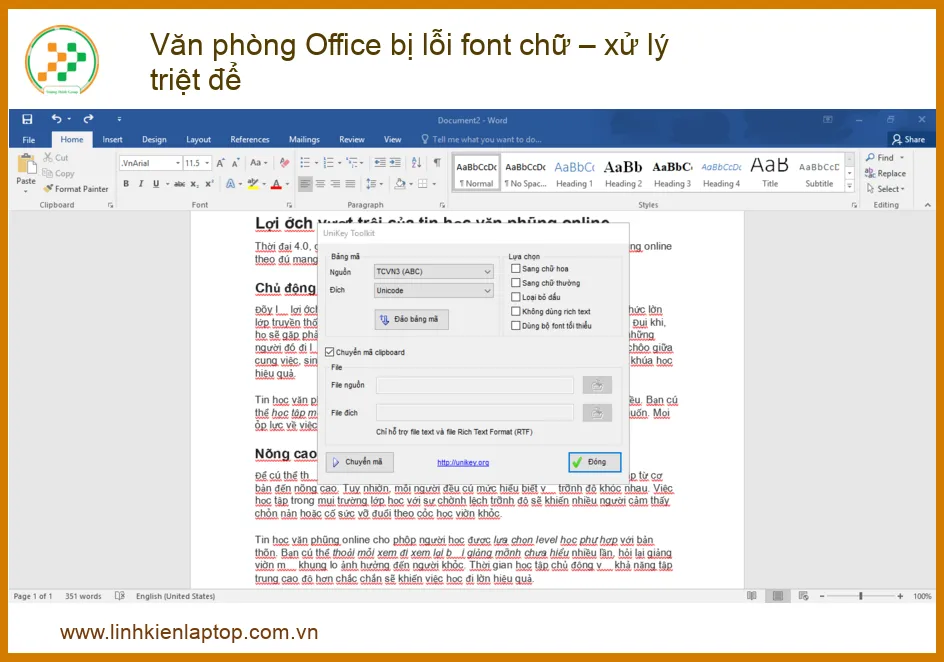
Lỗi font chữ là một trong những vấn đề kỹ thuật phổ biến nhưng lại cực kỳ phiền toái mà nhiều người dùng Office phải đối mặt. Từ việc hiển thị ký tự lạ, mất định dạng cho đến không thể đọc được nội dung, những sự cố này có thể phát sinh từ nhiều nguyên nhân khác nhau, gây ảnh hưởng trực tiếp đến chất lượng công việc và sự chuyên nghiệp của tài liệu.
Tại Sao Lỗi Font Chữ Luôn Gây Khó Chịu Cho Người Dùng Office?
Đối với một môi giới bất động sản, việc trình bày các hợp đồng, báo cáo dự án hay tài liệu giới thiệu sản phẩm một cách hoàn hảo là điều tối quan trọng. Khi lỗi font chữ xảy ra, các tài liệu này có thể trở nên khó đọc, thiếu chuyên nghiệp, thậm chí gây hiểu lầm nghiêm trọng trong giao tiếp với khách hàng hoặc đối tác. Điều này không chỉ làm giảm uy tín mà còn có thể dẫn đến những thiệt hại không đáng có về mặt kinh doanh. Để đảm bảo mọi thông tin được truyền tải rõ ràng và mạch lạc, việc khắc phục lỗi font chữ là điều cần thiết, cũng như việc đảm bảo các linh kiện laptop luôn hoạt động ổn định để tránh gián đoạn công việc, ví dụ như khi bạn cần Thay màn hình laptop HP Elitebook 845 G8 lấy ngay.
Tác hại của lỗi font chữ không chỉ dừng lại ở mặt thẩm mỹ. Nó còn ảnh hưởng đến năng suất làm việc khi bạn phải dành thời gian chỉnh sửa, tìm kiếm font thay thế hoặc thậm chí gõ lại toàn bộ nội dung. Trong một ngành đòi hỏi sự nhanh nhạy và chính xác như bất động sản, mỗi phút giây đều quý giá. Một tài liệu bị lỗi font có thể khiến bạn bỏ lỡ cơ hội, làm mất đi sự tin tưởng từ khách hàng khi họ thấy sự thiếu chỉn chu. Đảm bảo các thiết bị ngoại vi như webcam hoạt động tốt cũng quan trọng không kém để duy trì các cuộc họp trực tuyến hiệu quả, giống như việc bạn cần Thay webcam laptop MSI Stealth GS63 tại TPHCM.
Mẹo Kỹ Thuật: Kiểm Tra Font Đã Cài Đặt
Để xác định font nào đang gây lỗi, bạn có thể vào thư mục Fonts trên Windows (C:\Windows\Fonts) hoặc Font Book trên macOS. Kiểm tra xem font bạn đang sử dụng có hiển thị đúng không, hoặc có bản sao (duplicate) nào gây xung đột không. Xóa các font trùng lặp hoặc cài đặt lại font gốc từ nguồn đáng tin cậy.
Hướng Dẫn Khắc Phục Lỗi Font Chữ Office Triệt Để Từ A Đến Z
Việc khắc phục lỗi font chữ đòi hỏi sự kiên nhẫn và một chút kiến thức kỹ thuật. Tuy nhiên, với các bước hướng dẫn chi tiết dưới đây, bạn hoàn toàn có thể tự mình giải quyết phần lớn các vấn đề, đảm bảo tài liệu của mình luôn hiển thị một cách hoàn hảo nhất.
Các Bước Cơ Bản Để Tự Sửa Lỗi Font Chữ
Kiểm Tra và Cài Đặt Lại Font Chữ Bị Lỗi
Bước đầu tiên là xác định font nào đang gây ra sự cố. Thông thường, lỗi xảy ra khi font bị hỏng, chưa được cài đặt đúng cách, hoặc không tương thích với phiên bản Office bạn đang dùng. Để khắc phục, bạn có thể gỡ bỏ font bị lỗi khỏi hệ thống và cài đặt lại từ một nguồn đáng tin cậy. Đảm bảo rằng bạn có phiên bản font mới nhất và tương thích. Việc này cũng giống như việc bạn cần đảm bảo các linh kiện quan trọng khác của laptop luôn trong tình trạng tốt nhất, ví dụ như khi bạn cần Thay pin laptop Dell Inspiron 13 lấy liền để duy trì hiệu suất làm việc.
Xử Lý Lỗi Font Trong Các Ứng Dụng Office Cụ Thể (Word, Excel, PowerPoint)
Mỗi ứng dụng Office có thể có những đặc thù riêng khi xử lý font. Trong Word, bạn có thể thử sử dụng chức năng ‘Replace Fonts’ để thay thế font bị lỗi bằng một font khác tương thích. Với Excel, đôi khi lỗi font xuất hiện do các file được tạo trên hệ thống khác. Trong PowerPoint, hãy đảm bảo rằng bạn đã nhúng (embed) font vào bản trình bày nếu bạn muốn chia sẻ nó mà không lo lỗi font. Việc này giúp tài liệu của bạn luôn chuyên nghiệp, giống như việc đảm bảo laptop của bạn có đủ năng lượng để hoạt động liên tục với dịch vụ Thay pin laptop Dynabook Tecra Z40-C lấy liền.
Cập Nhật Hệ Điều Hành và Phần Mềm Office
Một trong những nguyên nhân phổ biến gây lỗi font là do hệ điều hành hoặc phần mềm Office đã lỗi thời. Các bản cập nhật thường bao gồm các bản vá lỗi, cải thiện khả năng tương thích font và tối ưu hóa hiệu suất. Hãy đảm bảo rằng Windows (hoặc macOS) và bộ Office của bạn luôn được cập nhật lên phiên bản mới nhất. Điều này không chỉ giúp khắc phục lỗi font mà còn tăng cường bảo mật và ổn định cho hệ thống. Đừng quên rằng việc sử dụng các linh kiện chính hãng cũng đóng vai trò quan trọng trong việc duy trì hiệu suất, như khi bạn cần Mua pin laptop Toshiba Tecra R950 có bảo hành.
Cảnh Báo: Tải Font Từ Nguồn Không Tin Cậy
Việc tải và cài đặt font từ các trang web không rõ nguồn gốc có thể tiềm ẩn nguy cơ bảo mật, chứa mã độc hoặc làm hỏng hệ thống font của bạn. Luôn ưu tiên tải font từ các nguồn chính thức, nhà cung cấp font uy tín hoặc các thư viện font miễn phí có tiếng tăm để đảm bảo an toàn và chất lượng.
Khi Nào Bạn Cần Đến Sự Trợ Giúp Từ Chuyên Gia?
Mặc dù có nhiều cách tự khắc phục, nhưng đôi khi lỗi font chữ trở nên phức tạp, liên quan đến xung đột hệ thống, lỗi registry hoặc các vấn đề sâu hơn mà người dùng thông thường khó có thể giải quyết. Nếu bạn đã thử mọi cách mà lỗi vẫn tiếp diễn, hoặc nếu bạn không có thời gian và kiến thức kỹ thuật để tự xử lý, việc tìm đến một dịch vụ sửa chữa chuyên nghiệp là lựa chọn tối ưu. Các chuyên gia sẽ có công cụ và kinh nghiệm để chẩn đoán chính xác nguyên nhân và khắc phục triệt để, giúp bạn tiết kiệm thời gian và công sức.
Lời Khuyên: Sao Lưu Dữ Liệu Trước Khi Can Thiệp Sâu
Trước khi thực hiện bất kỳ thay đổi lớn nào trên hệ thống hoặc cài đặt lại font, hãy luôn sao lưu các tài liệu quan trọng của bạn. Điều này đảm bảo rằng bạn sẽ không mất dữ liệu quý giá trong trường hợp có sự cố không mong muốn xảy ra trong quá trình khắc phục lỗi.
Bảng Giá Dịch Vụ Khắc Phục Lỗi Font Chữ Office
Chúng tôi hiểu rằng chi phí là một yếu tố quan trọng. Dưới đây là bảng giá tham khảo cho các dịch vụ khắc phục lỗi font chữ Office tại Linh kiện laptop, giúp bạn dễ dàng đưa ra quyết định:
| Dịch Vụ Khắc Phục Lỗi Font Chữ | Mô Tả | Giá Tham Khảo |
|---|---|---|
| Kiểm tra và cài đặt lại font cơ bản | Xác định font lỗi, gỡ bỏ và cài đặt lại các font hệ thống/Office cơ bản. | 150.000đ – 300.000đ |
| Khắc phục lỗi font Office nâng cao | Xử lý xung đột font, lỗi registry, tối ưu hóa hệ thống font cho các ứng dụng Office. | 300.000đ – 600.000đ |
| Dịch vụ tối ưu hệ thống font toàn diện | Kiểm tra toàn bộ hệ thống, cài đặt gói font chuẩn, tối ưu hiệu suất hiển thị font. | 500.000đ – 900.000đ |
| Hỗ trợ khẩn cấp tận nơi | Kỹ thuật viên đến tận nơi khắc phục sự cố font chữ trong thời gian nhanh nhất. | Giá thỏa thuận (tùy độ phức tạp và địa điểm) |
Dịch Vụ Hỗ Trợ Chuyên Nghiệp Tận Nơi – Giải Pháp Toàn Diện Cho Văn Phòng Của Bạn
Để đảm bảo công việc của bạn không bị gián đoạn, chúng tôi cung cấp dịch vụ hỗ trợ kỹ thuật tận nơi chuyên nghiệp, nhanh chóng và đáng tin cậy. Đội ngũ kỹ thuật viên giàu kinh nghiệm của Linh kiện laptop sẽ đến tận văn phòng của bạn để chẩn đoán và khắc phục triệt để mọi vấn đề về lỗi font chữ Office, cũng như các sự cố kỹ thuật khác. Chúng tôi cam kết mang lại giải pháp tối ưu, giúp hệ thống máy tính của bạn hoạt động ổn định và hiệu quả nhất, để bạn có thể toàn tâm toàn ý vào công việc kinh doanh bất động sản của mình.
FAQ – Giải Đáp Thắc Mắc Thường Gặp Về Lỗi Font Chữ Office
Chúng tôi hiểu rằng bạn có thể có nhiều câu hỏi liên quan đến lỗi font chữ. Dưới đây là những thắc mắc thường gặp nhất và câu trả lời từ các chuyên gia của chúng tôi:
Q1: Tại sao tài liệu của tôi hiển thị font bình thường trên máy này nhưng lại lỗi trên máy khác?
A1: Nguyên nhân phổ biến nhất là do font đó không được cài đặt trên máy tính thứ hai. Hoặc phiên bản font trên hai máy khác nhau gây ra sự không tương thích. Để khắc phục, bạn cần cài đặt font chính xác lên máy thứ hai hoặc nhúng font vào tài liệu trước khi chia sẻ.
Q2: Tôi có nên xóa tất cả các font không sử dụng để tránh lỗi không?
A2: Việc xóa bớt các font không cần thiết có thể giúp giảm tải cho hệ thống và giảm khả năng xung đột. Tuy nhiên, bạn không nên xóa các font hệ thống mặc định (ví dụ: Arial, Times New Roman, Calibri) vì chúng rất quan trọng cho hoạt động của Windows/macOS và các ứng dụng Office.
Q3: Làm thế nào để đảm bảo font chữ luôn hiển thị đúng khi gửi tài liệu cho khách hàng?
A3: Cách tốt nhất là chuyển đổi tài liệu sang định dạng PDF trước khi gửi. File PDF sẽ giữ nguyên định dạng và font chữ như bạn đã thiết kế, không phụ thuộc vào font chữ được cài đặt trên máy của người nhận. Nếu bắt buộc phải gửi file Office, hãy nhúng font vào tài liệu (chức năng có sẵn trong Word, PowerPoint).
Chúc bạn luôn thành công trong công việc và có những tài liệu chuyên nghiệp nhất từ Linh kiện laptop. Chúng tôi luôn đồng hành cùng bạn, mang đến giải pháp công nghệ tin cậy và hiệu quả.

 Trang chủ
 Nhắn tin
 Chat Zalo
 Chỉ đường