

Thủ thuật Phần mềm
Lỗi mạng nội bộ không thấy máy: Cài File Sharing – Hỗ trợ TPHCM
Tình trạng mạng nội bộ không thấy máy tính khác là một lỗi khá phổ biến, gây cản trở lớn đến việc chia sẻ dữ liệu và làm việc nhóm. Nhiều người dùng thường lúng túng không biết phải bắt đầu từ đâu để khắc phục, đặc biệt là khi cần thực hiện cách tự cài đặt File Sharing.
Nguyên nhân và cách khắc phục lỗi mạng nội bộ không thấy máy tính khác
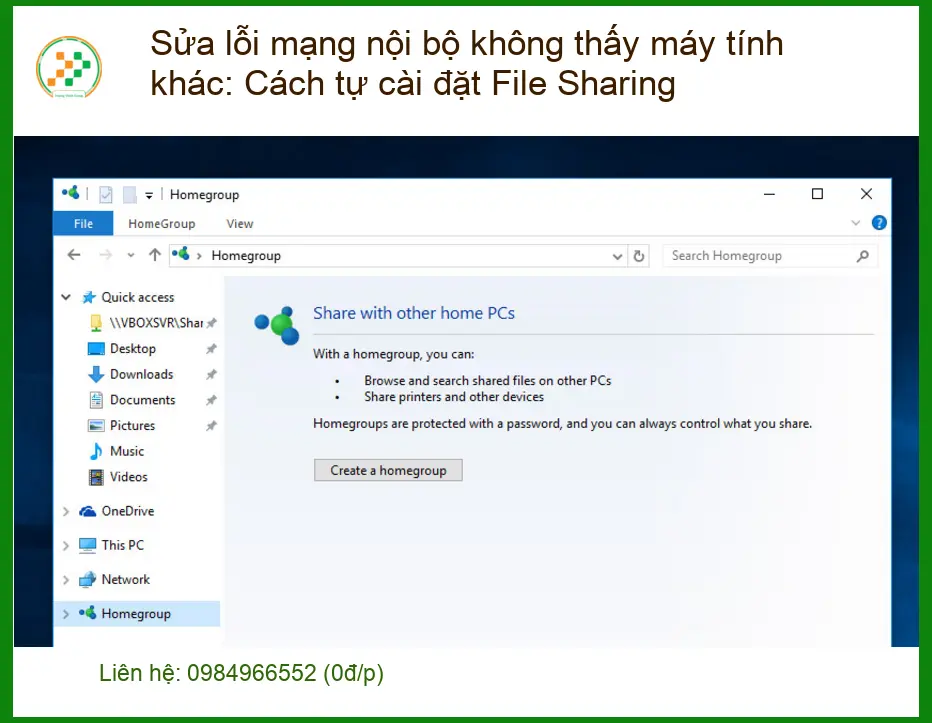
Lỗi này có thể xuất phát từ nhiều nguyên nhân, từ cài đặt mạng cơ bản cho đến cấu hình chia sẻ file. Với kinh nghiệm thực tế, chúng tôi sẽ đi thẳng vào vấn đề để bạn dễ dàng kiểm tra.
Kiểm tra cài đặt mạng cơ bản
Đầu tiên, hãy đảm bảo tất cả các máy tính đều đang kết nối vào cùng một mạng (cùng dải IP). Kiểm tra cáp mạng, Wi-Fi và chắc chắn rằng không có tường lửa nào đang chặn kết nối.
Đảm bảo các dịch vụ cần thiết đang chạy
Một số dịch vụ Windows phải được kích hoạt để File Sharing hoạt động. Mở Services (services.msc) và kiểm tra các dịch vụ sau: Function Discovery Resource Publication, SSDP Discovery, UPnP Device Host. Đảm bảo chúng đang chạy và thiết lập Startup type là Automatic. Nếu bạn đang gặp các vấn đề phần mềm phức tạp khác như lỗi after effects thiếu plugin trung tâm hỗ trợ, đừng ngần ngại liên hệ để được tư vấn.
Cấu hình File Sharing đúng cách
Vào Network and Sharing Center, chọn Change advanced sharing settings. Đảm bảo các tùy chọn sau được bật: Turn on network discovery, Turn on file and printer sharing. Quan trọng nhất là tắt Password protected sharing nếu bạn muốn chia sẻ mà không cần mật khẩu. Đây là bước quan trọng để các máy tính trong mạng có thể “nhìn thấy” nhau và truy cập tài nguyên. Nếu bỏ qua bước này, dù bạn có chia sẻ thư mục đi nữa thì các máy khác cũng không thể tìm thấy.
Các bước tự cài đặt File Sharing trên Windows
Sau khi đã kiểm tra các cài đặt cơ bản, giờ là lúc thực hiện việc chia sẻ thư mục cụ thể. Quy trình này khá đơn giản nhưng cần làm đúng từng bước.
Chia sẻ thư mục và thiết lập quyền truy cập
Bước 1: Chọn thư mục cần chia sẻ. Chuột phải vào thư mục đó, chọn Properties.
Bước 2: Chuyển sang tab Sharing. Nhấn vào Advanced Sharing…
Bước 3: Tích chọn “Share this folder”. Nhấn Permissions, chọn Everyone và cấp quyền Full Control hoặc Change tùy theo nhu cầu. Nhấn OK.
Bước 4: Trở lại tab Sharing. Nhấn Share…, thêm Everyone vào danh sách và cấp quyền Read/Write. Nhấn Share. Lưu ý: Việc cấp quyền Full Control cho Everyone có thể tiềm ẩn rủi ro bảo mật nếu mạng của bạn không an toàn. Hãy cân nhắc kỹ. Đôi khi, các vấn đề phần cứng như thay webcam laptop samsung galaxy book pro 360 cũng cần được xử lý bởi chuyên gia.
Bảng tham khảo các lỗi mạng nội bộ thường gặp và cách xử lý nhanh
| Hạng mục lỗi | Mô tả / Triệu chứng | Cách xử lý nhanh |
|---|---|---|
| Không thấy máy tính khác | Máy tính không hiển thị trong Network Discovery. | Kiểm tra Network Discovery, File Sharing, tường lửa. |
| Không truy cập được thư mục chia sẻ | Báo lỗi quyền truy cập hoặc không tìm thấy đường dẫn. | Kiểm tra quyền Sharing và Security trên thư mục. |
| Tốc độ chia sẻ chậm | Chuyển file mất nhiều thời gian. | Kiểm tra cáp mạng, driver card mạng, dung lượng mạng. |
Lưu ý: Bảng trên chỉ mang tính chất tham khảo. Tùy thuộc vào cấu hình hệ thống và mức độ phức tạp của lỗi, thời gian và phương pháp xử lý có thể khác nhau.
Khi nào cần đến sự hỗ trợ chuyên nghiệp
Mặc dù việc tự cài đặt File Sharing và khắc phục các lỗi cơ bản có thể thực hiện được, nhưng đôi khi vấn đề phức tạp hơn nhiều. Nếu bạn đã thử mọi cách mà vẫn không thành công, hoặc không có thời gian, kinh nghiệm để tự xử lý, việc tìm đến chuyên gia là cần thiết.
Dịch vụ sửa chữa mạng nội bộ tại Trường Thịnh
Tại Linh kiện laptop Trường Thịnh, chúng tôi có đội ngũ kỹ thuật viên giàu kinh nghiệm, chuyên xử lý các vấn đề về mạng nội bộ, chia sẻ dữ liệu cho cả cá nhân và doanh nghiệp. Quy trình làm việc chuyên nghiệp, chẩn đoán chính xác và khắc phục triệt để. Ngoài ra, chúng tôi cũng cung cấp dịch vụ thay webcam laptop lg gram lấy ngay tphcm và nhiều linh kiện khác.
Vì mỗi dòng máy có cấu trúc vi mạch khác nhau, nếu bạn chưa xác định rõ nguyên nhân lỗi, hãy gọi ngay hotline để kỹ sư trưởng của Linh kiện laptop Trường Thịnh hỗ trợ kiểm tra, chẩn đoán bắt bệnh từ xa hoàn toàn miễn phí.
GỌI NGAY HỖ TRỢ MIỄN PHÍ: 18006025
Đặc biệt, nếu quý khách là học sinh, sinh viên hoặc người lao động có hoàn cảnh khó khăn, hãy chủ động thông báo để Linh kiện laptop Trường Thịnh kích hoạt chính sách trợ giá giảm ngay 10% – 15% chi phí linh kiện. Chúng tôi cũng chuyên thay bàn phím laptop dynabook l630 với dịch vụ nhanh chóng, uy tín.
FAQ: Các câu hỏi thường gặp về lỗi mạng nội bộ và File Sharing
1. Tại sao tôi đã bật File Sharing nhưng vẫn không thấy máy tính khác?
Có thể do tường lửa đang chặn kết nối, các dịch vụ mạng cần thiết chưa được khởi động (như Function Discovery Resource Publication), hoặc cài đặt Network Discovery chưa được bật. Hãy kiểm tra lại các mục này trong Network and Sharing Center và Services.
2. Có cần tắt tường lửa để File Sharing hoạt động không?
Không nhất thiết phải tắt hoàn toàn tường lửa. Bạn có thể thêm các ứng dụng và dịch vụ liên quan đến File Sharing vào danh sách ngoại lệ của tường lửa Windows Defender hoặc tường lửa của bên thứ ba để cho phép chúng hoạt động mà vẫn đảm bảo an toàn cho hệ thống.
3. Tôi có thể chia sẻ file giữa Windows và macOS không?
Có, bạn hoàn toàn có thể. Trên Windows, bạn cần đảm bảo File Sharing được cấu hình đúng. Trên macOS, bạn có thể truy cập các thư mục chia sẻ của Windows thông qua Finder > Go > Connect to Server và nhập địa chỉ IP hoặc tên máy tính Windows theo định dạng smb://IP_address hoặc smb://computer_name.
4. Làm thế nào để bảo mật thư mục chia sẻ?
Để tăng cường bảo mật, bạn nên bật Password protected sharing và chỉ cấp quyền truy cập cho những người dùng cụ thể với mật khẩu mạnh. Hạn chế cấp quyền Full Control cho Everyone. Định kỳ kiểm tra và xóa các thư mục chia sẻ không còn cần thiết.
Mọi vấn đề về mạng nội bộ, hãy để Linh kiện laptop Trường Thịnh đồng hành cùng bạn.

 Trang chủ
 Nhắn tin
 Chat Zalo
 Chỉ đường