

Thủ thuật Phần mềm
Lỗi Photoshop báo Non-Genuine – Mẹo gỡ sạch và cài bản chuẩn
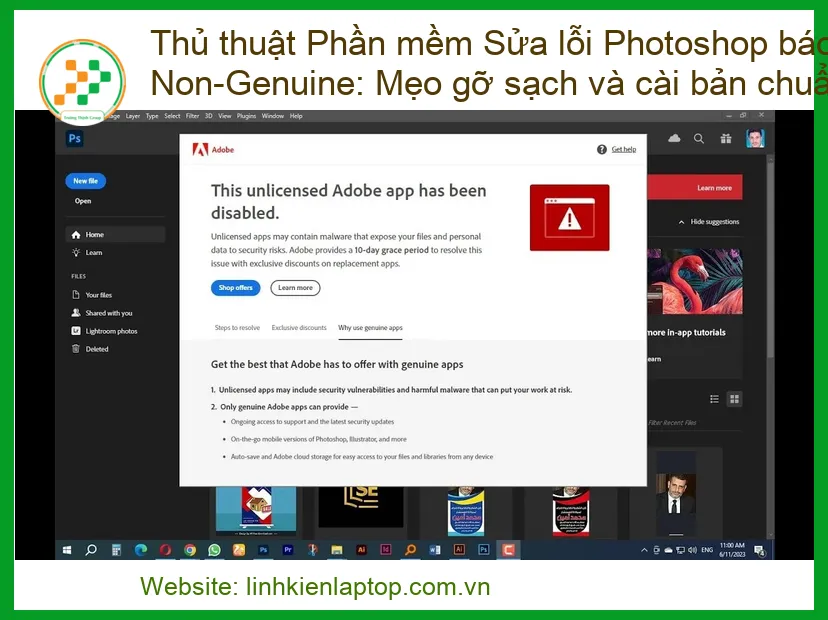
Là một barista yêu thích nhiếp ảnh và chỉnh sửa ảnh, tôi hiểu cảm giác khó chịu khi đang say sưa với những shot hình đẹp mà phần mềm Thủ thuật Phần mềm Sửa lỗi Photoshop báo Non-Genuine: Mẹo gỡ sạch và cài bản chuẩn lại bất ngờ “dở chứng”. Không gì khó chịu hơn khi đang tập trung vào từng chi tiết, từng sắc thái màu của ly cà phê mới pha, mà màn hình lại hiện lên thông báo “This non-genuine Adobe app will be disabled soon”. Lỗi này không chỉ gây phiền toái mà còn đe dọa làm gián đoạn mọi dự án sáng tạo của chúng ta, từ những bức ảnh sản phẩm lung linh đến các ấn phẩm quảng cáo nhỏ. Vậy làm thế nào để giải quyết triệt để tình trạng này, đảm bảo Photoshop của bạn luôn hoạt động mượt mà như những shot espresso hoàn hảo? Giải pháp nhanh gọn và hiệu quả nhất là thực hiện gỡ cài đặt hoàn toàn Photoshop, sau đó tiến hành cài đặt lại phiên bản chính thức hoặc đã được cấp phép đúng cách, loại bỏ tận gốc mọi nguyên nhân gây lỗi.
Tại Sao Photoshop Lại Báo Lỗi Non-Genuine?
Hiểu Rõ Nguyên Nhân Để Khắc Phục Triệt Để
Các Yếu Tố Phổ Biến Gây Ra Lỗi Này
Cảm giác đang làm việc hăng say, pha một ly cà phê đậm đà và chỉnh sửa ảnh cho khách hàng, bỗng dưng màn hình hiện lên thông báo “This non-genuine Adobe app will be disabled soon” thực sự rất tụt mood. Nó giống như việc bạn đang chuẩn bị một món đồ uống đặc biệt, nhưng lại thiếu đi nguyên liệu quan trọng nhất. Nguyên nhân của lỗi này thường xoay quanh việc sử dụng phần mềm không có bản quyền, hoặc đôi khi là do xung đột với các ứng dụng khác trên hệ thống mà bạn không hề hay biết. Cũng có trường hợp người dùng lỡ tay cài đặt các phiên bản không rõ nguồn gốc từ internet, dẫn đến việc Adobe phát hiện và đưa ra cảnh báo. Điều này không chỉ ảnh hưởng đến trải nghiệm mà còn tiềm ẩn nguy cơ bảo mật cho máy tính của bạn, giống như việc một chiếc thay màn hình laptop Dell Latitude 3520 không chính hãng có thể gây ra nhiều vấn đề về hiển thị, độ bền và thậm chí là hư hại cho các linh kiện khác.
Một lý do phổ biến khác có thể là do các file kích hoạt (crack) không hoạt động đúng cách, đã hết hạn, hoặc đã bị Adobe vá lỗi trong các bản cập nhật mới nhất. Khi đó, hệ thống của Adobe sẽ quét và phát hiện ra sự bất thường, từ đó đưa ra cảnh báo về việc phần mềm không chính hãng. Đôi khi, ngay cả khi bạn đã mua bản quyền và sử dụng hợp pháp, các phần mềm diệt virus hoặc tường lửa trên máy tính cũng có thể vô tình chặn một số kết nối cần thiết đến máy chủ xác minh của Adobe, khiến Photoshop không thể xác minh giấy phép và báo lỗi. Việc này cũng tương tự như khi chiếc thay fan laptop Vaio F Series VPC-F21 tại chỗ không hoạt động hiệu quả, sẽ khiến máy nóng lên, giảm hiệu suất và thậm chí làm hỏng các linh kiện bên trong.
Mẹo Kỹ Thuật: Sao Lưu Dữ Liệu Trước Khi Gỡ Cài Đặt
Trước khi thực hiện bất kỳ thao tác gỡ cài đặt nào, hãy đảm bảo rằng bạn đã sao lưu tất cả các file dự án Photoshop quan trọng, các preset, brush, action và style tùy chỉnh. Điều này giúp tránh mất mát dữ liệu và tiết kiệm thời gian thiết lập lại sau khi cài đặt bản chuẩn.
Hướng Dẫn Gỡ Sạch Photoshop Báo Lỗi Non-Genuine
Từng Bước Thực Hiện Đảm Bảo Sạch Sẽ
Phương Pháp Gỡ Cài Đặt Thủ Công
Để gỡ sạch Photoshop và tránh tình trạng lỗi tái diễn, chúng ta cần thực hiện một quy trình kỹ lưỡng hơn là chỉ gỡ cài đặt thông thường. Đầu tiên, hãy đóng hoàn toàn Photoshop và tất cả các ứng dụng Adobe khác đang chạy trên máy tính. Sau đó, vào “Control Panel” (trên hệ điều hành Windows) hoặc thư mục “Applications” (trên macOS) để gỡ cài đặt Photoshop như một phần mềm bình thường. Tuy nhiên, đó mới chỉ là bước khởi đầu. Chúng ta cần loại bỏ “dấu vết” còn sót lại, tức là các file cấu hình, registry entries (trên Windows) và thư mục cache mà quá trình gỡ cài đặt thông thường không thể xóa hết. Điều này giống như việc cần phải thay màn hình LCD Macbook Air 11 inch A1465 khi nó đã bị hỏng hoàn toàn, chứ không chỉ là sửa chữa tạm bợ bên ngoài.
Tiếp theo, bạn cần tìm và xóa các thư mục còn sót lại của Adobe. Trên Windows, chúng thường nằm ở các vị trí như C:\Program Files\Adobe, C:\Program Files (x86)\Adobe và C:\ProgramData\Adobe. Điều quan trọng là không được quên kiểm tra thư mục AppData bằng cách gõ %appdata% vào thanh tìm kiếm Run, sau đó xóa các thư mục liên quan đến Adobe Photoshop và Adobe Creative Cloud. Trên macOS, bạn có thể tìm trong /Library/Application Support/Adobe và ~/Library/Application Support/Adobe (nhấn Command+Shift+G trong Finder và gõ đường dẫn). Việc này đảm bảo rằng không còn bất kỳ file nào của bản Photoshop cũ, đặc biệt là các file “crack” có thể gây xung đột hoặc bị Adobe phát hiện trong lần cài đặt tiếp theo. Thao tác này đòi hỏi sự cẩn thận và tỉ mỉ, giống như việc kiểm tra kỹ lưỡng khi loa laptop Asus Zenbook UX31A gặp vấn đề, cần phải xem xét cả phần cứng lẫn phần mềm để tìm ra nguyên nhân gốc rễ.
Sử Dụng Công Cụ Hỗ Trợ Gỡ Cài Đặt
Adobe Creative Cloud Cleaner Tool
Lợi Ích Và Cách Dùng
Nếu bạn cảm thấy việc gỡ cài đặt thủ công quá phức tạp, mất thời gian, hoặc không chắc chắn mình đã xóa hết các file rác và registry, Adobe cung cấp một công cụ rất hữu ích là Adobe Creative Cloud Cleaner Tool. Công cụ này được thiết kế đặc biệt để gỡ bỏ hoàn toàn các ứng dụng Adobe và các thành phần liên quan một cách triệt để, giúp đảm bảo không còn “tàn dư” nào của bản Photoshop lỗi. Bạn chỉ cần tải công cụ này từ trang chủ chính thức của Adobe, chạy file thực thi và làm theo hướng dẫn từng bước. Nó sẽ giúp bạn dọn dẹp sạch sẽ, tạo một môi trường “trong lành” để cài đặt lại bản Photoshop chuẩn một cách an toàn và hiệu quả, tương tự như việc cần phải thay bản lề Surface Quận Phú Nhuận khi nó đã quá cũ và không thể sửa chữa được nữa, đảm bảo máy tính hoạt động ổn định trở lại và kéo dài tuổi thọ sử dụng.
Cảnh Báo: Tránh Xóa Nhầm File Hệ Thống
Khi xóa các thư mục thủ công, hãy cực kỳ cẩn thận để không xóa nhầm các file hệ thống hoặc các thư mục không liên quan đến Adobe. Nếu không chắc chắn, hãy tìm kiếm hướng dẫn chi tiết hoặc sử dụng Adobe Creative Cloud Cleaner Tool để đảm bảo an toàn.
Cài Đặt Lại Photoshop Bản Chuẩn Và Các Lưu Ý
Đảm Bảo Trải Nghiệm Sáng Tạo Liên Tục
Sau khi đã gỡ sạch sẽ mọi dấu vết của bản Photoshop cũ, bước tiếp theo là cài đặt lại phiên bản chuẩn. Để đảm bảo tính hợp pháp và ổn định, tốt nhất là bạn nên tải Photoshop từ trang web chính thức của Adobe (creativecloud.adobe.com) và đăng nhập bằng tài khoản Adobe Creative Cloud của mình. Nếu bạn chưa có bản quyền, hãy cân nhắc mua gói Creative Cloud phù hợp với nhu cầu sử dụng cá nhân hoặc doanh nghiệp. Việc này không chỉ giúp bạn tránh được lỗi “Non-Genuine” mà còn được hưởng đầy đủ các tính năng mới nhất, cập nhật bảo mật thường xuyên và hỗ trợ kỹ thuật chuyên nghiệp từ Adobe. Một bản Photoshop chuẩn sẽ mang lại sự ổn định, hiệu suất cao nhất và an tâm tuyệt đối cho công việc sáng tạo của bạn, giúp bạn tập trung hoàn toàn vào việc tạo ra những tác phẩm đẹp mắt.
Khi tiến hành cài đặt, hãy đảm bảo rằng kết nối internet của bạn ổn định để quá trình tải xuống và xác minh diễn ra suôn sẻ. Sau khi cài đặt xong, hãy khởi động lại máy tính một lần nữa để hệ thống cập nhật các thay đổi và mở Photoshop để kiểm tra. Nếu bạn đã có bản quyền, Photoshop sẽ tự động nhận diện và kích hoạt. Nếu không, bạn có thể cần đăng nhập lại tài khoản Adobe Creative Cloud của mình. Đừng quên truy cập vào ứng dụng Creative Cloud Desktop để cập nhật Photoshop lên phiên bản mới nhất ngay sau khi cài đặt. Việc này sẽ giúp vá các lỗi bảo mật, cải thiện hiệu suất và bổ sung các tính năng mới, đảm bảo bạn luôn có trải nghiệm tốt nhất với phần mềm.
Lời Khuyên: Đầu Tư Vào Bản Quyền Phần Mềm
Để tránh lặp lại lỗi “Non-Genuine” và đảm bảo an toàn cho dữ liệu, hãy cân nhắc đầu tư vào bản quyền phần mềm Photoshop. Chi phí ban đầu có thể lớn, nhưng đổi lại bạn sẽ có một công cụ làm việc ổn định, được hỗ trợ đầy đủ và không lo lắng về các vấn đề pháp lý hay bảo mật.

Bảng Giá Dịch Vụ Hỗ Trợ Khắc Phục Lỗi Photoshop (Tham Khảo)
| Dịch Vụ | Mô Tả | Giá Tham Khảo (VNĐ) |
|---|---|---|
| Gỡ Sạch Photoshop Lỗi | Thực hiện gỡ cài đặt triệt để, xóa file rác và registry liên quan. | 250.000đ – 450.000đ |
| Cài Đặt Photoshop Bản Chuẩn | Hỗ trợ cài đặt lại Photoshop từ nguồn chính thức, tối ưu hóa. | 300.000đ – 500.000đ |
| Kiểm Tra & Khắc Phục Xung Đột | Kiểm tra các phần mềm gây xung đột, tối ưu hiệu suất hệ thống. | 400.000đ – 700.000đ |
| Tư Vấn & Hỗ Trợ Toàn Diện | Giải đáp thắc mắc, hướng dẫn sử dụng và bảo trì phần mềm. | 500.000đ – 900.000đ |
Nếu bạn là một barista bận rộn, không có nhiều thời gian để tự mình mày mò khắc phục lỗi Photoshop “Non-Genuine”, hoặc đơn giản là muốn đảm bảo mọi thứ được xử lý một cách chuyên nghiệp và triệt để, đừng ngần ngại tìm đến dịch vụ hỗ trợ kỹ thuật. Linh kiện laptop cung cấp dịch vụ sửa chữa, cài đặt phần mềm tận nơi, giúp bạn nhanh chóng khôi phục lại công việc sáng tạo mà không phải mất công di chuyển hay lo lắng về các vấn đề phát sinh. Chúng tôi hiểu rằng thời gian của bạn là vàng bạc, và một chiếc máy tính hoạt động trơn tru là chìa khóa cho mọi ý tưởng thăng hoa.
Các Câu Hỏi Thường Gặp Về Lỗi Photoshop Non-Genuine
1. Tại sao Photoshop của tôi lại báo lỗi “Non-Genuine” dù tôi đã mua bản quyền?
Mặc dù bạn đã sở hữu bản quyền, lỗi “Non-Genuine” vẫn có thể xuất hiện do một số nguyên nhân. Phổ biến nhất là do xung đột phần mềm với các ứng dụng khác trên máy tính, hoặc tường lửa của hệ điều hành/phần mềm diệt virus đã vô tình chặn kết nối đến máy chủ xác minh của Adobe. Một lý do khác là nếu bạn đã từng cài đặt một phiên bản không chính hãng trước đó, các file “tàn dư” của bản crack có thể vẫn còn sót lại trong hệ thống, gây nhầm lẫn cho quá trình xác minh bản quyền của Adobe. Để khắc phục, bạn nên thử sử dụng Adobe Creative Cloud Cleaner Tool để gỡ sạch hoàn toàn mọi dấu vết của Photoshop, sau đó tiến hành cài đặt lại bản quyền của mình từ nguồn chính thức.
2. Lỗi “Non-Genuine” có ảnh hưởng đến các phần mềm Adobe khác trên máy tôi không?
Thông thường, lỗi “Non-Genuine” sẽ chủ yếu tập trung và ảnh hưởng trực tiếp đến ứng dụng Photoshop cụ thể đang gặp vấn đề. Tuy nhiên, nếu nguyên nhân gây lỗi là do các file kích hoạt không đúng cách nằm sâu trong hệ thống, hoặc do bạn đã sử dụng các công cụ “crack” chung cho toàn bộ bộ Adobe Creative Cloud, thì nguy cơ lỗi này lan sang và gây ra vấn đề tương tự cho các ứng dụng Adobe khác như Illustrator, Premiere Pro, hay InDesign là rất cao. Để đảm bảo sự ổn định cho toàn bộ hệ sinh thái Adobe trên máy tính của bạn, giải pháp an toàn và triệt để nhất là gỡ sạch và cài đặt lại toàn bộ bộ Creative Cloud từ đầu, sau đó kích hoạt bằng bản quyền chính hãng.
3. Tôi có thể tiếp tục sử dụng Photoshop khi nó báo lỗi “Non-Genuine” không?
Khi Photoshop báo lỗi “Non-Genuine”, thường sẽ có một khoảng thời gian “ân hạn” nhất định, thường là vài ngày hoặc vài tuần, trước khi Adobe thực sự vô hiệu hóa ứng dụng. Trong thời gian này, bạn vẫn có thể sử dụng được Photoshop, nhưng sẽ liên tục nhận được các thông báo khó chịu, cảnh báo bật lên gây gián đoạn công việc. Hơn nữa, một số tính năng có thể bị hạn chế hoặc không hoạt động ổn định. Adobe khuyến cáo người dùng nên khắc phục lỗi càng sớm càng tốt để tránh việc ứng dụng bị khóa hoàn toàn, làm gián đoạn nghiêm trọng công việc và các dự án sáng tạo của bạn. Việc trì hoãn có thể dẫn đến mất mát dữ liệu hoặc không thể truy cập vào các file công việc quan trọng.
Hy vọng những chia sẻ trên đã giúp bạn tự tin khắc phục lỗi Photoshop báo Non-Genuine và tiếp tục hành trình sáng tạo của mình. Từ Linh kiện laptop, chúng tôi luôn cam kết mang đến những giải pháp công nghệ tối ưu, giúp thiết bị của bạn luôn hoạt động ổn định và hiệu quả nhất.

 Trang chủ
 Nhắn tin
 Chat Zalo
 Chỉ đường