

-
×
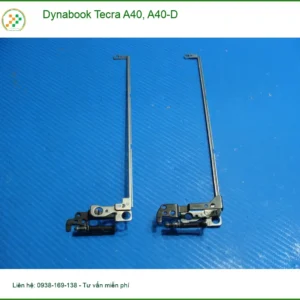 Bản lề Laptop Dynabook Tecra A40, A40-D - Cửa hàng Thay Bản lề Nhanh TPHCM 1 × 350,000₫
Windows
Lỗi Zalo báo Không thể khởi động cùng Win – Thợ phần mềm chỉ cách fix nhanh chóng
Bạn đang bực mình vì Zalo báo Không thể khởi động cùng Win trên hệ điều hành Windows của mình? Đây là một vấn đề khá phổ biến mà nhiều người dùng gặp phải, gây ảnh hưởng đến trải nghiệm sử dụng và có thể khiến bạn bỏ lỡ các thông báo quan trọng. Bài viết này, được biên soạn bởi đội ngũ thợ phần mềm chuyên nghiệp tại Linh kiện laptop, sẽ hướng dẫn bạn từng bước chi tiết để khắc phục triệt để lỗi Zalo không tự khởi động cùng Windows, đảm bảo ứng dụng luôn sẵn sàng khi bạn cần.
Lỗi Zalo không khởi động cùng Windows thường xuất phát từ nhiều nguyên nhân khác nhau như cài đặt ứng dụng, tùy chỉnh hệ thống, hoặc xung đột phần mềm. Việc hiểu rõ nguyên nhân sẽ giúp chúng ta tìm ra giải pháp phù hợp và nhanh chóng nhất. Trong phần tiếp theo, chúng tôi sẽ đi sâu vào các nguyên nhân chính và cung cấp các phương pháp sửa lỗi hiệu quả, giúp bạn tiết kiệm thời gian và công sức.
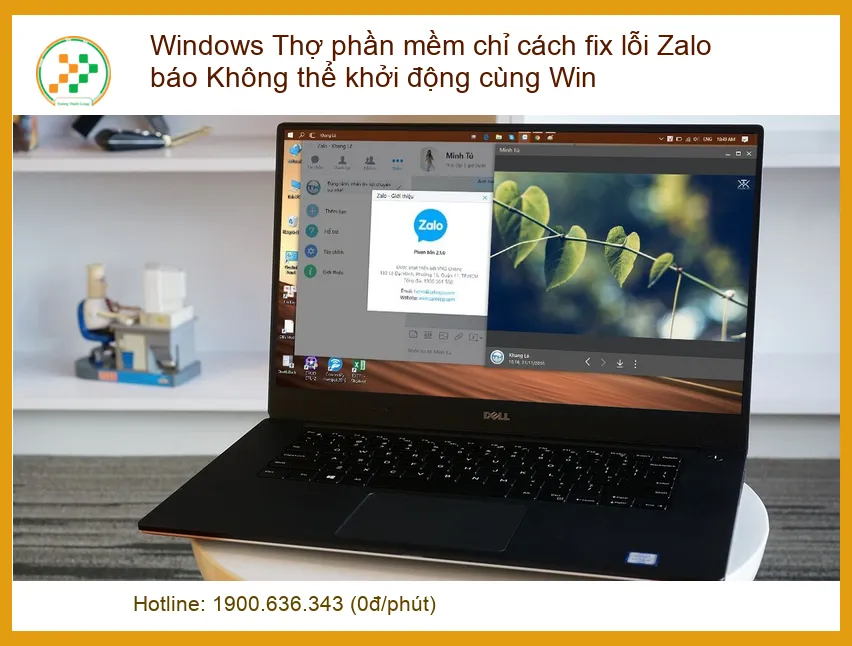
Tại sao Zalo báo Không thể khởi động cùng Win?
Trước khi tìm cách khắc phục, việc hiểu rõ nguyên nhân gây ra lỗi Zalo không khởi động cùng Windows là rất quan trọng. Có nhiều yếu tố có thể dẫn đến tình trạng này, từ những thiết lập đơn giản trong ứng dụng đến các vấn đề phức tạp hơn liên quan đến hệ thống. Việc xác định đúng nguyên nhân sẽ giúp bạn chọn được phương pháp sửa lỗi hiệu quả nhất, tránh mất thời gian thử nghiệm từng cách một.
Các nguyên nhân phổ biến khiến Zalo không khởi động cùng Windows
Một trong những nguyên nhân hàng đầu là do người dùng vô tình tắt chức năng khởi động cùng hệ thống trong phần cài đặt của Zalo hoặc trong Task Manager. Đôi khi, các bản cập nhật Windows hoặc Zalo không tương thích cũng có thể gây ra xung đột, làm cho ứng dụng không thể tự động chạy khi máy tính khởi động. Ngoài ra, phần mềm diệt virus hoặc tường lửa cũng có thể hiểu nhầm Zalo là một mối đe dọa và ngăn chặn nó khởi động cùng hệ thống, gây ra phiền toái không đáng có cho người dùng.
Zalo chưa được cấp quyền khởi động cùng hệ thống
Đây là nguyên nhân phổ biến nhất. Đa số người dùng thường bỏ qua bước cấp quyền này khi cài đặt hoặc sau khi cập nhật ứng dụng. Nếu Zalo không có quyền tự động khởi chạy, hệ thống sẽ không cho phép nó hoạt động ngay khi bạn bật máy. Để khắc phục, bạn cần kiểm tra lại cài đặt trong ứng dụng Zalo và cả trong cài đặt khởi động của Windows. Điều này giúp đảm bảo Zalo luôn sẵn sàng phục vụ bạn mà không cần phải mở thủ công mỗi lần. Đôi khi, việc khắc phục các lỗi nhỏ như thế này có thể đơn giản như việc Thay màn hình HP Elitebook 840 G9 khi màn hình gặp sự cố, nhưng việc tìm ra nguyên nhân gốc rễ vẫn là ưu tiên hàng đầu.
Xung đột phần mềm hoặc lỗi hệ thống
Một số phần mềm diệt virus hoặc các ứng dụng bảo mật khác có thể coi Zalo là một mối đe dọa và ngăn chặn nó khởi động cùng hệ thống. Điều này thường xảy ra khi các chương trình này được cấu hình quá nghiêm ngặt. Ngoài ra, các lỗi nhỏ trong hệ điều hành Windows hoặc các bản cập nhật không đầy đủ cũng có thể gây ra xung đột, làm cho Zalo không thể hoạt động ổn định. Để giải quyết, bạn có thể thử tạm thời vô hiệu hóa phần mềm diệt virus hoặc kiểm tra các bản cập nhật Windows mới nhất. Việc này đòi hỏi một chút kiến thức kỹ thuật nhưng sẽ giúp hệ thống của bạn hoạt động trơn tru hơn.
Mẹo kỹ thuật
Luôn đảm bảo rằng bạn đang sử dụng phiên bản Zalo và Windows mới nhất. Các bản cập nhật thường bao gồm các bản vá lỗi và cải thiện hiệu suất, giúp khắc phục nhiều vấn đề tiềm ẩn, bao gồm cả lỗi khởi động cùng hệ thống.
Hướng dẫn thợ phần mềm chỉ cách fix lỗi Zalo báo Không thể khởi động cùng Win
Sau khi đã nắm rõ các nguyên nhân, giờ là lúc chúng ta đi vào các bước khắc phục chi tiết. Đội ngũ thợ phần mềm của chúng tôi đã tổng hợp những phương pháp hiệu quả nhất, dễ thực hiện để bạn có thể tự mình xử lý lỗi Zalo không khởi động cùng Windows một cách nhanh chóng. Hãy làm theo từng bước dưới đây để đảm bảo Zalo luôn hoạt động mượt mà trên máy tính của bạn.
Kiểm tra và cấu hình cài đặt khởi động của Zalo
Bước đầu tiên và quan trọng nhất là kiểm tra xem Zalo đã được cấp quyền khởi động cùng hệ thống hay chưa. Đôi khi, chỉ một thao tác nhỏ trong cài đặt cũng có thể giải quyết được vấn đề. Hãy mở ứng dụng Zalo và tìm đến phần cài đặt chung để kích hoạt tùy chọn này. Đây là cách đơn giản nhất để đảm bảo Zalo luôn sẵn sàng ngay khi bạn bật máy tính, giúp bạn không bỏ lỡ bất kỳ thông báo quan trọng nào từ bạn bè hay công việc.
Bật tùy chọn ‘Khởi động cùng Windows’ trong Zalo
Để thực hiện, bạn hãy mở ứng dụng Zalo trên máy tính, sau đó nhấp vào biểu tượng bánh răng cưa (Cài đặt) ở góc dưới bên trái. Trong cửa sổ cài đặt, chọn mục ‘Cài đặt chung’ hoặc ‘Thiết lập’. Tại đây, bạn sẽ thấy tùy chọn ‘Khởi động Zalo cùng Windows’ hoặc ‘Tự động khởi động cùng hệ thống’. Hãy đảm bảo rằng tùy chọn này đã được tích chọn. Nếu chưa, hãy bật nó lên, sau đó khởi động lại máy tính để kiểm tra xem lỗi đã được khắc phục chưa. Đây là bước cơ bản nhưng lại vô cùng hiệu quả, tương tự như việc Thay bàn phím Toshiba Tecra R950 khi gặp sự cố, cần kiểm tra các cài đặt cơ bản trước.
Kiểm tra Zalo trong Task Manager (Quản lý tác vụ)
Nếu Zalo vẫn không khởi động cùng Windows sau khi bạn đã bật tùy chọn trong cài đặt ứng dụng, hãy kiểm tra Task Manager. Nhấn tổ hợp phím Ctrl + Shift + Esc để mở Task Manager. Chuyển sang tab ‘Startup’ (Khởi động). Tìm Zalo trong danh sách các ứng dụng. Nếu trạng thái của Zalo là ‘Disabled’ (Đã tắt), hãy nhấp chuột phải vào Zalo và chọn ‘Enable’ (Bật). Thao tác này sẽ cho phép Zalo khởi động cùng hệ thống. Sau đó, hãy khởi động lại máy tính để xem kết quả. Việc kiểm tra Task Manager giúp bạn có cái nhìn tổng quan về các ứng dụng khởi động cùng hệ thống, từ đó dễ dàng quản lý và khắc phục các vấn đề liên quan.
Cập nhật hoặc cài đặt lại Zalo và Windows
Trong một số trường hợp, lỗi Zalo không khởi động cùng Windows có thể do phiên bản ứng dụng đã cũ hoặc bị lỗi, hoặc do hệ điều hành Windows chưa được cập nhật đầy đủ. Đầu tiên, hãy thử cập nhật Zalo lên phiên bản mới nhất từ trang chủ hoặc cửa hàng ứng dụng. Nếu vấn đề vẫn tiếp diễn, bạn có thể cân nhắc gỡ bỏ Zalo hoàn toàn và cài đặt lại từ đầu. Tương tự, hãy kiểm tra và cài đặt tất cả các bản cập nhật Windows đang chờ xử lý. Việc này giúp đảm bảo tính tương thích và ổn định của hệ thống, giảm thiểu các xung đột phần mềm. Đôi khi, việc Thay vỏ laptop Dynabook Satellite C40 tại TPHCM cũng cần sự tỉ mỉ và chính xác như việc cập nhật phần mềm.
Cảnh báo
Trước khi gỡ bỏ và cài đặt lại Zalo, hãy đảm bảo rằng bạn đã sao lưu các dữ liệu quan trọng hoặc ghi nhớ thông tin đăng nhập. Việc này giúp tránh mất mát dữ liệu và thuận tiện hơn trong quá trình cài đặt lại.
Lời khuyên
Nếu bạn đã thử tất cả các cách trên mà Zalo vẫn không khởi động cùng Windows, hãy cân nhắc liên hệ với bộ phận hỗ trợ kỹ thuật của Zalo hoặc mang máy tính đến các trung tâm sửa chữa chuyên nghiệp. Đôi khi, vấn đề có thể phức tạp hơn và cần sự can thiệp của chuyên gia.
Bảng giá dịch vụ sửa lỗi Zalo không khởi động cùng Win tại Linh kiện laptop
Chúng tôi hiểu rằng đôi khi bạn không có thời gian hoặc kiến thức để tự mình khắc phục các sự cố phần mềm. Linh kiện laptop cung cấp dịch vụ sửa lỗi Zalo không khởi động cùng Windows nhanh chóng và chuyên nghiệp. Dưới đây là bảng giá tham khảo các dịch vụ liên quan:
| Dịch vụ | Mô tả | Giá tham khảo |
|---|---|---|
| Kiểm tra và cấu hình Zalo khởi động cùng Win | Kiểm tra cài đặt Zalo, Task Manager, cấp quyền khởi động. | 150.000đ – 250.000đ |
| Cập nhật/Cài đặt lại Zalo | Gỡ bỏ, cài đặt lại phiên bản Zalo mới nhất, sao lưu dữ liệu (nếu cần). | 200.000đ – 350.000đ |
| Kiểm tra và xử lý xung đột phần mềm | Xác định và giải quyết xung đột giữa Zalo và các ứng dụng khác, phần mềm diệt virus. | 300.000đ – 500.000đ |
| Kiểm tra và sửa lỗi hệ thống Windows liên quan | Kiểm tra tính toàn vẹn hệ thống, cập nhật Windows, sửa lỗi registry (nếu cần). | 400.000đ – 800.000đ |
| Dịch vụ tổng thể (nếu nhiều lỗi phát sinh) | Kiểm tra toàn diện, khắc phục mọi vấn đề liên quan đến khởi động Zalo. | 500.000đ – 900.000đ |
Lưu ý: Bảng giá trên chỉ mang tính chất tham khảo và có thể thay đổi tùy thuộc vào mức độ phức tạp của lỗi và thời điểm dịch vụ. Để nhận được báo giá chính xác nhất, quý khách vui lòng liên hệ trực tiếp với chúng tôi. Chúng tôi cam kết mang đến dịch vụ chất lượng, minh bạch về giá cả và sự hài lòng tuyệt đối cho khách hàng.
Câu hỏi thường gặp khi Zalo không khởi động cùng Win
Chúng tôi nhận thấy nhiều khách hàng có những thắc mắc chung về lỗi Zalo không khởi động cùng Windows. Dưới đây là tổng hợp các câu hỏi thường gặp và câu trả lời chi tiết từ đội ngũ kỹ thuật viên của Linh kiện laptop, giúp bạn hiểu rõ hơn về vấn đề và cách xử lý.
1. Tại sao tôi đã bật ‘Khởi động cùng Windows’ nhưng Zalo vẫn không chạy?
Có một vài lý do có thể xảy ra. Đầu tiên, hãy kiểm tra lại trong Task Manager (nhấn Ctrl + Shift + Esc, chọn tab ‘Startup’) xem Zalo có bị vô hiệu hóa ở đó không. Đôi khi, các phần mềm dọn dẹp hệ thống hoặc tối ưu hóa có thể tự động tắt các ứng dụng khởi động. Ngoài ra, phần mềm diệt virus hoặc tường lửa cũng có thể chặn Zalo. Bạn có thể thử tạm thời tắt chúng để kiểm tra. Nếu vẫn không được, hãy cân nhắc cập nhật Zalo và Windows lên phiên bản mới nhất, hoặc cài đặt lại Zalo. Đảm bảo rằng hệ thống của bạn không gặp phải các sự cố phần cứng tiềm ẩn, ví dụ như cần Thay pin laptop NEC Lavie Hybrid Zero PC HZ550 lấy liền để đảm bảo nguồn điện ổn định.
2. Việc gỡ bỏ và cài đặt lại Zalo có làm mất dữ liệu tin nhắn không?
Nếu bạn đã bật tính năng sao lưu và đồng bộ tin nhắn lên đám mây (Cloud) trong cài đặt Zalo, thì việc gỡ bỏ và cài đặt lại sẽ không làm mất dữ liệu tin nhắn của bạn. Sau khi cài đặt lại và đăng nhập bằng tài khoản cũ, Zalo sẽ tự động khôi phục lịch sử trò chuyện. Tuy nhiên, nếu bạn chưa từng sao lưu, dữ liệu tin nhắn cục bộ có thể bị mất. Do đó, luôn khuyến khích sao lưu định kỳ để tránh rủi ro mất mát thông tin quan trọng. Việc này cũng quan trọng như việc bảo vệ dữ liệu khi bạn cần Thay vỏ laptop NEC Lavie Hybrid Frista PC HF150 tại TPHCM, cần đảm bảo mọi thứ được thực hiện cẩn thận.
3. Tôi có nên sử dụng các phần mềm tối ưu hóa hệ thống để khắc phục lỗi này không?
Các phần mềm tối ưu hóa hệ thống có thể giúp cải thiện hiệu suất máy tính, nhưng đôi khi chúng cũng có thể gây ra xung đột hoặc tắt nhầm các ứng dụng khởi động cần thiết như Zalo. Nếu bạn đang sử dụng một phần mềm như vậy, hãy kiểm tra cài đặt của nó để đảm bảo rằng Zalo không bị đưa vào danh sách các ứng dụng bị chặn khởi động. Tốt nhất, hãy thử các phương pháp thủ công được hướng dẫn ở trên trước khi sử dụng các công cụ tối ưu hóa, để tránh phát sinh thêm vấn đề không mong muốn. Luôn ưu tiên các giải pháp chính thống và an toàn cho hệ thống của bạn.
Nếu bạn đã thử tất cả các cách trên mà vẫn không thể khắc phục lỗi Zalo báo Không thể khởi động cùng Win, đừng ngần ngại liên hệ với Linh kiện laptop. Chúng tôi cung cấp dịch vụ hỗ trợ kỹ thuật chuyên nghiệp, khắc phục mọi sự cố phần mềm và phần cứng cho laptop của bạn. Đội ngũ kỹ thuật viên giàu kinh nghiệm của chúng tôi sẽ nhanh chóng chẩn đoán và sửa chữa, giúp Zalo của bạn hoạt động ổn định trở lại. Chúng tôi còn có dịch vụ sửa chữa tận nơi, mang đến sự tiện lợi tối đa cho quý khách hàng. Hãy để chúng tôi giúp bạn giải quyết mọi vấn đề về máy tính một cách hiệu quả nhất!
Chúc bạn luôn có trải nghiệm công nghệ tuyệt vời từ Linh kiện laptop. Chúng tôi cam kết mang đến giải pháp công nghệ toàn diện, uy tín và chất lượng hàng đầu.

 Trang chủ
 Nhắn tin
 Chat Zalo
 Chỉ đường