

-
×
 Webcam DELL Studio XPS 16 1640, 1645, 1647 - Địa chỉ thay lấy ngay TPHCM 1 × 350,000₫
Macbook
MacBook bị lỗi nguồn – Hướng dẫn kiểm tra và sửa chữa hiệu quả tại nhà
Chào anh em ‘thợ xây’ công nghệ! Chắc hẳn không ít lần anh em đã ‘đau đầu’ khi chiếc MacBook thân yêu bỗng dưng ‘ngủm củ tỏi’ không lên nguồn, không đèn báo, hay tự tắt đột ngột. Đó chính là những dấu hiệu rõ ràng nhất của lỗi nguồn. Bài viết này sẽ là một cẩm nang chi tiết, hướng dẫn kiểm tra lỗi nguồn cơ bản trên các dòng MacBook một cách đơn giản, thực tế để anh em có thể tự mình ‘bắt bệnh’ và tìm ra hướng xử lý tốt nhất. Mục tiêu là giúp anh em hiểu rõ nguyên nhân, tự tin kiểm tra ban đầu, và biết khi nào cần tìm đến ‘bác sĩ’ chuyên nghiệp để Thay màn hình laptop Asus Zenbook S 13 UX5304 hoặc sửa chữa các vấn đề phức tạp hơn.
Tại sao MacBook của bạn lại “ngủm củ tỏi” bất thình lình?

MacBook là một cỗ máy bền bỉ, nhưng cũng như bao thiết bị điện tử khác, nó không tránh khỏi những lúc “trở chứng”. Khi MacBook bị lỗi nguồn, cảm giác khó chịu là điều không thể tránh khỏi. Việc hiểu rõ các dấu hiệu và nguyên nhân sẽ giúp anh em chủ động hơn trong việc xử lý. Đừng vội hoảng loạn, hãy cùng tìm hiểu xem “em nó” đang gặp vấn đề gì nhé.
Dấu hiệu nhận biết MacBook lỗi nguồn
Để biết MacBook có đang bị lỗi nguồn hay không, anh em cần chú ý đến một số dấu hiệu rõ ràng. Đây là những “triệu chứng” phổ biến mà bất kỳ chiếc MacBook nào cũng có thể gặp phải khi nguồn điện gặp trục trặc. Việc nhận diện đúng sẽ giúp anh em khoanh vùng vấn đề và đưa ra phương án xử lý phù hợp, có thể là tự kiểm tra hoặc tìm đến dịch vụ Thay màn hình laptop Samsung Galaxy Book2 TPHCM nếu liên quan đến các linh kiện khác.
Không lên nguồn, không có đèn báo
Đây là dấu hiệu “kinh điển” nhất. Anh em nhấn nút nguồn mà MacBook không hề “nhúc nhích”, màn hình đen thui, không có tiếng quạt quay, và đặc biệt là đèn báo sạc (nếu có) cũng không sáng. Điều này thường cho thấy nguồn điện không được cấp vào máy hoặc mạch nguồn chính bị lỗi nặng. Trong trường hợp này, việc kiểm tra adapter sạc là ưu tiên hàng đầu.
Sạc không vào pin, đèn sạc không sáng
Khi anh em cắm sạc vào MacBook, nếu đèn báo trên adapter (đối với MagSafe) hoặc đèn báo trên cổng sạc (đối với USB-C) không sáng, và pin không hề tăng phần trăm, thì khả năng cao là có vấn đề với bộ sạc, cổng sạc, hoặc mạch sạc bên trong máy. Đôi khi, lỗi này có thể do pin đã bị chai hoàn toàn và không thể nhận sạc nữa.
Máy tự tắt nguồn đột ngột
MacBook đang hoạt động bình thường, bỗng dưng “sập nguồn” không báo trước, không có dấu hiệu cảnh báo pin yếu. Sau khi tắt, có thể máy sẽ không thể khởi động lại ngay lập tức. Hiện tượng này có thể do nguồn điện không ổn định, pin bị lỗi, hoặc một linh kiện nào đó trên mainboard gặp vấn đề, gây ra hiện tượng quá tải và tự ngắt để bảo vệ máy.
Quạt quay nhưng màn hình đen thui
Anh em nhấn nút nguồn, nghe thấy tiếng quạt tản nhiệt quay, có thể có âm thanh khởi động nhẹ, nhưng màn hình vẫn tối đen như mực. Dấu hiệu này thường chỉ ra rằng MacBook đã nhận được nguồn điện và đang cố gắng khởi động, nhưng có thể gặp vấn đề với màn hình, cáp màn hình, card đồ họa hoặc một lỗi nghiêm trọng hơn trên mainboard. Đây là một trường hợp cần kiểm tra kỹ lưỡng hơn.
Các nguyên nhân phổ biến gây lỗi nguồn trên MacBook
Lỗi nguồn trên MacBook có thể xuất phát từ nhiều “ổ bệnh” khác nhau, từ những thứ đơn giản bên ngoài cho đến các linh kiện phức tạp bên trong. Việc nắm rõ các nguyên nhân này sẽ giúp anh em “đánh giá” đúng tình hình, tránh “chữa lợn lành thành lợn què”. Đôi khi, chỉ cần Nâng cấp RAM laptop SK Hynix 4GB DDR3 cũng có thể giải quyết một số vấn đề liên quan đến hiệu suất, nhưng lỗi nguồn thường đòi hỏi sự chú ý đặc biệt hơn.
Lỗi do adapter sạc hoặc cáp sạc
Đây là nguyên nhân phổ biến nhất và dễ kiểm tra nhất. Adapter sạc bị hỏng, cáp sạc bị đứt, gãy, hoặc chập chờn sẽ không thể cấp đủ hoặc cấp đúng nguồn điện cho MacBook, dẫn đến việc máy không khởi động được hoặc không sạc pin. Hãy luôn kiểm tra kỹ bộ sạc của mình trước khi nghĩ đến các vấn đề phức tạp hơn.
Lỗi pin (chai pin, pin hỏng)
Pin MacBook có tuổi thọ nhất định. Sau một thời gian sử dụng, pin có thể bị chai, phồng, hoặc hỏng hoàn toàn, không còn khả năng giữ điện hoặc cấp điện ổn định cho máy. Khi pin hỏng nặng, MacBook có thể không khởi động được ngay cả khi cắm sạc, hoặc tự tắt nguồn khi rút sạc. Việc thay pin mới thường là giải pháp cho vấn đề này.
Lỗi mainboard (chip nguồn, mạch nguồn)
Mainboard là “bộ não” của MacBook, nơi chứa tất cả các linh kiện quan trọng, bao gồm cả mạch và chip quản lý nguồn. Nếu mainboard bị lỗi (do va đập, vào nước, quá nhiệt, hoặc lỗi sản xuất), các thành phần nguồn trên đó có thể bị hỏng, dẫn đến MacBook không lên nguồn. Đây là lỗi phức tạp, đòi hỏi kỹ thuật viên chuyên nghiệp để chẩn đoán và sửa chữa.
Lỗi phần mềm hoặc xung đột hệ thống
Đôi khi, lỗi nguồn không phải do phần cứng mà là do phần mềm. Hệ điều hành bị lỗi, xung đột phần mềm, hoặc cài đặt sai có thể khiến MacBook không khởi động được hoặc hoạt động không ổn định, gây ra hiện tượng tự tắt nguồn. Trong một số trường hợp, việc reset SMC hoặc cài đặt lại hệ điều hành có thể khắc phục được.
Hư hỏng do va đập, rơi rớt, vào nước
Đây là những “tai nạn” không mong muốn nhưng lại là nguyên nhân hàng đầu gây ra lỗi phần cứng nghiêm trọng, bao gồm cả lỗi nguồn. Va đập mạnh có thể làm lỏng hoặc gãy các mối hàn trên mainboard, còn nước vào máy có thể gây chập mạch, ăn mòn linh kiện, dẫn đến hỏng hóc toàn bộ hệ thống nguồn. Trong những trường hợp này, việc sửa chữa thường phức tạp và tốn kém. Dù có thể cần Thay loa laptop Razer Blade 14 hay các linh kiện khác, ưu tiên hàng đầu vẫn là kiểm tra và sửa chữa lỗi nguồn.
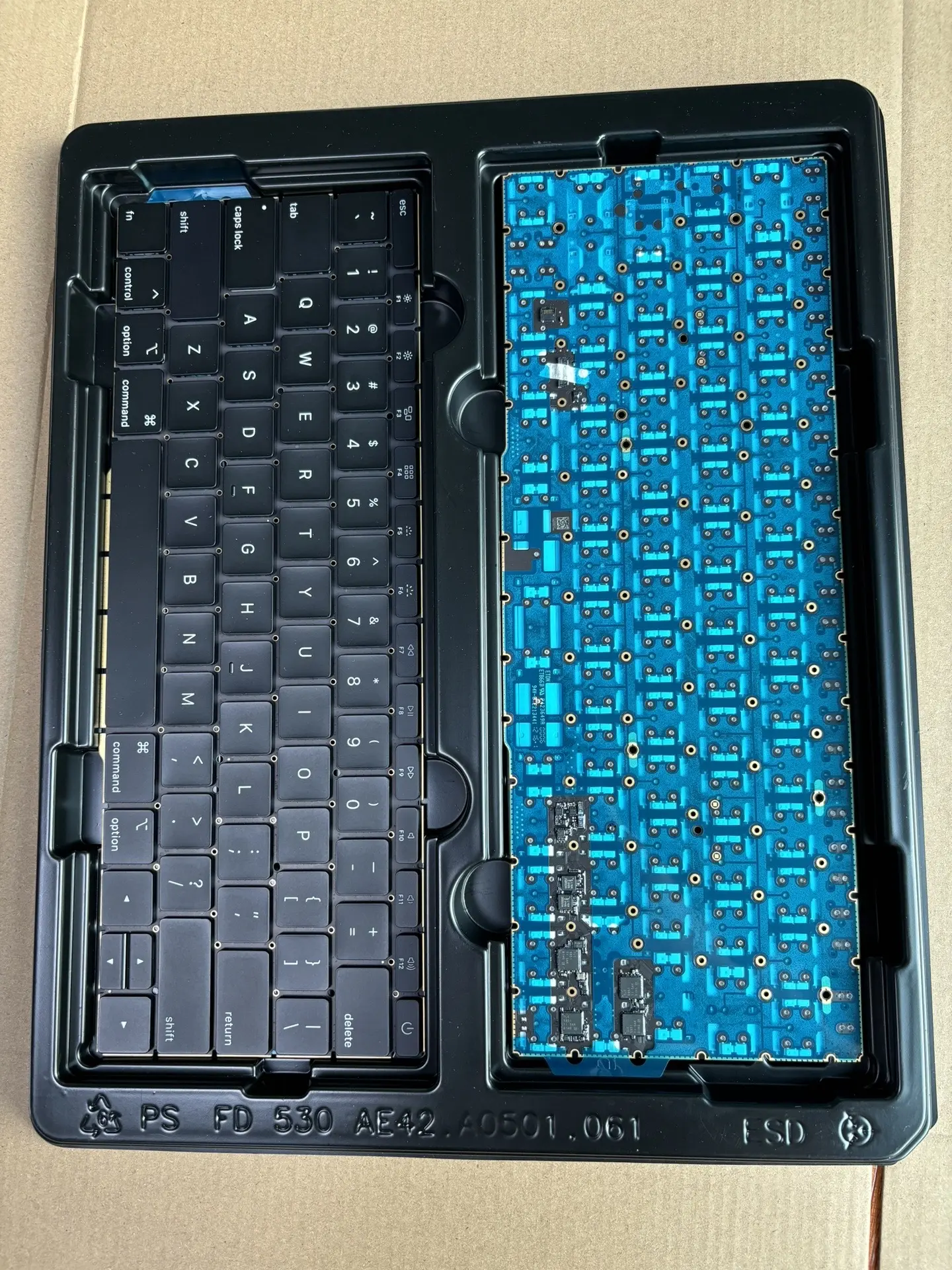
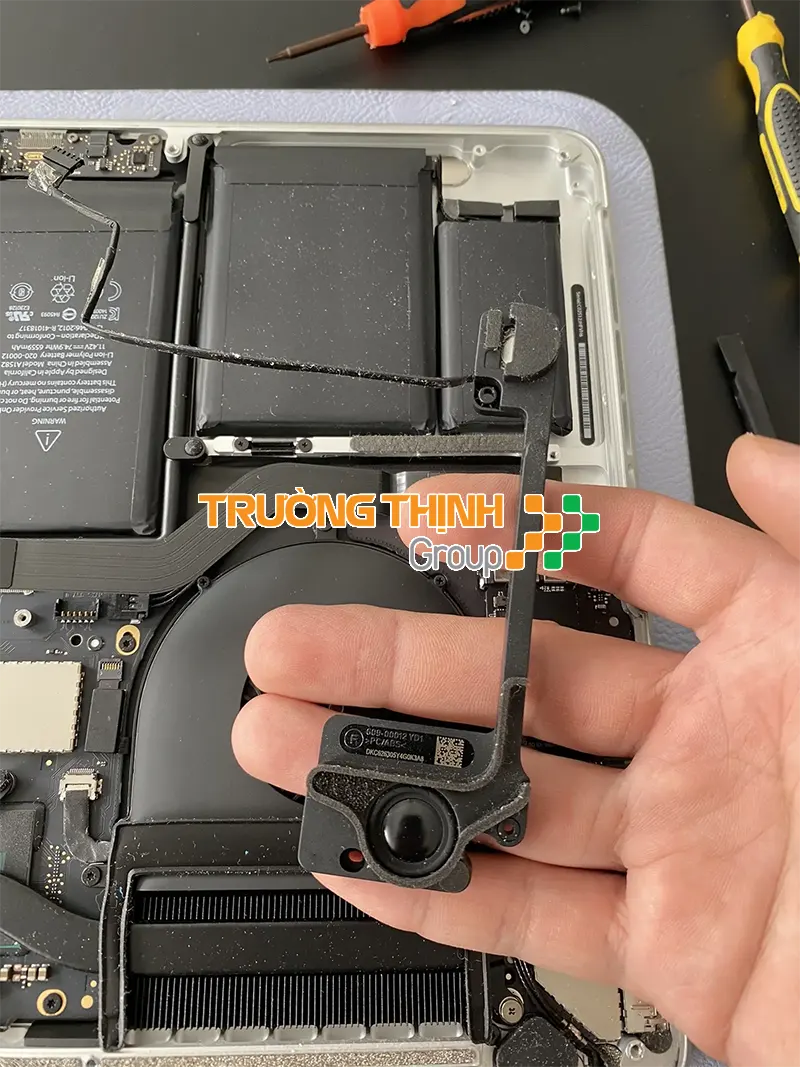
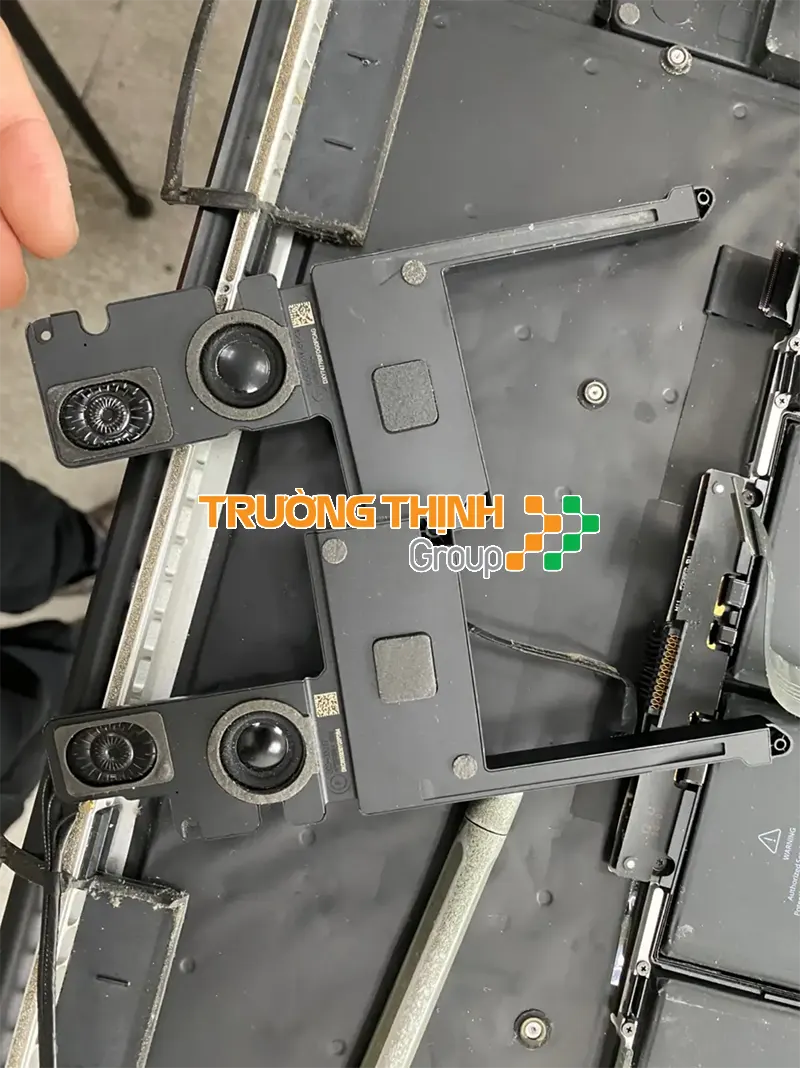
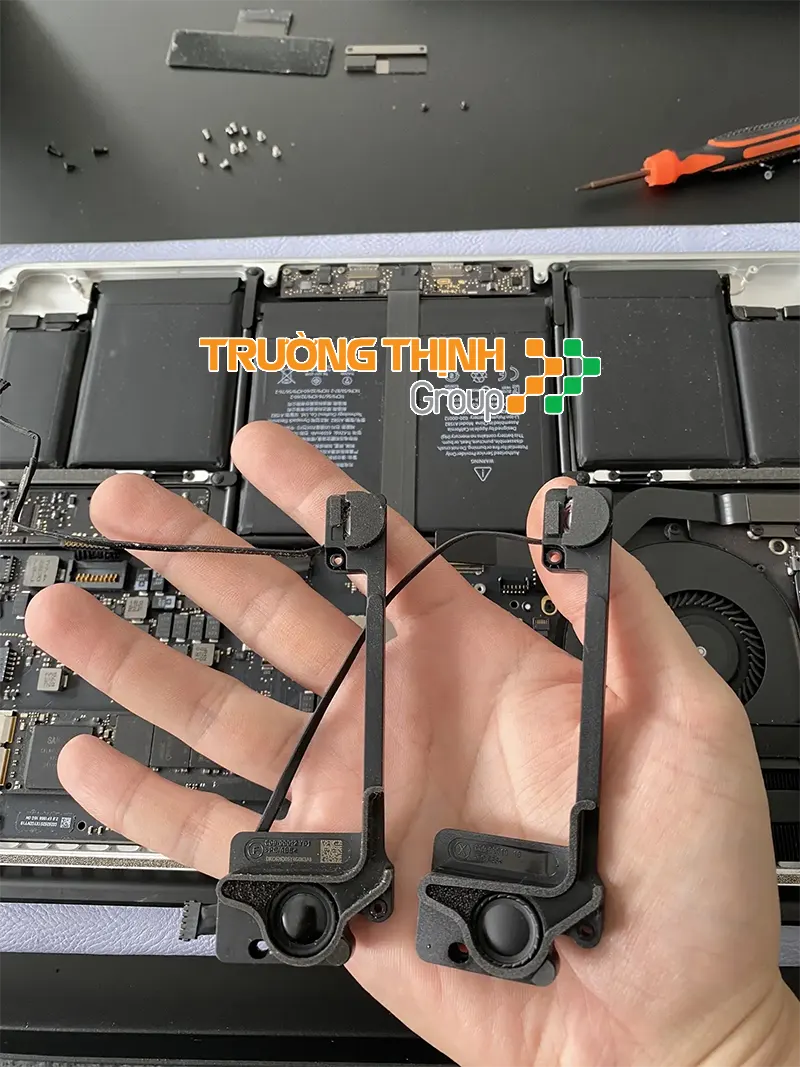


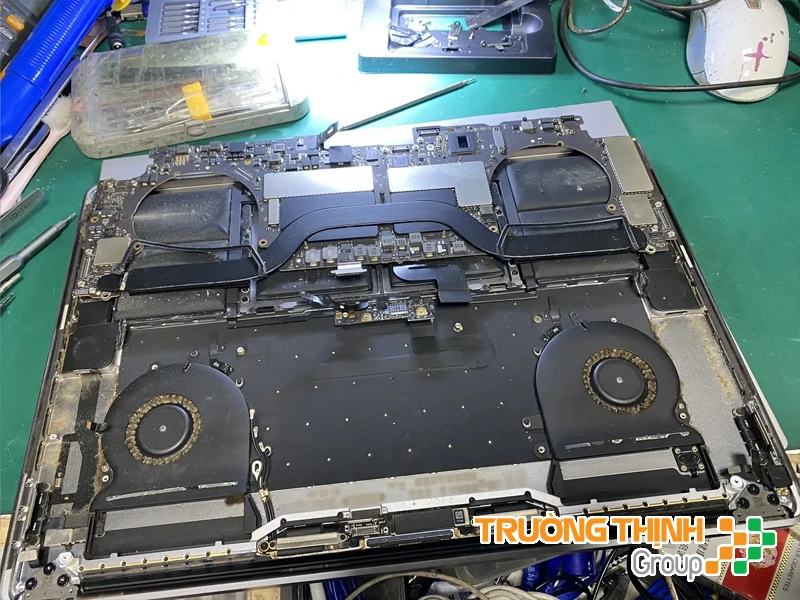
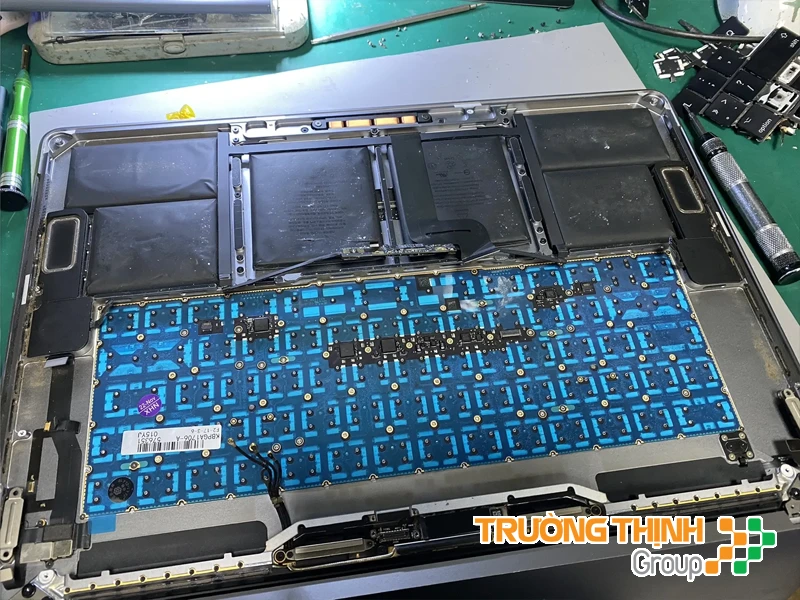
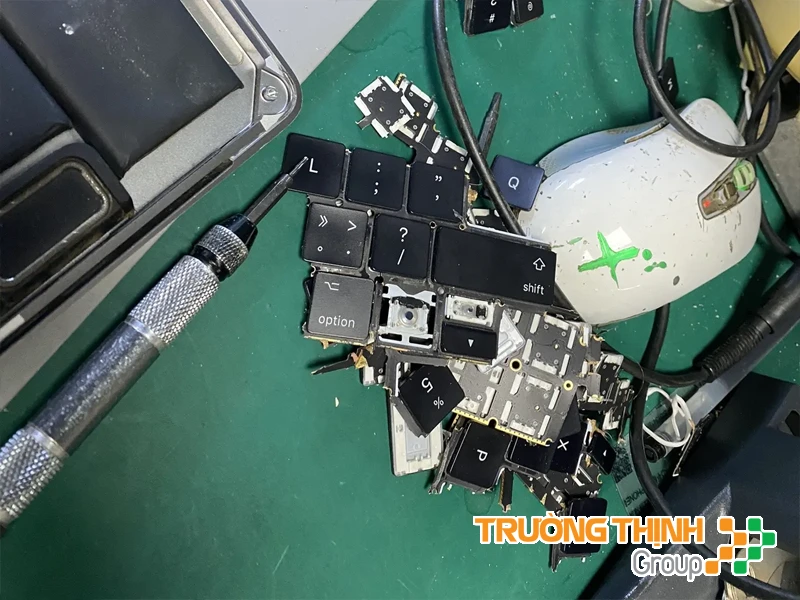
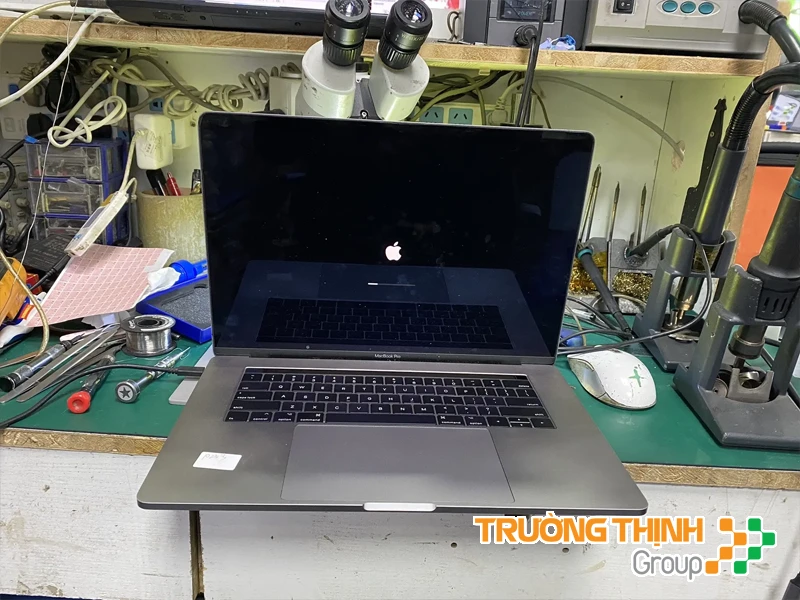
Hướng dẫn kiểm tra lỗi nguồn MacBook cơ bản tại nhà (Thợ xây cũng làm được!)
Đã hiểu được “bệnh” rồi, giờ là lúc “bắt mạch” và thử “chữa trị” tại nhà. Với tư cách là một “thợ xây” công nghệ, anh em hoàn toàn có thể tự mình thực hiện các bước kiểm tra cơ bản này trước khi quyết định mang máy ra tiệm. Nhớ rằng, sự cẩn trọng luôn là yếu tố hàng đầu để tránh làm hư hỏng thêm thiết bị.
Bước 1: Kiểm tra nguồn điện và phụ kiện sạc
Trước khi “mổ xẻ” MacBook, hãy bắt đầu từ những thứ đơn giản nhất: nguồn điện và bộ sạc. Rất nhiều trường hợp lỗi nguồn chỉ đơn giản là do adapter sạc bị hỏng hoặc ổ cắm điện có vấn đề. Đây là bước đầu tiên và quan trọng nhất để loại trừ các nguyên nhân bên ngoài.
Kiểm tra ổ cắm điện và dây nguồn
Hãy thử cắm adapter sạc vào một ổ cắm điện khác mà bạn biết chắc chắn là đang hoạt động. Đôi khi, ổ cắm bị lỏng hoặc không có điện là nguyên nhân chính. Đồng thời, kiểm tra kỹ dây nguồn từ ổ cắm đến adapter xem có bị đứt, gãy hay biến dạng gì không. Một sợi dây nguồn hỏng cũng có thể khiến MacBook không nhận điện.
Kiểm tra adapter và cáp sạc
Kiểm tra adapter sạc của bạn. Có dấu hiệu cháy, nứt, hoặc mùi khét không? Đèn báo trên adapter (nếu có) có sáng không? Tiếp theo, kiểm tra cáp sạc (từ adapter đến MacBook) xem có bị đứt, gãy, hoặc biến dạng ở bất kỳ vị trí nào, đặc biệt là ở các đầu nối. Nếu có thể, hãy thử mượn một bộ sạc MacBook khác mà bạn biết chắc chắn là hoạt động tốt để thử sạc cho máy của mình. Nếu máy lên nguồn với bộ sạc khác, thì vấn đề nằm ở bộ sạc của bạn. Đôi khi, việc tìm mua một chiếc Mua laptop HP 240 G8 mới cũng cần xem xét kỹ bộ sạc đi kèm.
Mẹo kỹ thuật: Nếu bạn có đồng hồ đo điện (multimeter), hãy thử đo điện áp đầu ra của adapter sạc. Điện áp phải nằm trong khoảng thông số kỹ thuật được ghi trên adapter (thường là 16.5V hoặc 20V tùy dòng máy). Nếu điện áp không đúng, adapter của bạn đã hỏng.
Bước 2: Khởi động lại MacBook bằng các phương pháp cơ bản
Nếu bộ sạc không phải là vấn đề, hãy thử các phương pháp khởi động lại “cứng” hoặc reset các bộ điều khiển hệ thống. Những cách này có thể giải quyết các lỗi phần mềm tạm thời hoặc xung đột hệ thống khiến MacBook không thể khởi động.
Hard Reset (Ép khởi động lại)
Để thực hiện Hard Reset, hãy nhấn và giữ nút nguồn của MacBook trong khoảng 10-15 giây, cho đến khi máy tắt hoàn toàn. Sau đó, đợi vài giây rồi nhấn nút nguồn một lần nữa để thử khởi động lại máy. Phương pháp này giúp buộc MacBook tắt nguồn và khởi động lại từ đầu, xóa bỏ các trạng thái lỗi tạm thời.
Reset SMC (System Management Controller)
SMC là bộ điều khiển quản lý hệ thống, chịu trách nhiệm cho các chức năng liên quan đến nguồn điện, pin, quạt, đèn nền bàn phím, và nhiều thứ khác. Việc reset SMC có thể khắc phục nhiều lỗi liên quan đến nguồn. Cách reset SMC khác nhau tùy thuộc vào dòng MacBook của bạn:
- Đối với MacBook có pin không tháo rời (hầu hết các dòng hiện đại): Tắt MacBook. Nhấn và giữ tổ hợp phím Shift + Control + Option (bên trái bàn phím) và nút nguồn cùng lúc trong 10 giây. Thả tất cả các phím, sau đó nhấn nút nguồn để khởi động lại.
- Đối với MacBook có pin tháo rời (các dòng cũ hơn): Tắt MacBook. Tháo pin ra. Nhấn và giữ nút nguồn trong 5 giây. Lắp lại pin và khởi động máy.
Reset PRAM/NVRAM (Parameter RAM/Non-Volatile RAM)
PRAM/NVRAM lưu trữ các cài đặt hệ thống như âm lượng, độ phân giải màn hình, chọn ổ đĩa khởi động, v.v. Việc reset PRAM/NVRAM đôi khi có thể giải quyết các vấn đề liên quan đến khởi động hoặc hiển thị. Để reset:
- Tắt MacBook.
- Nhấn nút nguồn, sau đó ngay lập tức nhấn và giữ tổ hợp phím Option + Command + P + R.
- Giữ các phím này cho đến khi bạn nghe thấy âm thanh khởi động lần thứ hai (hoặc thấy logo Apple xuất hiện và biến mất lần thứ hai trên các dòng MacBook mới hơn).
- Thả các phím và để MacBook khởi động bình thường.
Cảnh báo: Khi reset SMC hoặc PRAM/NVRAM, hãy đảm bảo MacBook của bạn đã được cắm sạc đầy đủ hoặc có đủ pin. Việc ngắt nguồn đột ngột trong quá trình này có thể gây ra lỗi nghiêm trọng hơn.
Bước 3: Kiểm tra pin và các linh kiện bên trong (Nếu có kinh nghiệm)
Nếu các bước trên vẫn không hiệu quả, vấn đề có thể nằm ở pin hoặc các linh kiện bên trong. Tuy nhiên, việc mở MacBook và kiểm tra bên trong đòi hỏi một chút kinh nghiệm và công cụ chuyên dụng. Nếu bạn không tự tin, hãy bỏ qua bước này và mang máy đến trung tâm sửa chữa chuyên nghiệp.
Kiểm tra tình trạng pin qua phần mềm
Nếu MacBook của bạn vẫn có thể khởi động được (dù chỉ là chập chờn), bạn có thể kiểm tra tình trạng pin bằng cách vào biểu tượng pin trên thanh menu, giữ phím Option và nhấp vào biểu tượng pin. Bạn sẽ thấy các trạng thái như “Bình thường”, “Thay thế sớm”, “Thay thế ngay”, hoặc “Bảo trì pin”. Nếu pin báo lỗi, việc thay pin mới là cần thiết.
Tháo pin và thử khởi động (đối với các dòng cũ)
Đối với các dòng MacBook cũ có pin tháo rời, bạn có thể thử tháo pin ra và cắm sạc trực tiếp vào máy để khởi động. Nếu máy lên nguồn và hoạt động bình thường, thì pin của bạn đã hỏng. Đối với các dòng MacBook có pin liền, việc tháo pin phức tạp hơn và không khuyến khích tự làm nếu không có kinh nghiệm.
Kiểm tra các kết nối bên trong
Nếu bạn có kinh nghiệm và công cụ, có thể mở nắp đáy MacBook để kiểm tra các kết nối. Hãy chú ý đến cáp pin, cáp màn hình, và các kết nối khác trên mainboard xem có bị lỏng, đứt, hoặc có dấu hiệu cháy nổ, ăn mòn nào không. Đảm bảo tất cả các cáp được cắm chắc chắn. Tuy nhiên, hãy cẩn thận vì việc này có thể làm mất bảo hành và gây hư hỏng thêm nếu không thực hiện đúng cách.
Lời khuyên: Khi mở MacBook, hãy sử dụng dụng cụ chuyên dụng và làm việc trong môi trường sạch sẽ, khô ráo. Tránh chạm tay trực tiếp vào các linh kiện nhạy cảm và luôn ngắt kết nối pin trước khi thao tác trên mainboard để tránh chập mạch.
Khi nào thì nên mang MacBook đi “bệnh viện” sửa chữa?
Sau khi đã thử tất cả các cách kiểm tra và khắc phục cơ bản tại nhà mà MacBook vẫn “án binh bất động”, hoặc nếu bạn phát hiện các dấu hiệu hư hỏng nghiêm trọng, đó là lúc cần phải tìm đến sự trợ giúp của các chuyên gia. Đừng cố gắng tự sửa chữa những lỗi phức tạp nếu không có đủ kiến thức và thiết bị, điều đó có thể khiến tình hình trở nên tồi tệ hơn.
Các trường hợp cần sự can thiệp của chuyên gia
Có một số tình huống mà việc tự sửa chữa không còn là lựa chọn an toàn hoặc hiệu quả. Khi gặp phải những trường hợp này, việc mang MacBook đến trung tâm sửa chữa uy tín là quyết định sáng suốt nhất. Kỹ thuật viên chuyên nghiệp sẽ có đủ kinh nghiệm và công cụ để chẩn đoán chính xác và khắc phục triệt để vấn đề.
Đã thử hết các cách nhưng không hiệu quả
Nếu bạn đã kiên nhẫn thực hiện tất cả các bước kiểm tra và reset cơ bản được hướng dẫn ở trên mà MacBook vẫn không thể khởi động hoặc vẫn gặp lỗi nguồn, thì khả năng cao là vấn đề nằm ở các linh kiện phần cứng phức tạp hơn như mainboard, chip nguồn, hoặc các mạch điện tử nhỏ. Những lỗi này đòi hỏi phải có thiết bị đo đạc chuyên dụng và kỹ năng hàn sửa tinh vi.
MacBook bị vào nước hoặc va đập mạnh
Đây là những trường hợp khẩn cấp và cần được xử lý nhanh chóng bởi chuyên gia. Nước vào máy có thể gây chập mạch, ăn mòn linh kiện rất nhanh, còn va đập mạnh có thể làm gãy, nứt mainboard hoặc các thành phần khác. Việc tự mở máy và cố gắng làm khô hoặc sửa chữa có thể gây hư hỏng thêm. Kỹ thuật viên sẽ biết cách làm sạch, kiểm tra và thay thế các linh kiện bị ảnh hưởng một cách an toàn.
Nghi ngờ lỗi mainboard hoặc các linh kiện phức tạp
Nếu MacBook có các dấu hiệu như có mùi khét, phát ra tiếng lạ, hoặc các đèn báo nhấp nháy bất thường mà không có nguyên nhân rõ ràng, đó có thể là dấu hiệu của lỗi mainboard hoặc các linh kiện điện tử phức tạp khác. Những lỗi này thường không thể tự sửa tại nhà và cần được chẩn đoán bởi các chuyên gia có kinh nghiệm về sửa chữa bo mạch.
Lợi ích khi chọn dịch vụ sửa chữa chuyên nghiệp
Việc lựa chọn một trung tâm sửa chữa MacBook uy tín mang lại nhiều lợi ích vượt trội so với việc tự mày mò hoặc giao máy cho những người không chuyên. Đây là khoản đầu tư xứng đáng để đảm bảo “sức khỏe” lâu dài cho chiếc MacBook của bạn.
Chẩn đoán chính xác, sửa chữa triệt để
Các trung tâm sửa chữa chuyên nghiệp có đội ngũ kỹ thuật viên được đào tạo bài bản, có kinh nghiệm “chữa bệnh” cho hàng ngàn chiếc MacBook. Họ được trang bị các thiết bị chẩn đoán hiện đại, giúp xác định chính xác nguyên nhân lỗi nguồn và đưa ra phương án sửa chữa tối ưu, đảm bảo khắc phục triệt để vấn đề, không chỉ là “chữa cháy” tạm thời.
Linh kiện thay thế chính hãng, có bảo hành
Khi sửa chữa tại các địa chỉ uy tín, bạn sẽ yên tâm về chất lượng linh kiện thay thế. Linh kiện thường là hàng chính hãng hoặc tương đương chất lượng cao, có nguồn gốc rõ ràng và được bảo hành đầy đủ. Điều này giúp MacBook hoạt động ổn định sau sửa chữa và kéo dài tuổi thọ cho máy. Tránh xa các linh kiện không rõ nguồn gốc có thể gây hại cho thiết bị của bạn.
Tiết kiệm thời gian và công sức
Thay vì mất hàng giờ, thậm chí hàng ngày để tự tìm hiểu, mày mò sửa chữa mà không chắc chắn về kết quả, việc mang MacBook đến trung tâm chuyên nghiệp sẽ giúp bạn tiết kiệm đáng kể thời gian và công sức. Kỹ thuật viên sẽ xử lý nhanh chóng, hiệu quả, giúp bạn sớm có lại thiết bị để tiếp tục công việc hoặc giải trí.
Bảng giá sửa lỗi nguồn MacBook phổ biến tại Linh kiện laptop
Để anh em “thợ xây” có cái nhìn tổng quan về chi phí sửa chữa lỗi nguồn MacBook, Linh kiện laptop xin gửi đến bảng giá tham khảo cho một số dịch vụ phổ biến. Lưu ý, đây chỉ là mức giá ước tính, chi phí cụ thể có thể thay đổi tùy thuộc vào dòng MacBook, mức độ hư hỏng và thời điểm sửa chữa. Để có báo giá chính xác nhất, anh em nên mang máy đến trung tâm để được kiểm tra miễn phí.
| Dịch vụ sửa lỗi nguồn MacBook | Khoảng giá tham khảo | Ghi chú |
|---|---|---|
| Kiểm tra, chẩn đoán lỗi nguồn | Miễn phí | Kiểm tra ban đầu và báo giá |
| Thay adapter sạc MacBook | 450.000đ – 1.200.000đ | Tùy loại adapter và công suất |
| Thay cáp sạc MacBook (USB-C) | 300.000đ – 750.000đ | Tùy dòng máy và chất lượng cáp |
| Thay pin MacBook chính hãng | 1.500.000đ – 3.500.000đ | Tùy model và dung lượng pin |
| Sửa chữa mạch sạc/cổng sạc | 800.000đ – 1.800.000đ | Tùy mức độ hư hỏng |
| Sửa chữa lỗi nguồn trên mainboard (chip nguồn, mạch nguồn) | 1.800.000đ – 4.500.000đ | Tùy độ phức tạp và linh kiện cần thay thế |
| Vệ sinh, xử lý MacBook vào nước | 500.000đ – 2.500.000đ | Tùy mức độ ăn mòn và linh kiện hư hỏng |
Dịch vụ sửa MacBook lỗi nguồn tận nơi – Nhanh chóng, tiện lợi
Hiểu được sự bận rộn của anh em, Linh kiện laptop cung cấp dịch vụ sửa chữa MacBook lỗi nguồn tận nơi tại TP.HCM. Chỉ cần một cuộc gọi, đội ngũ kỹ thuật viên chuyên nghiệp của chúng tôi sẽ có mặt để kiểm tra, chẩn đoán và khắc phục sự cố ngay tại nhà hoặc văn phòng của bạn. Dịch vụ tận nơi giúp bạn tiết kiệm thời gian di chuyển, đảm bảo công việc không bị gián đoạn và bạn có thể trực tiếp quan sát quá trình sửa chữa. Chúng tôi cam kết mang đến dịch vụ nhanh chóng, uy tín với linh kiện chính hãng và chế độ bảo hành rõ ràng. Hãy để Linh kiện laptop giúp MacBook của bạn hoạt động trở lại một cách hoàn hảo nhất!
Những câu hỏi thường gặp về lỗi nguồn MacBook
MacBook bị lỗi nguồn có mất dữ liệu không?
Trong hầu hết các trường hợp, lỗi nguồn MacBook không trực tiếp gây mất dữ liệu. Dữ liệu của bạn được lưu trữ trên ổ cứng (SSD), và miễn là ổ cứng không bị hỏng vật lý hoặc bị ảnh hưởng bởi lỗi nguồn nghiêm trọng gây chập cháy, dữ liệu của bạn vẫn an toàn. Tuy nhiên, luôn có rủi ro nhỏ khi máy gặp sự cố, vì vậy việc sao lưu dữ liệu định kỳ là cực kỳ quan trọng. Khi sửa chữa lỗi nguồn, kỹ thuật viên sẽ cố gắng giữ nguyên ổ cứng và dữ liệu của bạn.
Sửa lỗi nguồn MacBook mất bao lâu?
Thời gian sửa lỗi nguồn MacBook phụ thuộc vào nguyên nhân và mức độ phức tạp của lỗi. Đối với các lỗi đơn giản như thay adapter, pin, hoặc reset SMC/PRAM, có thể chỉ mất từ 30 phút đến vài giờ. Tuy nhiên, nếu lỗi liên quan đến mainboard, chip nguồn, hoặc do máy bị vào nước, quá trình sửa chữa có thể kéo dài từ 1 đến 3 ngày, tùy thuộc vào việc chẩn đoán, đặt linh kiện và thời gian kiểm tra sau sửa chữa. Linh kiện laptop sẽ thông báo thời gian cụ thể sau khi kiểm tra máy.
Có nên tự sửa lỗi nguồn MacBook tại nhà không?
Bạn chỉ nên tự sửa lỗi nguồn MacBook tại nhà nếu đó là các vấn đề cơ bản như kiểm tra ổ cắm, thay adapter/cáp sạc, hoặc thực hiện các thao tác reset SMC/PRAM đơn giản. Nếu bạn không có kinh nghiệm, công cụ chuyên dụng, hoặc nghi ngờ lỗi liên quan đến phần cứng phức tạp như mainboard, pin bị phồng, hoặc máy bị vào nước, thì không nên tự ý sửa chữa. Việc tự sửa có thể gây hư hỏng nghiêm trọng hơn, làm mất bảo hành và tốn kém chi phí hơn khi mang đến trung tâm chuyên nghiệp.
Chúc bạn luôn giữ được “sức khỏe” tốt cho chiếc MacBook của mình! Với cam kết mang đến dịch vụ sửa chữa uy tín, chất lượng và tận tâm, Linh kiện laptop luôn sẵn sàng đồng hành cùng bạn.

 Trang chủ
 Nhắn tin
 Chat Zalo
 Chỉ đường