

 Quạt Laptop MSI WS65, WE63, WS72, WE72 - Địa Chỉ Thay Lấy Liền, Uy Tín
 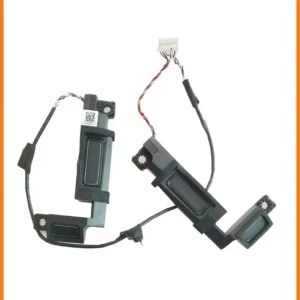 Loa Laptop MSI Stealth 17 Studio - Địa chỉ thay lấy liền TPHCM
 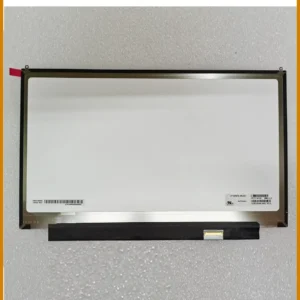 Màn hình Laptop LG XNOTE E400, E410
 Macbook
Macbook Cần Kiểm Tra Gì Trước Khi Sửa? Hướng Dẫn Chi Tiết Từ Chuyên Gia
Bạn đang đau đầu vì chiếc MacBook yêu quý bỗng dưng “dở chứng”? Đừng vội vàng mang ngay ra tiệm sửa chữa! Việc biết rõ Macbook Cần kiểm tra những gì trước khi mang MacBook đi sửa chữa không chỉ giúp bạn tiết kiệm thời gian, tiền bạc mà còn bảo vệ dữ liệu quý giá của mình. Trước khi “giao phó” thiết bị cho thợ, bạn cần thực hiện các bước kiểm tra cơ bản như sao lưu dữ liệu, kiểm tra nguồn điện, các thiết bị ngoại vi, tình trạng phần mềm và một số lỗi phần cứng đơn giản. Đây là những bước cực kỳ quan trọng mà một chuyên gia kỹ thuật như tôi luôn khuyến nghị, giúp bạn xác định đúng vấn đề và tránh bị “vẽ bệnh”.
Trong nhiều trường hợp, các vấn đề tưởng chừng nghiêm trọng lại có thể được giải quyết chỉ bằng vài thao tác đơn giản tại nhà. Ví dụ, nếu màn hình MacBook của bạn gặp sự cố, việc kiểm tra kỹ lưỡng có thể giúp bạn xác định liệu đó có phải là lỗi phần mềm hay cần đến dịch vụ thay màn hình Macbook chính hãng tại TPHCM chuyên nghiệp. Hãy cùng tôi đi sâu vào từng bước kiểm tra chi tiết để bạn có thể tự tin xử lý trước khi cần đến sự can thiệp của kỹ thuật viên.
Tại Sao Cần Kiểm Tra Kỹ Trước Khi Mang MacBook Đi Sửa Chữa?

Việc kiểm tra kỹ lưỡng MacBook trước khi mang đi sửa chữa không chỉ là một thói quen tốt mà còn là một chiến lược thông minh. Nó giúp bạn chủ động hơn trong việc nắm bắt tình trạng thiết bị, tránh những rủi ro không đáng có và tối ưu hóa quá trình sửa chữa. Một chiếc sạc laptop bị hỏng có thể là nguyên nhân khiến MacBook không khởi động, và việc kiểm tra kỹ lưỡng sẽ giúp bạn nhận ra rằng chỉ cần thay thế sạc LG All Day Gram 17Z990 tại trung tâm là đủ, thay vì phải sửa chữa các bộ phận khác.
Tránh Lãng Phí Thời Gian và Tiền Bạc
Hãy tưởng tượng bạn mang MacBook đến trung tâm sửa chữa chỉ vì một lỗi nhỏ mà bạn hoàn toàn có thể tự khắc phục tại nhà. Bạn sẽ mất thời gian di chuyển, chờ đợi và có thể phải trả một khoản phí không đáng có. Nhiều vấn đề như máy chạy chậm, không nhận phụ kiện, hay thậm chí là không lên nguồn, đôi khi chỉ cần một thao tác khởi động lại đơn giản, kiểm tra kết nối hoặc cập nhật phần mềm là có thể giải quyết. Việc tự kiểm tra giúp bạn loại trừ các nguyên nhân đơn giản, từ đó tiết kiệm đáng kể chi phí và thời gian. Chẳng hạn, nếu bạn đang gặp vấn đề với màn hình laptop Lenovo, việc tự kiểm tra có thể giúp bạn xác định liệu có cần thay màn hình laptop Lenovo Yoga 7 14IAL7 hay không.
Các Bước Kiểm Tra Cơ Bản Tại Nhà Trước Khi Mang MacBook Đến Trung Tâm
Trước khi quyết định “chia tay” tạm thời chiếc MacBook của mình, hãy dành chút thời gian thực hiện các bước kiểm tra cơ bản sau đây. Đây là những thao tác mà bất kỳ người dùng MacBook nào cũng nên biết, giúp bạn tự tin hơn trong việc xử lý sự cố và tránh những phiền toái không đáng có. Đôi khi, vấn đề chỉ đơn giản là máy tính khởi động chậm, và việc tự kiểm tra có thể giúp bạn phát hiện ra nguyên nhân trước khi cần đến dịch vụ sửa máy tính khởi động chậm tại Thủ Đức.
1. Sao Lưu Dữ Liệu Quan Trọng – Ưu Tiên Hàng Đầu!
Đây là bước quan trọng nhất mà bạn phải làm trước khi nghĩ đến việc sửa chữa. Dù là lỗi phần mềm hay phần cứng, luôn có rủi ro mất dữ liệu trong quá trình sửa chữa. Hãy đảm bảo mọi tài liệu, hình ảnh, video và các tệp quan trọng khác đều được sao lưu an toàn.
Cách Sao Lưu Dữ Liệu Bằng Time Machine
Time Machine là công cụ sao lưu tích hợp sẵn trên macOS, cực kỳ dễ sử dụng và hiệu quả. Bạn chỉ cần một ổ cứng ngoài có dung lượng lớn hơn hoặc bằng dung lượng ổ cứng của MacBook.
- Kết nối ổ cứng ngoài vào MacBook.
- Khi được hỏi, chọn “Sử dụng làm đĩa sao lưu” cho Time Machine. Nếu không, vào Cài đặt hệ thống (System Settings) > Chung (General) > Time Machine, sau đó chọn “Thêm đĩa sao lưu”.
- Time Machine sẽ tự động bắt đầu sao lưu dữ liệu của bạn. Quá trình này có thể mất vài giờ tùy thuộc vào lượng dữ liệu.
Ngoài Time Machine, bạn cũng có thể sử dụng các dịch vụ lưu trữ đám mây như iCloud Drive, Google Drive, Dropbox hoặc sao chép thủ công các tệp quan trọng vào một ổ đĩa USB/ổ cứng ngoài khác.
2. Kiểm Tra Nguồn Điện và Pin
Rất nhiều vấn đề về MacBook, đặc biệt là các lỗi không khởi động hoặc hoạt động chập chờn, thường bắt nguồn từ nguồn điện hoặc pin. Đây là những thứ dễ kiểm tra nhất.
Sạc và Cổng Sạc
- Kiểm tra bộ sạc: Đảm bảo bộ sạc (củ sạc và dây sạc) không bị đứt, gãy, biến dạng hoặc có mùi khét. Thử cắm sạc vào một ổ điện khác hoặc thử một bộ sạc MacBook khác (nếu có) để loại trừ khả năng bộ sạc bị hỏng.
- Kiểm tra cổng sạc: Quan sát kỹ cổng sạc trên MacBook (MagSafe hoặc USB-C) xem có bụi bẩn, vật cản hay dấu hiệu hư hỏng vật lý nào không. Sử dụng đèn pin nhỏ và tăm bông khô để làm sạch nhẹ nhàng nếu cần.
- Đèn báo sạc: Quan sát đèn báo trên đầu sạc MagSafe hoặc biểu tượng pin trên thanh menu để xem MacBook có nhận sạc hay không.
Một vấn đề phổ biến khác là màn hình laptop bị lỗi, đôi khi chỉ cần kiểm tra lại kết nối nguồn hoặc thay thế màn hình. Nếu bạn đang dùng Lenovo Yoga Slim 7, hãy cân nhắc kiểm tra kỹ trước khi quyết định thay thế màn hình laptop Lenovo Yoga Slim 7.
Tình Trạng Pin MacBook
Pin yếu hoặc hỏng có thể gây ra nhiều vấn đề như máy chạy chậm, tắt đột ngột hoặc không khởi động được. Để kiểm tra tình trạng pin:
- Vào Cài đặt hệ thống (System Settings) > Pin (Battery).
- Tại đây, bạn sẽ thấy thông tin về tình trạng pin, chu kỳ sạc và khuyến nghị nếu pin cần được bảo dưỡng.
Các Dấu Hiệu Pin Hỏng Cần Lưu Ý
- Pin sạc rất nhanh đầy nhưng cũng rất nhanh hết.
- MacBook chỉ hoạt động khi cắm sạc.
- Pin bị phồng, làm biến dạng vỏ máy hoặc trackpad.
- Máy báo “Service Recommended” hoặc “Replace Now” cho tình trạng pin.
3. Khởi Động Lại và Kiểm Tra Các Thiết Bị Ngoại Vi
Đừng đánh giá thấp sức mạnh của một lần khởi động lại! Nhiều lỗi phần mềm tạm thời có thể được giải quyết chỉ bằng cách này. Đồng thời, các thiết bị ngoại vi cũng có thể là nguyên nhân gây ra sự cố.
Khởi Động Lại (Restart) và Khởi Động An Toàn (Safe Mode)
- Khởi động lại thông thường: Đôi khi, các tiến trình bị kẹt hoặc xung đột phần mềm tạm thời có thể gây ra lỗi. Một lần khởi động lại đơn giản có thể “làm mới” hệ thống và khắc phục vấn đề.
- Khởi động ở Chế độ An toàn (Safe Mode): Chế độ An toàn chỉ tải các thành phần hệ thống cần thiết, vô hiệu hóa các ứng dụng khởi động cùng hệ thống và thực hiện kiểm tra ổ đĩa. Nếu MacBook hoạt động bình thường trong Safe Mode, có thể lỗi nằm ở một ứng dụng hoặc tiện ích của bên thứ ba.
Để vào Safe Mode trên MacBook chip Intel: Khởi động lại máy, nhấn giữ phím Shift ngay lập tức cho đến khi thấy logo Apple và thanh tiến trình. Trên MacBook chip Apple Silicon (M1, M2): Tắt máy, nhấn giữ nút nguồn cho đến khi thấy “Loading startup options”, chọn ổ đĩa khởi động, sau đó nhấn giữ Shift và chọn “Continue in Safe Mode”.
Ngắt Kết Nối Thiết Bị Ngoại Vi
Các thiết bị ngoại vi như USB, ổ cứng ngoài, màn hình phụ, chuột, bàn phím không dây có thể gây ra xung đột hoặc lỗi phần cứng. Hãy thử ngắt kết nối tất cả các thiết bị này và khởi động lại MacBook. Nếu máy hoạt động bình thường, hãy cắm lại từng thiết bị một để xác định thủ phạm.
4. Kiểm Tra Phần Mềm và Hệ Điều Hành
Phần mềm lỗi thời, ứng dụng xung đột hoặc hệ điều hành bị hỏng có thể là nguyên nhân của nhiều vấn đề trên MacBook.
Cập Nhật macOS và Ứng Dụng
- Cập nhật macOS: Đảm bảo hệ điều hành của bạn luôn được cập nhật phiên bản mới nhất. Các bản cập nhật thường bao gồm các bản vá lỗi, cải thiện hiệu suất và bảo mật. Vào Cài đặt hệ thống (System Settings) > Chung (General) > Cập nhật phần mềm (Software Update).
- Cập nhật ứng dụng: Mở App Store và kiểm tra các bản cập nhật cho tất cả các ứng dụng đã cài đặt. Các ứng dụng lỗi thời có thể gây ra sự cố tương thích.
Gỡ Bỏ Ứng Dụng Gây Lỗi
Nếu vấn đề xuất hiện sau khi bạn cài đặt một ứng dụng mới, hãy thử gỡ bỏ ứng dụng đó. Bạn có thể kéo ứng dụng từ thư mục Ứng dụng (Applications) vào Thùng rác (Trash) và sau đó làm trống Thùng rác. Đối với các ứng dụng phức tạp hơn, bạn có thể cần sử dụng các công cụ gỡ cài đặt chuyên dụng để đảm bảo loại bỏ hoàn toàn các tệp liên quan.
Chạy Chẩn Đoán Apple Diagnostics
Apple Diagnostics (trước đây là Apple Hardware Test) là một công cụ tích hợp giúp kiểm tra các thành phần phần cứng chính của MacBook để phát hiện lỗi. Đây là một bước quan trọng để biết liệu vấn đề có phải do phần cứng hay không.
- Đối với MacBook chip Intel: Khởi động lại máy, nhấn giữ phím D ngay lập tức cho đến khi thấy màn hình Apple Diagnostics.
- Đối với MacBook chip Apple Silicon (M1, M2): Tắt máy, nhấn giữ nút nguồn cho đến khi thấy “Loading startup options”, sau đó nhấn giữ phím Command (⌘) + D.
Công cụ này sẽ chạy một loạt các bài kiểm tra và hiển thị mã lỗi nếu phát hiện vấn đề. Ghi lại các mã lỗi này để cung cấp cho kỹ thuật viên.
5. Kiểm Tra Các Vấn Đề Phần Cứng Cơ Bản
Sau khi đã loại trừ các vấn đề về nguồn điện và phần mềm, hãy chuyển sang kiểm tra các thành phần phần cứng cơ bản mà bạn có thể tự quan sát.
Màn Hình và Hiển Thị
- Kiểm tra cáp màn hình: Nếu bạn đang sử dụng màn hình ngoài, hãy đảm bảo cáp kết nối (HDMI, DisplayPort, USB-C) được cắm chắc chắn và không bị hỏng.
- Điểm chết hoặc sọc màn hình: Quan sát kỹ màn hình MacBook xem có điểm ảnh chết (pixel chết), sọc ngang/dọc, nhấp nháy bất thường hay không. Thử thay đổi độ phân giải màn hình để xem có khắc phục được không.
- Màn hình đen: Nếu màn hình đen nhưng máy vẫn có tiếng quạt chạy hoặc âm thanh khởi động, có thể vấn đề nằm ở màn hình hoặc cáp màn hình. Thử kết nối với một màn hình ngoài để kiểm tra.
Bàn Phím và Trackpad
- Kiểm tra phím bị kẹt: Đảm bảo không có bụi bẩn, vụn thức ăn kẹt dưới các phím. Thử nhấn từng phím để xem có phím nào không phản hồi hoặc bị kẹt không.
- Trackpad không phản hồi: Kiểm tra xem trackpad có bị kẹt, có vật cản nào không. Thử sử dụng chuột ngoài để xem vấn đề có phải do trackpad hay không.
Âm Thanh và Loa
- Kiểm tra cài đặt âm thanh: Đảm bảo âm lượng không bị tắt tiếng và loa được chọn đúng trong Cài đặt hệ thống (System Settings) > Âm thanh (Sound).
- Kiểm tra loa ngoài: Thử phát âm thanh qua tai nghe hoặc loa ngoài để xem vấn đề có phải do loa tích hợp của MacBook hay không.
Bảng Giá Tham Khảo Một Số Dịch Vụ Sửa Chữa MacBook Phổ Biến
Để bạn có cái nhìn tổng quan về chi phí sửa chữa, dưới đây là bảng giá tham khảo cho một số dịch vụ phổ biến. Lưu ý rằng đây chỉ là mức giá ước tính và có thể thay đổi tùy thuộc vào dòng máy, mức độ hư hỏng và chính sách của từng trung tâm.
| Dịch Vụ Sửa Chữa | Mức Giá Tham Khảo | Ghi Chú |
|---|---|---|
| Kiểm tra, chẩn đoán lỗi | Miễn phí – 200.000đ | Tùy chính sách trung tâm |
| Vệ sinh, bảo dưỡng MacBook | 300.000đ – 600.000đ | Bao gồm vệ sinh quạt, tản nhiệt, tra keo tản nhiệt |
| Thay pin MacBook | 1.200.000đ – 2.500.000đ | Tùy dòng máy và loại pin |
| Thay bàn phím MacBook | 1.500.000đ – 2.800.000đ | Tùy dòng máy và loại bàn phím |
| Thay màn hình MacBook | 2.500.000đ – 8.000.000đ+ | Tùy dòng máy, độ phân giải |
| Sửa lỗi phần mềm, cài đặt lại macOS | 300.000đ – 700.000đ | Không bao gồm bản quyền phần mềm |
| Nâng cấp SSD/RAM | Giá linh kiện + 200.000đ – 500.000đ | Tùy loại linh kiện và công lắp đặt |
| Sửa mainboard (lỗi nhẹ) | 800.000đ – 2.000.000đ | Tùy mức độ phức tạp |
Khi Nào Nên Mang MacBook Đến Chuyên Gia?
Sau khi đã thực hiện tất cả các bước kiểm tra và khắc phục cơ bản tại nhà mà MacBook của bạn vẫn không hoạt động bình thường, hoặc nếu bạn phát hiện ra các vấn đề phần cứng nghiêm trọng (như pin phồng, màn hình vỡ, mainboard cháy), thì đây chính là lúc cần đến sự can thiệp của các chuyên gia. Đừng cố gắng tự sửa chữa những lỗi phức tạp nếu bạn không có đủ kiến thức và công cụ, điều này có thể làm tình hình trở nên tồi tệ hơn.
Dịch Vụ Sửa Chữa MacBook Chuyên Nghiệp Tại [Tên Trung Tâm]
Chúng tôi hiểu rằng MacBook là một phần không thể thiếu trong công việc và cuộc sống của bạn. Với đội ngũ kỹ thuật viên giàu kinh nghiệm, chuyên môn sâu về các dòng MacBook, chúng tôi cam kết mang đến dịch vụ sửa chữa chuyên nghiệp, nhanh chóng và đáng tin cậy. Chúng tôi sử dụng linh kiện chính hãng, quy trình chẩn đoán hiện đại và luôn minh bạch về chi phí.
Đặc biệt, chúng tôi cung cấp dịch vụ hỗ trợ tận nơi, giúp bạn tiết kiệm thời gian và công sức di chuyển. Chỉ cần một cuộc gọi, đội ngũ của chúng tôi sẽ có mặt để kiểm tra, chẩn đoán và khắc phục sự cố ngay tại nhà hoặc văn phòng của bạn. Hãy để chúng tôi giúp chiếc MacBook của bạn hoạt động trở lại mượt mà như mới!

 Trang chủ
 Nhắn tin
 Chat Zalo
 Chỉ đường