

Macbook
Macbook Có nên cắm sạc MacBook liên tục khi làm việc? – Tư vấn từ chuyên gia kỹ thuật
Pin lithium-ion, trái tim năng lượng của mọi chiếc MacBook, luôn là chủ đề gây tranh cãi về cách sử dụng tối ưu. Câu hỏi Macbook Có nên cắm sạc MacBook liên tục khi làm việc? không chỉ là thắc mắc của riêng ai, mà còn ẩn chứa những hiểu lầm sâu sắc về cơ chế hoạt động và bảo vệ pin hiện đại. Với công nghệ quản lý năng lượng tiên tiến của Apple, việc duy trì nguồn điện liên tục cho thiết bị của bạn không còn đơn giản như những viên pin thế hệ cũ. Chúng ta cần một cái nhìn khoa học, thấu đáo từ chuyên gia để gỡ bỏ những nút thắt tâm lý này.
Hiểu rõ cơ chế sạc và bảo vệ pin MacBook hiện đại
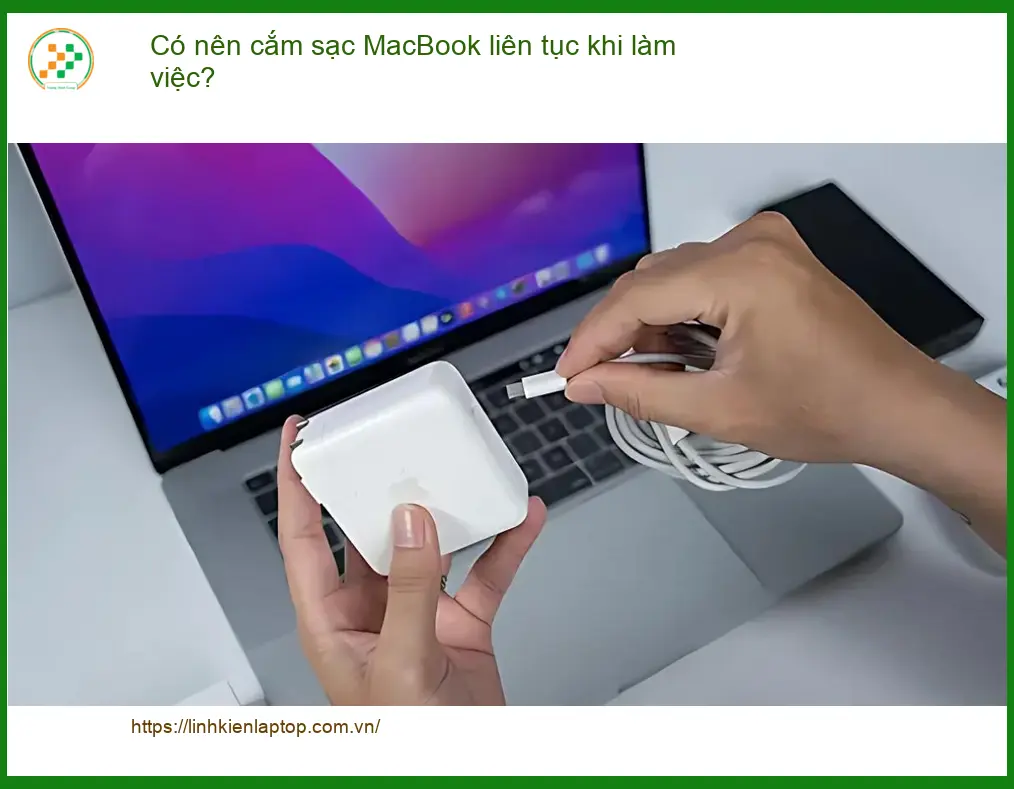
Cơ chế sạc thông minh của Apple: Beyond the myths
Quản lý sức khỏe pin (Battery Health Management)
Hệ điều hành macOS, đặc biệt từ phiên bản Catalina trở lên, tích hợp tính năng Quản lý sức khỏe pin (Battery Health Management). Đây không chỉ là một thuật ngữ marketing, mà là một hệ thống thuật toán phức tạp được thiết kế để kéo dài tuổi thọ tổng thể của pin. Khi bạn cắm sạc MacBook liên tục, hệ thống sẽ học hỏi thói quen sử dụng của bạn, và có thể tạm dừng sạc ở mức 80% hoặc 90% để giảm thiểu áp lực lên pin, tránh tình trạng pin luôn ở mức sạc đầy 100% trong thời gian dài.
Tác động của nhiệt độ và chu kỳ sạc
Nhiệt độ là kẻ thù số một của pin lithium-ion. Việc cắm sạc liên tục trong môi trường nóng bức có thể đẩy nhanh quá trình lão hóa pin. Tuy nhiên, MacBook được thiết kế để tản nhiệt hiệu quả. Chu kỳ sạc (cycle count) cũng là một yếu tố quan trọng; mỗi lần pin được xả từ 100% xuống 0% và sạc lại 100% được tính là một chu kỳ. Việc cắm sạc liên tục giúp giảm số chu kỳ sạc, nhưng lại giữ pin ở điện áp cao, một yếu tố khác gây lão hóa.
Những lầm tưởng phổ biến về việc cắm sạc liên tục
“Phải xả pin hoàn toàn rồi mới sạc lại” – Quan niệm lỗi thời
Pin hiện đại không có hiệu ứng nhớ
Quan niệm này xuất phát từ thời pin Nickel-Cadmium (NiCd) cũ kỹ, nơi pin “ghi nhớ” mức năng lượng cuối cùng được sạc và giảm dung lượng nếu không được xả hoàn toàn. Pin lithium-ion của MacBook không hề có hiệu ứng nhớ này. Việc xả pin hoàn toàn thường xuyên, đặc biệt là để pin cạn kiệt đến mức sập nguồn, thậm chí còn gây hại nhiều hơn là có lợi cho tuổi thọ pin.
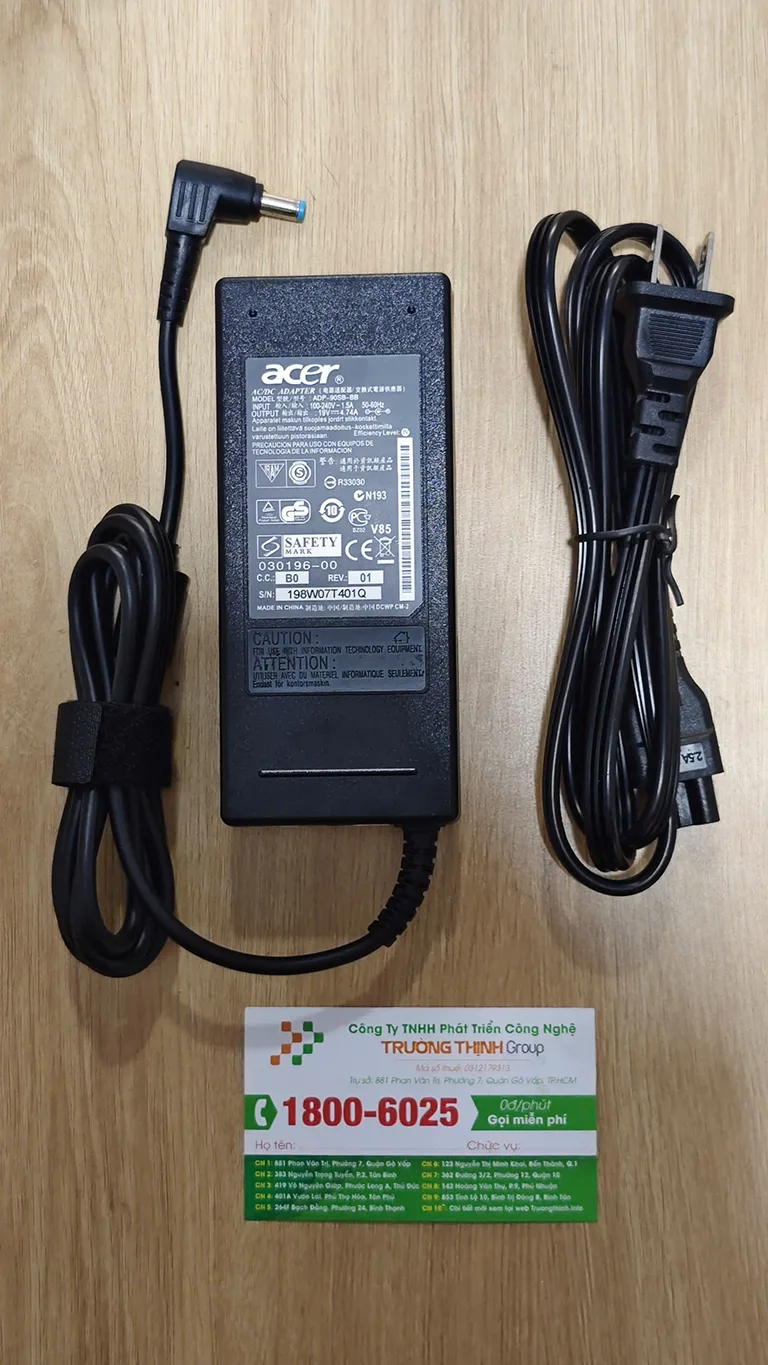
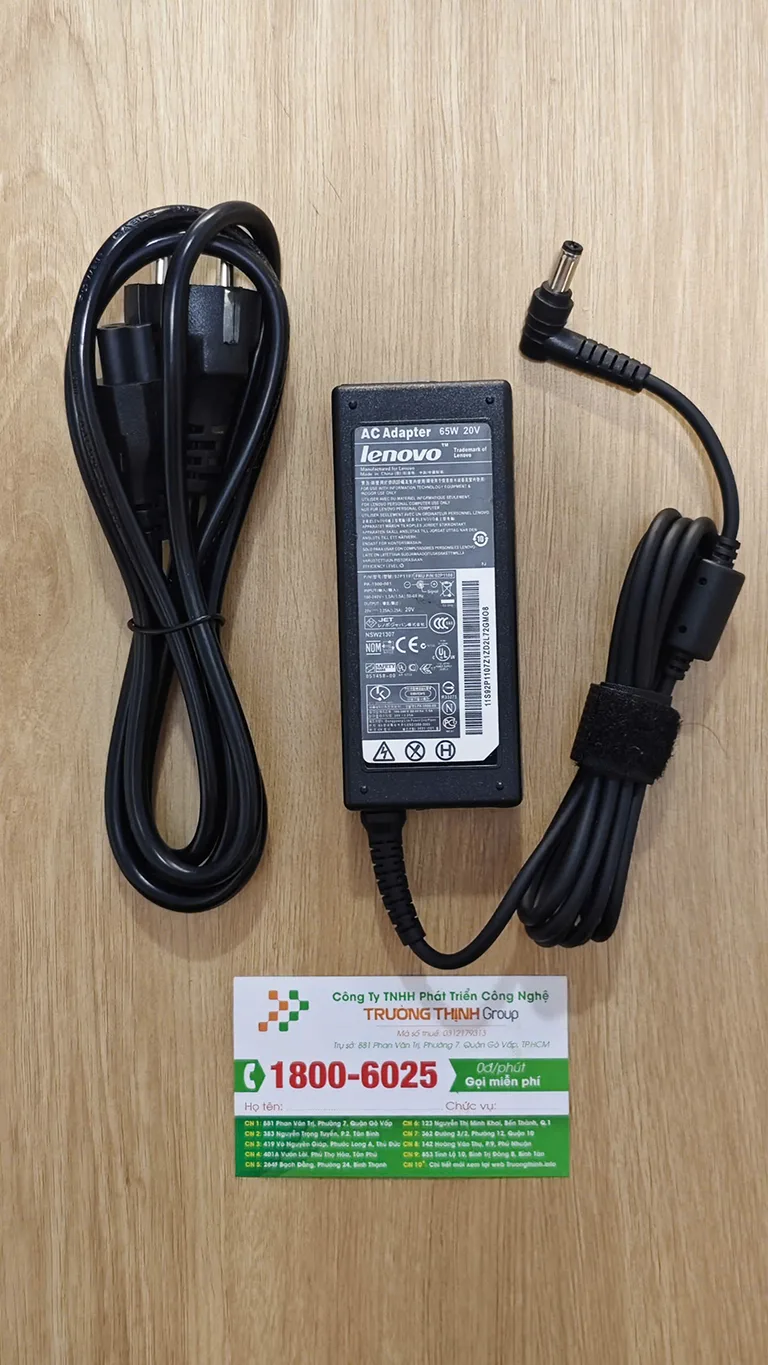
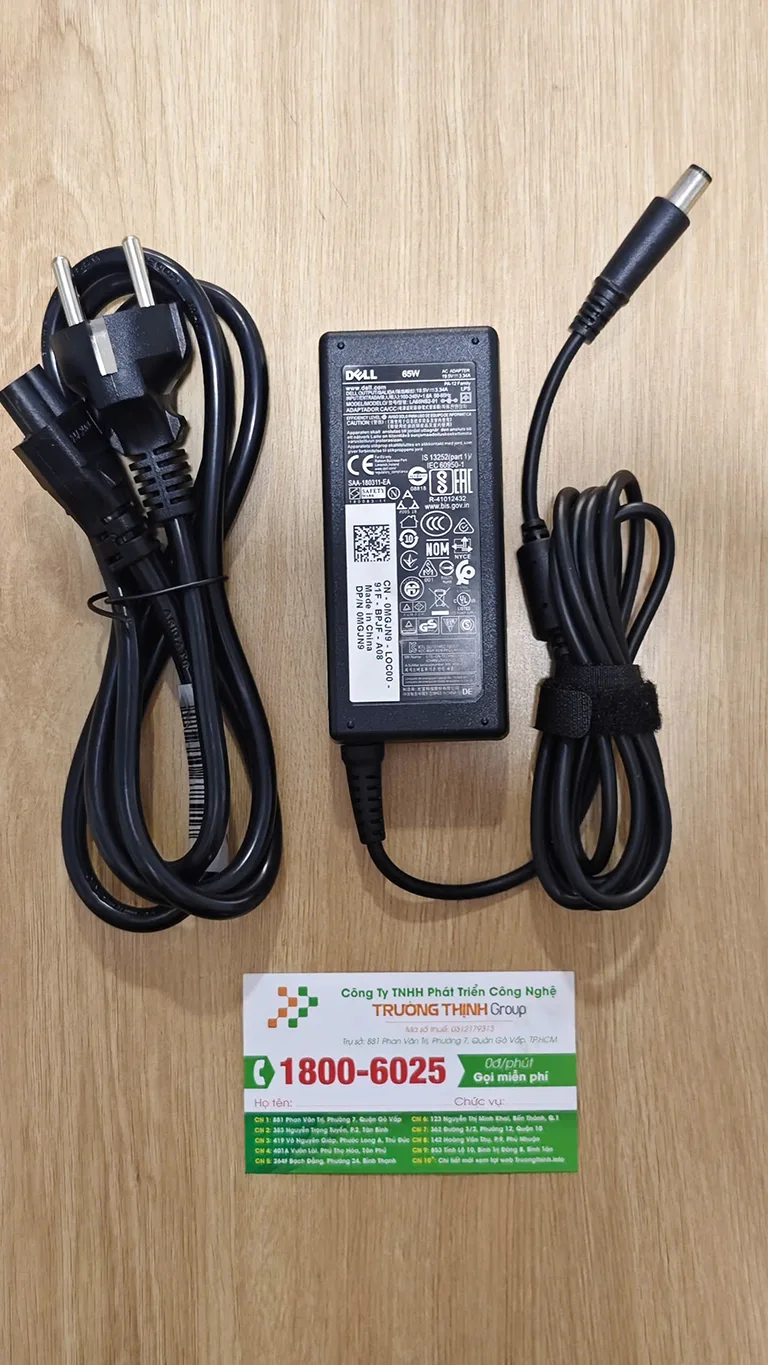
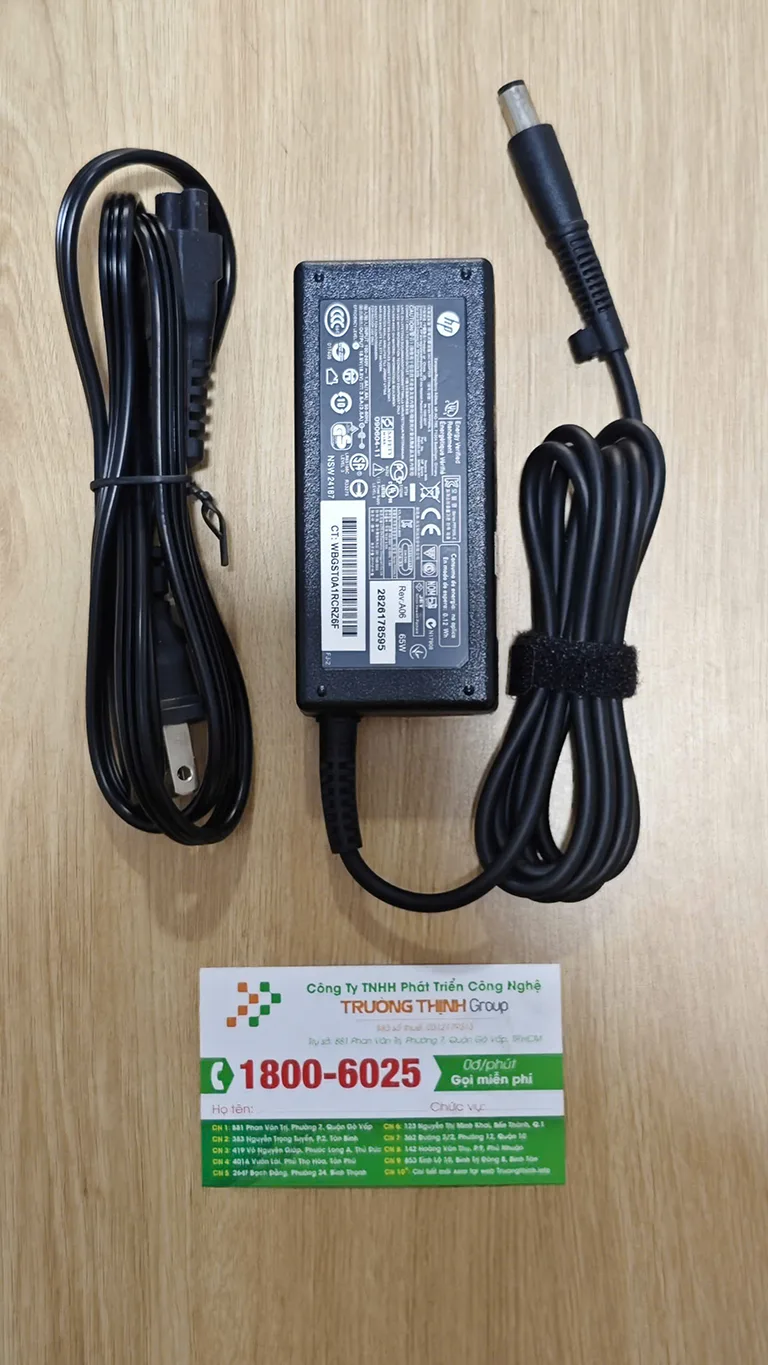
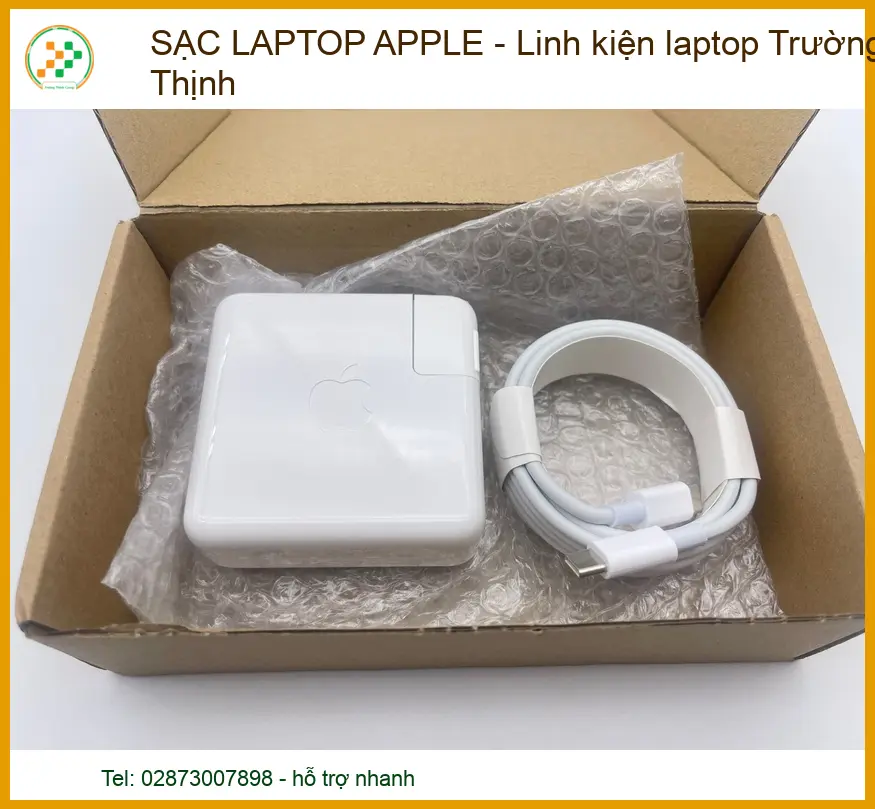
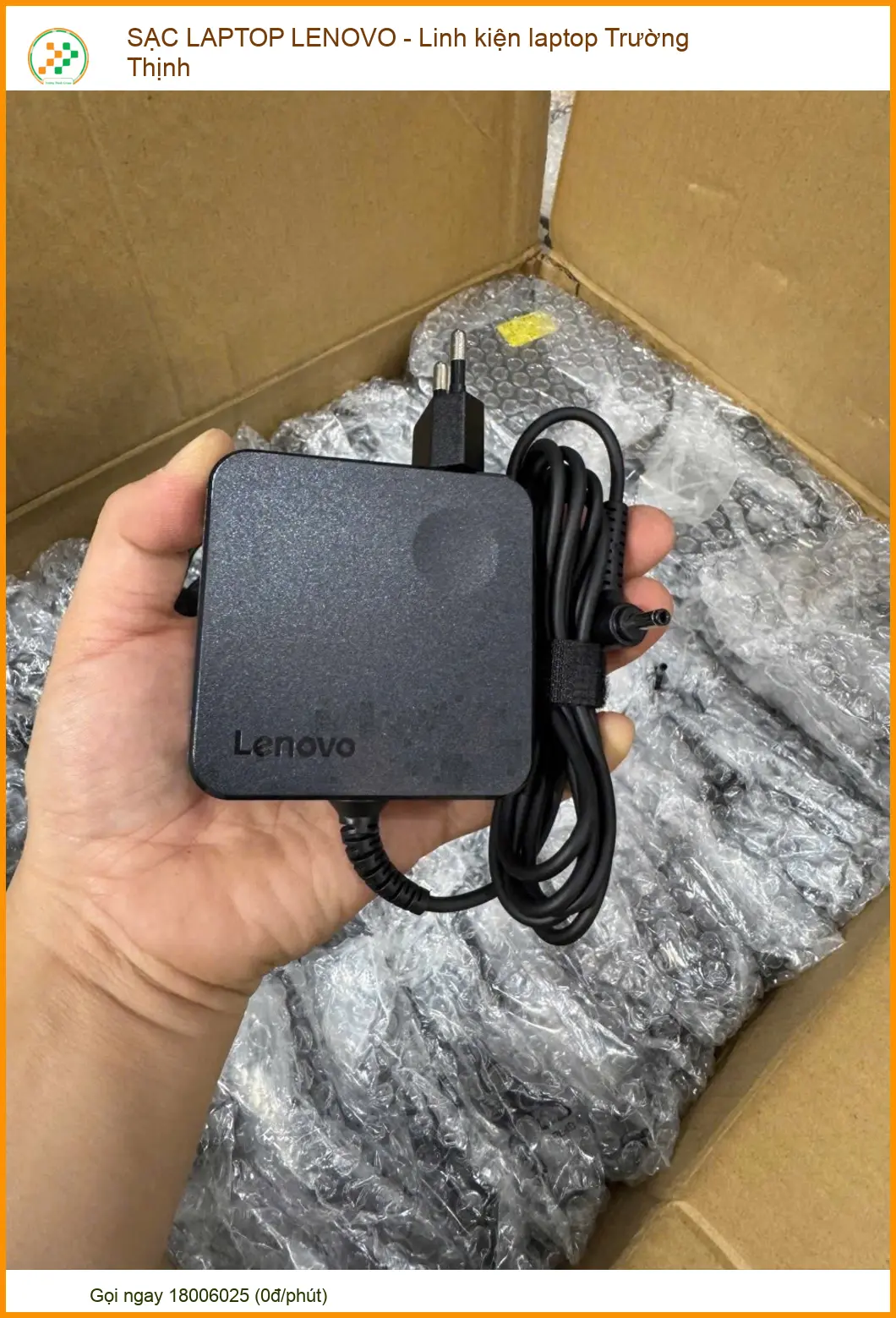
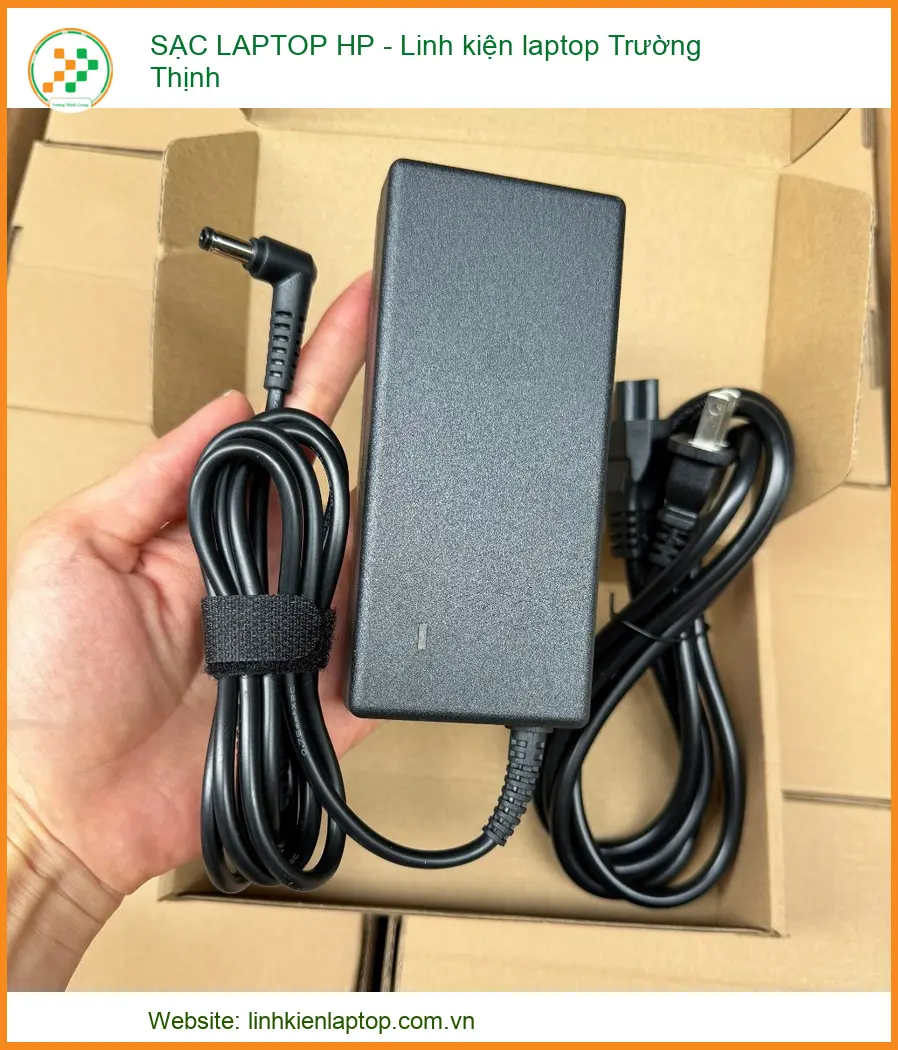
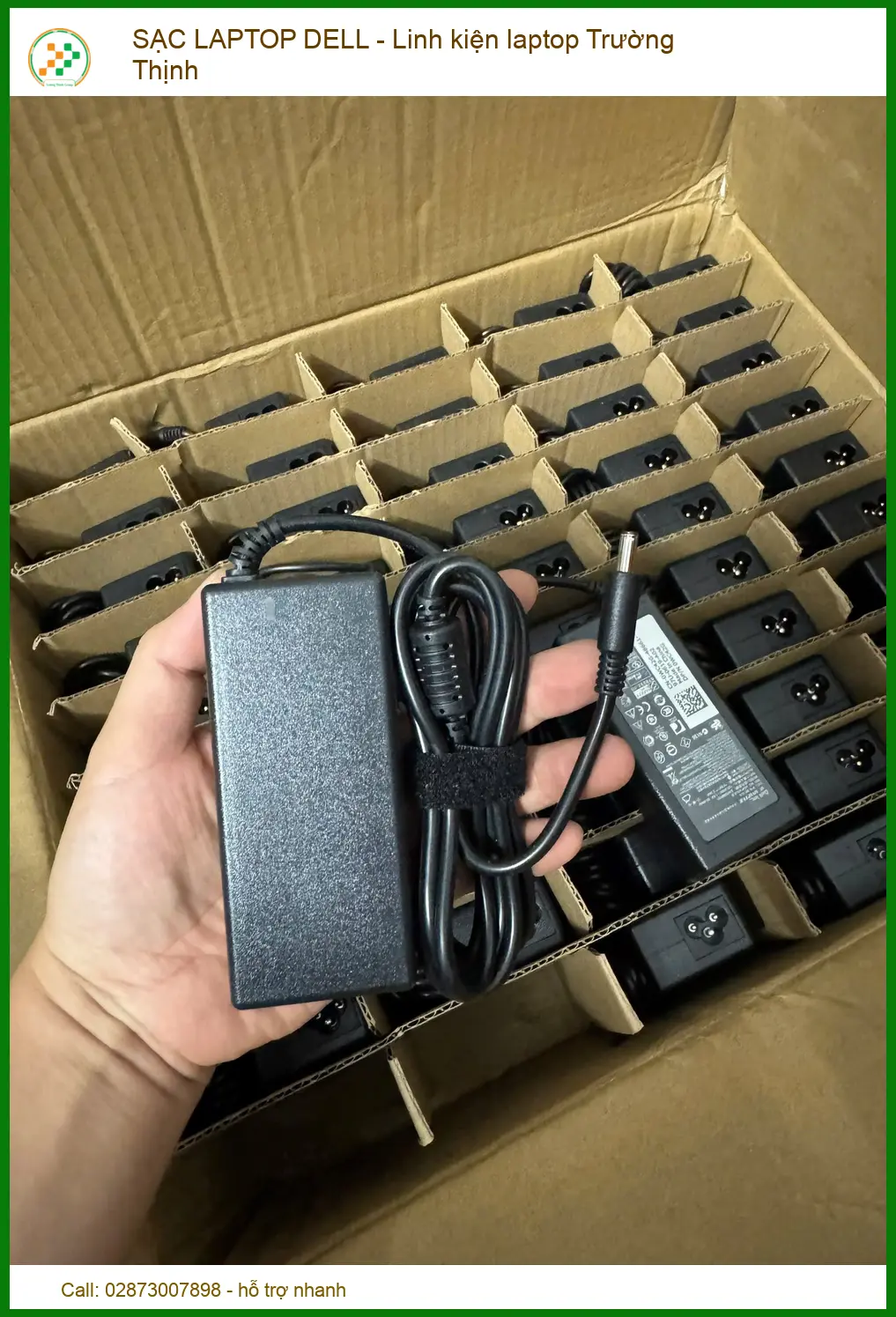
Một trong những yếu tố quan trọng nhất để duy trì hiệu suất sạc ổn định cho MacBook là việc sử dụng bộ sạc chính hãng hoặc sạc bên thứ ba chất lượng cao, có chứng nhận MFi (Made for iPhone/iPad/iPod, thường áp dụng cho cả MacBook). Việc sử dụng các loại sạc kém chất lượng, không rõ nguồn gốc có thể gây ra những rủi ro nghiêm trọng cho pin và cả hệ thống điện của máy. Để hiểu rõ hơn về vấn đề này, bạn có thể tham khảo bài viết chuyên sâu về macbook có nên dùng sạc hãng thứ ba từ các chuyên gia của chúng tôi.
Tối ưu hóa sạc để kéo dài tuổi thọ pin
Thay vì lo lắng về việc xả pin, hãy tập trung vào việc duy trì pin ở mức sạc trung bình (khoảng 20% – 80%) khi có thể. Tuy nhiên, nếu bạn thường xuyên làm việc tại bàn và có nguồn điện ổn định, việc cắm sạc liên tục cũng không phải là một vấn đề quá lớn nhờ vào các thuật toán quản lý pin thông minh của Apple. Điều quan trọng là không để máy quá nóng và thỉnh thoảng cho pin “thở” bằng cách rút sạc và sử dụng pin một thời gian.
Lời khuyên từ chuyên gia Linh kiện laptop Trường Thịnh
Thực hành tốt nhất để bảo vệ pin MacBook
Sử dụng MacBook như một máy tính để bàn
Nếu bạn làm việc cố định tại một vị trí, việc cắm sạc MacBook liên tục là hoàn toàn chấp nhận được và thậm chí được khuyến khích. Điều này giúp máy luôn hoạt động ở hiệu suất cao nhất mà không phải lo lắng về việc hết pin. Hệ thống quản lý pin sẽ tự động điều chỉnh để bảo vệ pin khỏi bị sạc quá mức. Tuy nhiên, hãy đảm bảo rằng môi trường làm việc của bạn thoáng mát, tránh ánh nắng trực tiếp hoặc các nguồn nhiệt cao.
Lưu ý quan trọng: Dù MacBook có cơ chế bảo vệ pin tốt, việc thỉnh thoảng (ví dụ: 1-2 lần/tháng) sử dụng máy bằng pin cho đến khi còn khoảng 20-30% rồi sạc lại đầy sẽ giúp hiệu chỉnh lại cảm biến pin, đảm bảo độ chính xác của chỉ số phần trăm pin hiển thị.
Kiểm tra sức khỏe pin định kỳ
Bạn có thể dễ dàng kiểm tra tình trạng sức khỏe pin của MacBook bằng cách vào Cài đặt hệ thống > Pin > Tình trạng pin. Nếu pin hiển thị “Bảo trì” hoặc “Thay thế ngay”, đó là lúc bạn nên cân nhắc mang máy đến trung tâm dịch vụ uy tín. Linh kiện laptop Trường Thịnh với đội ngũ kỹ sư được đào tạo chuyên sâu, có thể chẩn đoán chính xác tình trạng pin và đưa ra giải pháp tối ưu nhất cho thiết bị của bạn.
Để đảm bảo hiệu suất tối ưu cho MacBook, không chỉ pin mà cả các linh kiện khác cũng cần được quan tâm. Đôi khi, việc cài đặt các hệ điều hành khác như Windows song song cũng có thể ảnh hưởng đến cách quản lý năng lượng và tài nguyên của máy. Nếu bạn đang phân vân về vấn đề này, hãy đọc bài viết macbook có nên cài windows song song để có cái nhìn toàn diện hơn.
Vì mỗi dòng máy có cấu trúc vi mạch khác nhau, nếu bạn chưa xác định rõ nguyên nhân lỗi, hãy gọi ngay hotline để kỹ sư trưởng của Linh kiện laptop Trường Thịnh hỗ trợ kiểm tra, chẩn đoán bắt bệnh từ xa hoàn toàn miễn phí.
Khi nào cần thay pin MacBook? Dấu hiệu và chi phí
Dấu hiệu nhận biết pin chai, hỏng
Hiệu suất giảm sút rõ rệt
Một trong những dấu hiệu dễ nhận biết nhất là khi MacBook của bạn bắt đầu chậm chạp hơn, đặc biệt khi không cắm sạc. macOS có thể tự động giảm hiệu suất CPU để kéo dài thời lượng pin khi pin đã xuống cấp. Ngoài ra, pin sạc nhanh đầy nhưng cũng nhanh hết, hoặc máy đột ngột sập nguồn dù vẫn còn phần trăm pin cao, đều là những cảnh báo rõ ràng.
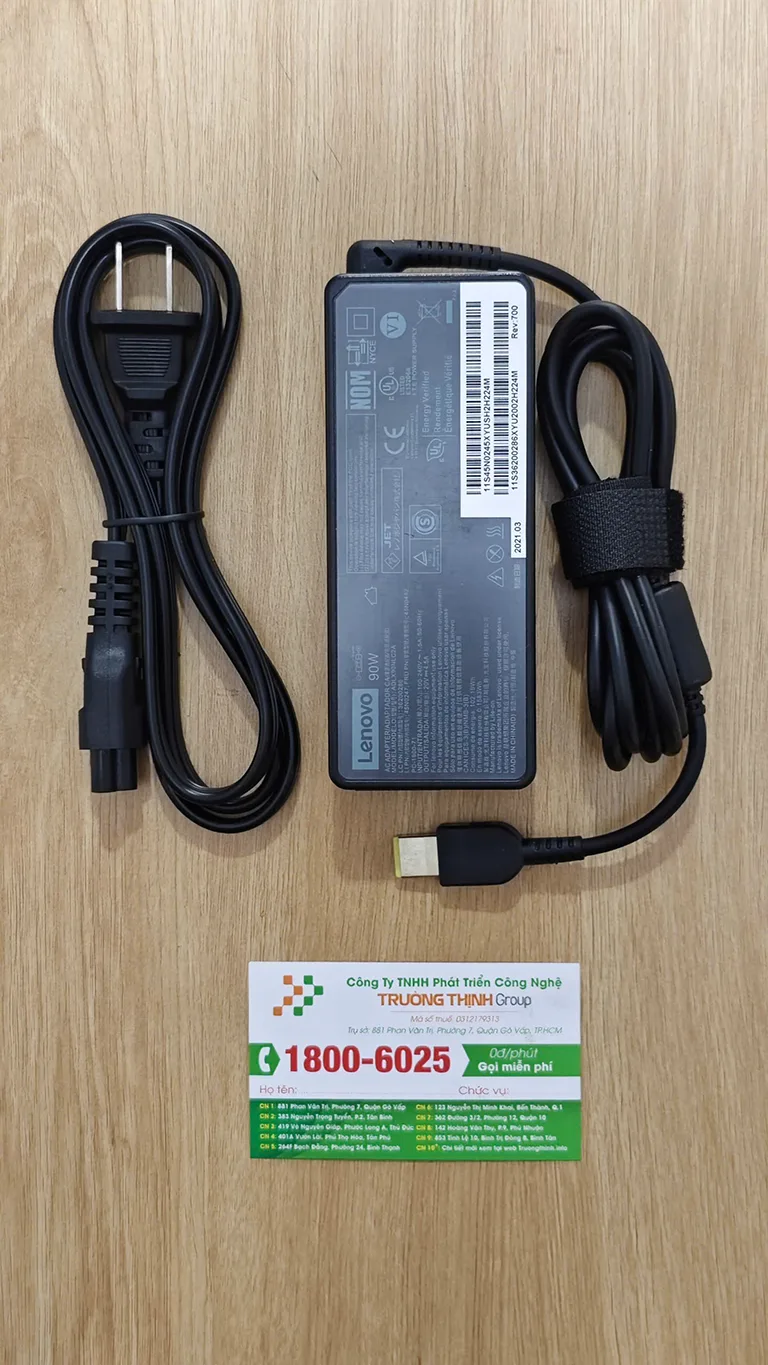
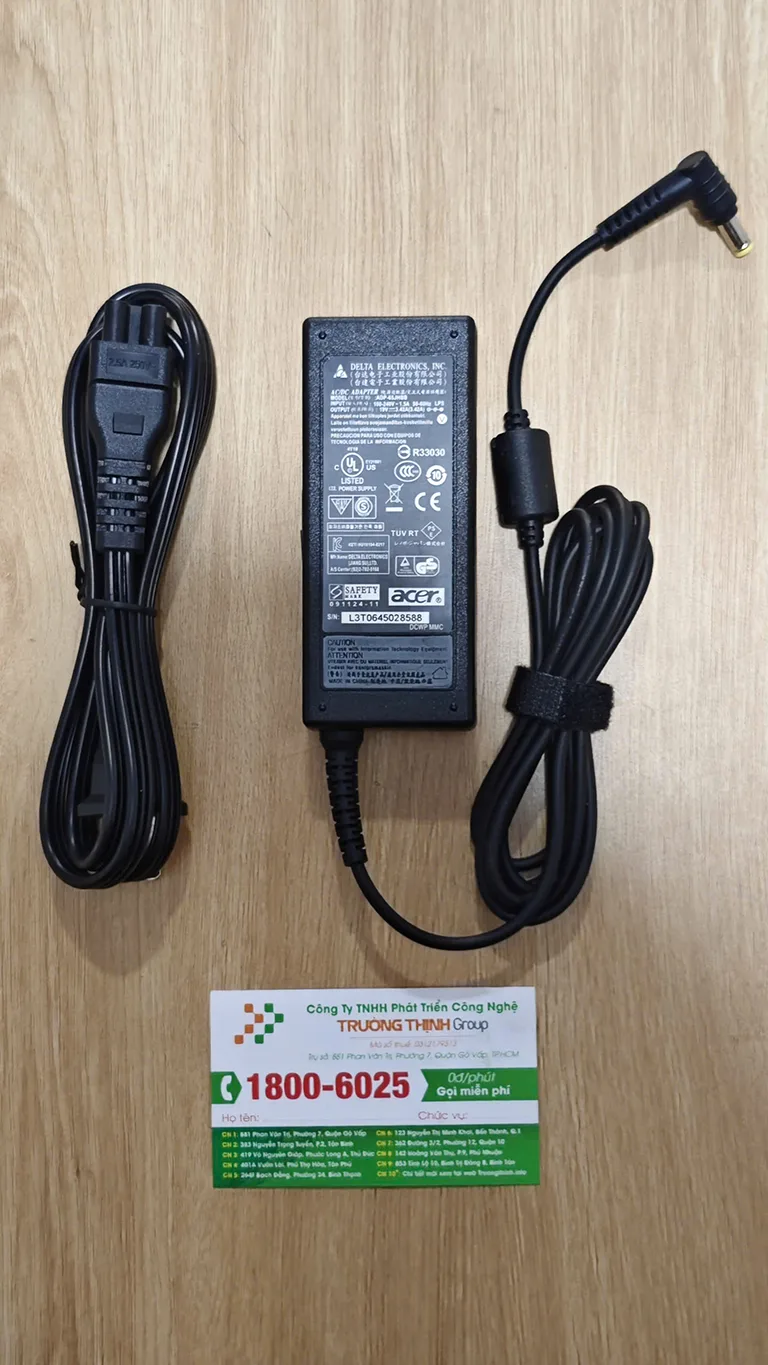
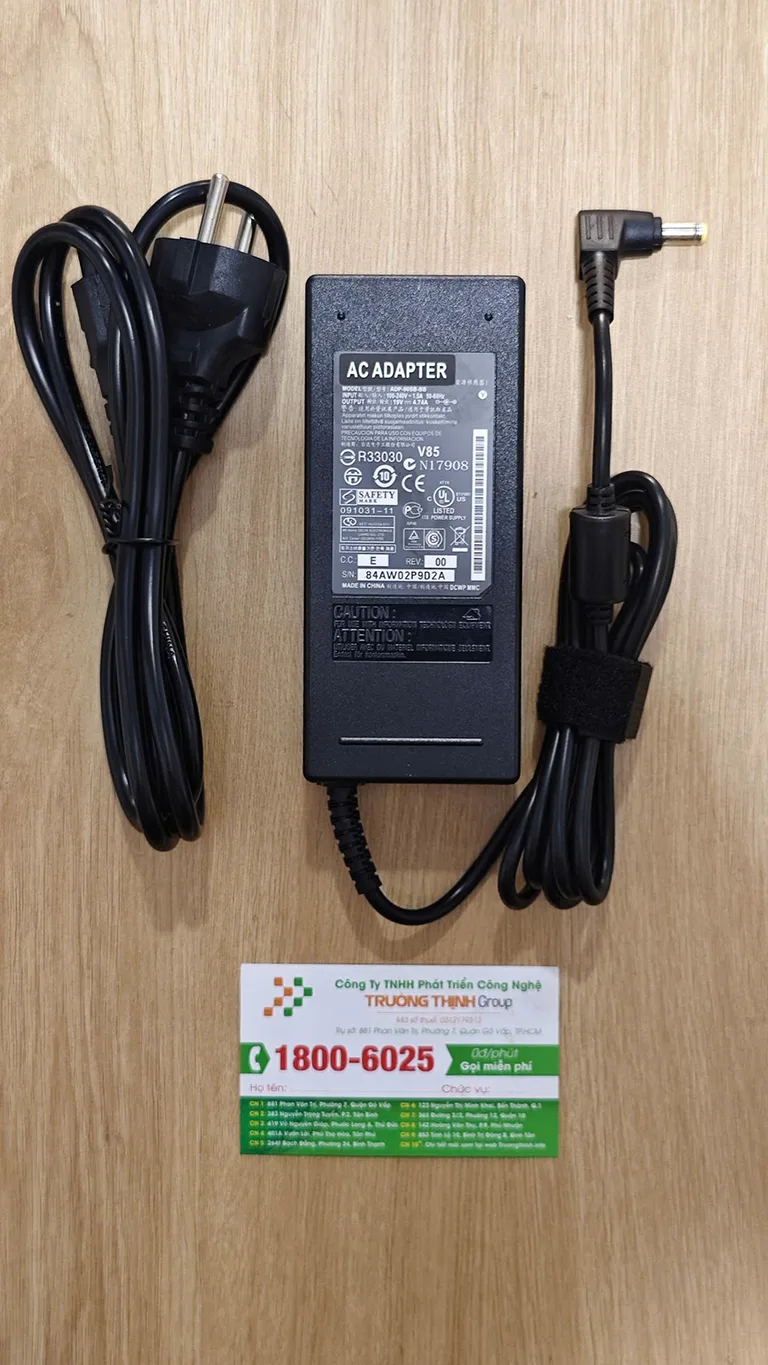

Pin bị phồng, biến dạng
Đây là dấu hiệu nguy hiểm nhất và cần được xử lý ngay lập tức. Pin phồng có thể gây biến dạng vỏ máy, làm hỏng bàn phím, trackpad, thậm chí là màn hình. Nguy hiểm hơn, pin phồng có thể dẫn đến cháy nổ. Nếu phát hiện pin có dấu hiệu phồng, tuyệt đối không nên tiếp tục sử dụng và hãy mang máy đến trung tâm sửa chữa chuyên nghiệp như Linh kiện laptop Trường Thịnh để được kiểm tra và thay thế an toàn.
Để đảm bảo an toàn và hiệu suất, việc lựa chọn linh kiện thay thế cũng vô cùng quan trọng. Đừng vì tiết kiệm chi phí mà sử dụng các loại cáp sạc USB-C giá rẻ, không rõ nguồn gốc, bởi chúng có thể gây hại cho cổng sạc, pin và thậm chí cả bo mạch chủ của MacBook. Bạn có thể tìm hiểu thêm về vấn đề này qua bài viết macbook có nên dùng cáp usb c giá rẻ để tránh những rủi ro không đáng có.
Bảng giá tham khảo dịch vụ thay pin MacBook tại Linh kiện laptop Trường Thịnh
| Hạng mục dịch vụ | Chi phí ước tính (VNĐ) | Thời gian xử lý | Bảo hành |
|---|---|---|---|
| Thay pin MacBook Air (các đời) | Từ 1.500.000 – 2.500.000 | 60 – 90 phút | 6 – 12 tháng |
| Thay pin MacBook Pro (các đời) | Từ 1.800.000 – 3.500.000 | 90 – 120 phút | 6 – 12 tháng |
| Kiểm tra, chẩn đoán pin | Miễn phí | 15 – 30 phút | N/A |
Lưu ý: Chi phí trên chỉ mang tính chất tham khảo và có thể thay đổi tùy thuộc vào model MacBook cụ thể, loại pin (zin, OEM), và thời điểm thị trường. Vui lòng liên hệ trực tiếp Linh kiện laptop Trường Thịnh để nhận báo giá chính xác nhất sau khi kiểm tra.
| Dịch Vụ | Mô Tả Chi Tiết | Thời Gian Thực Hiện | Giá (VNĐ) |
|---|---|---|---|
| Sửa chữa phần cứng | |||
| Thay màn hình | Màn hình HD/Full HD/4K cho các dòng phổ biến | 30-60 phút | Từ 700.000 - 3.500.000 |
| Thay bàn phím | Bàn phím laptop thường, bàn phím LED | 30-60 phút | Từ 300.000 - 1.200.000 |
| Thay pin | Pin chính hãng, pin tương thích | 30 phút | Từ 400.000 - 2.000.000 |
| Thay ổ cứng | SSD/HDD, nâng cấp dung lượng | 30-60 phút | Từ 500.000 - 2.500.000 |
| Sửa bản lề | Khắc phục bản lề gãy, lỏng | 1-2 giờ | Từ 200.000 - 800.000 |
| Thay quạt tản nhiệt | Quạt chính hãng hoặc tương thích | 30-60 phút | Từ 300.000 - 700.000 |
| Dịch vụ phần mềm | |||
| Cài đặt lại hệ điều hành | Windows, macOS, Linux | 30-60 phút | 150.000 - 300.000 |
| Diệt virus, cài phần mềm bảo mật | Cài đặt bản quyền hoặc phần mềm chuyên dụng | 30 phút | 200.000 - 500.000 |
| Cứu dữ liệu | Phục hồi dữ liệu từ ổ cứng bị lỗi | 1-3 ngày | Từ 500.000 - 3.000.000 |
| Cài đặt phần mềm theo yêu cầu | Office, đồ họa, lập trình, thiết kế | 30-60 phút | 100.000 - 500.000 |
| Dịch vụ nâng cấp | |||
| Nâng cấp RAM | Lắp đặt và kiểm tra | 30 phút | Từ 400.000 - 1.500.000 |
| Nâng cấp SSD | SSD NVMe/SATA | 30-60 phút | Từ 800.000 - 3.000.000 |
| Nâng cấp card đồ họa (laptop hỗ trợ) | Card rời hoặc onboard | 1-2 giờ | Từ 2.000.000 - 10.000.000 |
| Dịch vụ vệ sinh, bảo dưỡng | |||
| Vệ sinh, bảo dưỡng laptop | Vệ sinh toàn bộ, thay keo tản nhiệt | 1-2 giờ | 200.000 - 400.000 |
| Kiểm tra, chẩn đoán lỗi miễn phí | Kiểm tra toàn diện phần cứng và phần mềm | 15-30 phút | Miễn phí |
Lưu ý:
- Giá trên chỉ mang tính tham khảo, có thể thay đổi tùy theo dòng máy và mức độ hư hỏng.
- Các linh kiện thay thế là hàng chính hãng hoặc linh kiện tương thích cao cấp.
- Vui lòng liên hệ hotline 18006025 hoặc đến trực tiếp tại Cửa Hàng Vi Tính Trường Thịnh để được tư vấn chi tiết.
Đặc biệt, nếu quý khách là học sinh, sinh viên hoặc người lao động có hoàn cảnh khó khăn, hãy chủ động thông báo để Linh kiện laptop Trường Thịnh kích hoạt chính sách trợ giá giảm ngay 10% – 15% chi phí linh kiện, như một phần cam kết trách nhiệm xã hội của chúng tôi. Chúng tôi không chỉ cung cấp dịch vụ sửa chữa, mà còn mang lại giá trị mới cho thiết bị của bạn, đảm bảo hoạt động bền bỉ và hiệu quả.
Câu hỏi thường gặp về pin MacBook
MacBook có nên để pin cạn kiệt hoàn toàn không?
Không nên. Pin lithium-ion không có “hiệu ứng nhớ” và việc để pin cạn kiệt hoàn toàn (0%) thường xuyên có thể gây hại cho các tế bào pin, làm giảm tuổi thọ tổng thể. Tốt nhất là nên sạc lại khi pin còn khoảng 20-30%.
Sử dụng sạc không chính hãng có ảnh hưởng đến pin MacBook không?
Có. Sạc không chính hãng hoặc kém chất lượng có thể không cung cấp đúng điện áp và dòng điện, gây ra tình trạng sạc không ổn định, quá nhiệt, hoặc thậm chí làm hỏng pin và các linh kiện điện tử khác của MacBook. Luôn ưu tiên sử dụng sạc chính hãng hoặc sạc bên thứ ba có chứng nhận uy tín.
Làm thế nào để tối ưu hóa tuổi thọ pin MacBook?
Để tối ưu hóa tuổi thọ pin, bạn nên: 1) Tránh để máy quá nóng; 2) Kích hoạt tính năng Quản lý sức khỏe pin (Battery Health Management) trong macOS; 3) Thỉnh thoảng (1-2 lần/tháng) sử dụng máy bằng pin đến khoảng 20-30% rồi sạc đầy; 4) Tránh để pin cạn kiệt hoàn toàn; 5) Sử dụng sạc chính hãng hoặc chất lượng cao.
Khi nào thì cần thay pin MacBook?
Bạn nên cân nhắc thay pin khi: 1) Sức khỏe pin hiển thị “Bảo trì” hoặc “Thay thế ngay” trong cài đặt hệ thống; 2) Thời lượng pin giảm sút đáng kể, không đáp ứng nhu cầu sử dụng; 3) Máy bị chậm khi không cắm sạc; 4) Pin có dấu hiệu phồng, biến dạng. Việc thay pin sớm sẽ giúp duy trì hiệu suất và an toàn cho thiết bị.
Mọi thắc mắc về pin MacBook, hãy để Linh kiện laptop Trường Thịnh giải đáp!

 Trang chủ
 Nhắn tin
 Chat Zalo
 Chỉ đường