

Macbook
Macbook không nhận Magic Mouse/Keyboard – Trung tâm hỗ trợ gần đây
Kết nối Bluetooth trên Macbook đôi khi gặp sự cố, khiến người dùng bối rối khi Macbook MacBook không nhận Magic Mouse hoặc Keyboard. Tình trạng này không chỉ gây gián đoạn công việc mà còn ảnh hưởng trực tiếp đến trải nghiệm sử dụng. Việc chẩn đoán đúng nguyên nhân và áp dụng giải pháp kịp thời là rất quan trọng để khôi phục lại khả năng tương tác mượt mà với thiết bị của bạn.
Nguyên nhân Macbook không nhận Magic Mouse/Keyboard

Trước khi đi sâu vào các bước khắc phục, việc hiểu rõ nguyên nhân gốc rễ sẽ giúp bạn tiết kiệm thời gian và công sức. Có nhiều yếu tố có thể dẫn đến việc Macbook không nhận các thiết bị ngoại vi không dây.
Kiểm tra kết nối Bluetooth
Đây là điểm khởi đầu cơ bản nhất. Đảm bảo rằng Bluetooth trên Macbook của bạn đang được bật và không có chế độ máy bay nào đang hoạt động. Đôi khi, một lỗi nhỏ trong phần mềm Bluetooth có thể khiến nó không nhận diện được các thiết bị. Hãy thử tắt và bật lại Bluetooth từ thanh menu hoặc trong System Settings/System Preferences.
Đảm bảo thiết bị đã được sạc đầy
Một nguyên nhân phổ biến nhưng thường bị bỏ qua là pin yếu. Magic Mouse và Magic Keyboard đều sử dụng pin (tích hợp hoặc AA). Nếu pin cạn kiệt, thiết bị sẽ không thể kết nối hoặc duy trì kết nối ổn định. Hãy sạc đầy hoặc thay pin mới cho chuột và bàn phím của bạn. Một số người dùng cũng gặp vấn đề tương tự khi thay sạc laptop microsoft surface 3 không đúng chuẩn, gây ra các lỗi nguồn không mong muốn.
Kiểm tra nhiễu sóng
Môi trường xung quanh có thể chứa nhiều thiết bị phát sóng không dây khác (Wi-Fi router, điện thoại không dây, lò vi sóng, các thiết bị Bluetooth khác) gây nhiễu tín hiệu Bluetooth. Hãy thử di chuyển Macbook và các thiết bị Magic Mouse/Keyboard đến một vị trí khác, hoặc tắt tạm thời các thiết bị không dây khác để loại trừ khả năng nhiễu sóng.
Cập nhật phần mềm macOS
Apple thường xuyên phát hành các bản cập nhật macOS để vá lỗi và cải thiện hiệu suất. Một lỗi phần mềm trong phiên bản macOS hiện tại có thể là nguyên nhân gây ra sự cố kết nối Bluetooth. Hãy kiểm tra và cài đặt bất kỳ bản cập nhật macOS nào đang chờ xử lý. Việc này cũng tương tự như khi bạn cần thay bàn phím laptop nec lavie s pc-ls150, đôi khi vấn đề không chỉ ở phần cứng mà còn liên quan đến driver.
Các bước xử lý khi Macbook không nhận Magic Mouse/Keyboard
Nếu đã xác định được các nguyên nhân tiềm ẩn, hãy thực hiện theo các bước dưới đây để khắc phục sự cố.
Khởi động lại Macbook và thiết bị
Đây là giải pháp “thần thánh” cho nhiều vấn đề công nghệ. Khởi động lại Macbook sẽ làm mới hệ thống, xóa các lỗi tạm thời trong bộ nhớ. Tương tự, hãy tắt và bật lại Magic Mouse/Keyboard. Đôi khi, chỉ cần một thao tác đơn giản này là đủ để thiết lập lại kết nối.
Xóa và kết nối lại thiết bị Bluetooth
Nếu thiết bị đã từng kết nối nhưng giờ không hoạt động, hãy thử xóa nó khỏi danh sách thiết bị Bluetooth đã ghép nối trên Macbook và sau đó kết nối lại từ đầu.
Cách thực hiện:
- Vào System Settings/System Preferences > Bluetooth.
- Tìm Magic Mouse/Keyboard trong danh sách thiết bị.
- Nhấp vào biểu tượng “X” hoặc “Forget This Device” bên cạnh tên thiết bị.
- Khởi động lại thiết bị ngoại vi (tắt/bật).
- Đặt thiết bị vào chế độ ghép nối (thường là bật nguồn và chờ).
- Trên Macbook, tìm kiếm và kết nối lại thiết bị.
Trong một số trường hợp, các vấn đề về kết nối ngoại vi cũng có thể xảy ra với các cổng USB, tương tự như khi bạn cần cách xử lý macbook không nhận usb.
Đặt lại SMC và NVRAM/PRAM
SMC (System Management Controller) và NVRAM/PRAM (Non-Volatile Random-Access Memory/Parameter Random-Access Memory) lưu trữ các cài đặt cấp thấp của hệ thống. Việc đặt lại chúng có thể giải quyết các vấn đề liên quan đến nguồn điện, quạt, đèn nền, và cả kết nối Bluetooth. Cách đặt lại khác nhau tùy thuộc vào dòng Macbook của bạn (có chip T2 hay không). Bạn có thể tìm hướng dẫn chi tiết trên trang hỗ trợ của Apple.
Vì mỗi dòng máy có cấu trúc vi mạch khác nhau, nếu bạn chưa xác định rõ nguyên nhân lỗi hoặc không tự tin thực hiện các thao tác kỹ thuật phức tạp, hãy gọi ngay hotline để kỹ sư trưởng của Linh kiện laptop Trường Thịnh hỗ trợ kiểm tra, chẩn đoán bắt bệnh từ xa hoàn toàn miễn phí.
Kiểm tra phần cứng và dịch vụ chuyên nghiệp
Nếu sau khi thử tất cả các bước trên mà vấn đề vẫn tiếp diễn, có khả năng Macbook của bạn đang gặp lỗi phần cứng liên quan đến module Bluetooth. Đây là lúc cần đến sự can thiệp của các chuyên gia. Linh kiện laptop Trường Thịnh với đội ngũ kỹ thuật viên được đào tạo chuyên sâu, có kinh nghiệm xử lý hàng ngàn trường hợp Macbook phức tạp, sẽ giúp bạn chẩn đoán chính xác và sửa chữa triệt để. Chúng tôi cam kết quy trình làm việc minh bạch, từ khâu tiếp nhận, kiểm tra, báo giá đến sửa chữa, đảm bảo khách hàng luôn nắm rõ tình trạng thiết bị của mình. Đôi khi, vấn đề có thể nằm ở các linh kiện khác như thay loa laptop asus rog zephyrus g15, nhưng cần kiểm tra tổng thể.
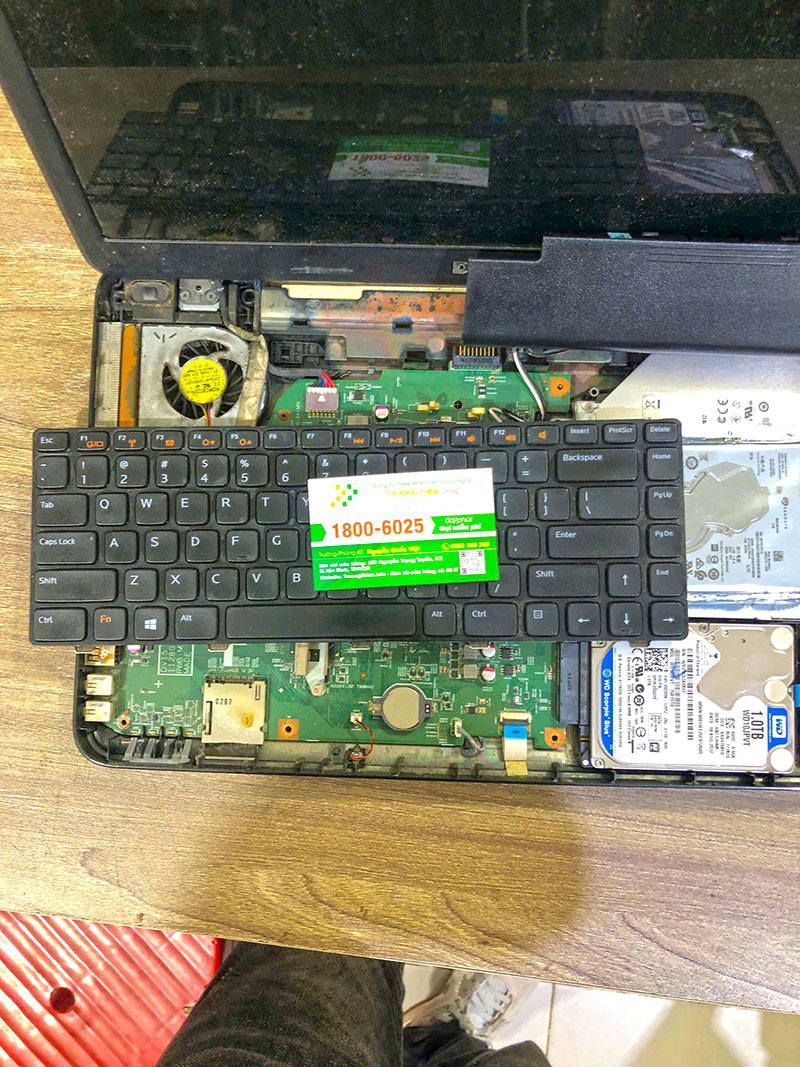
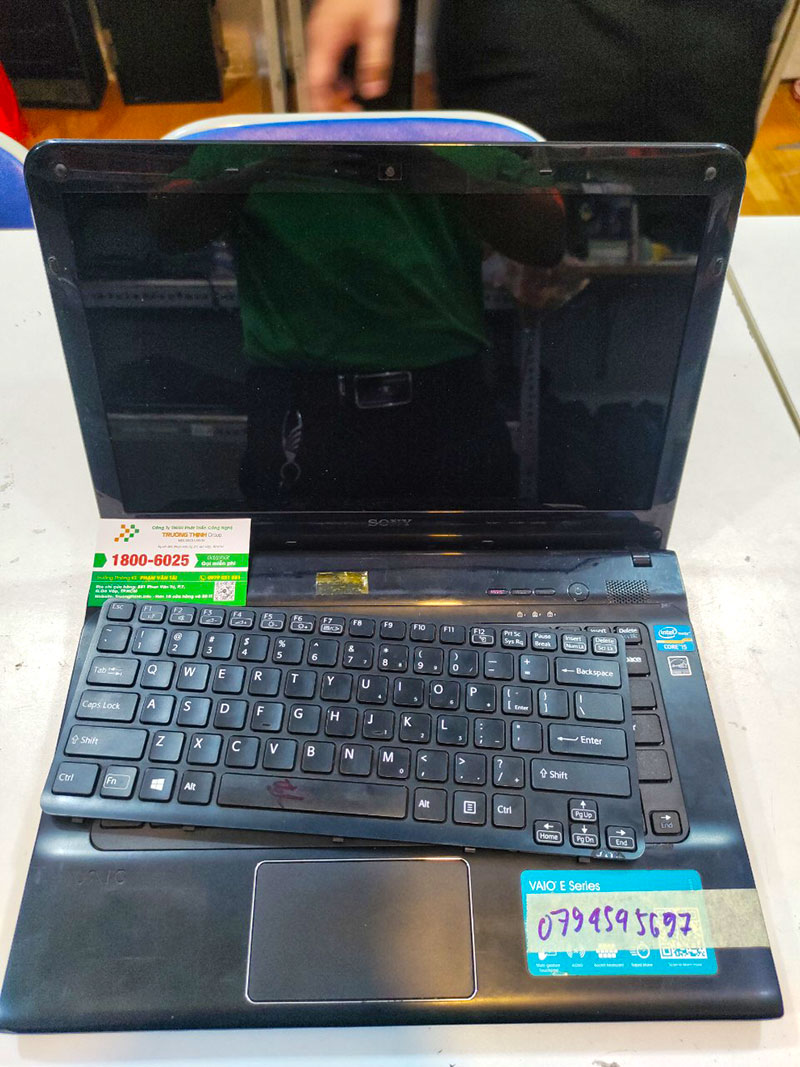
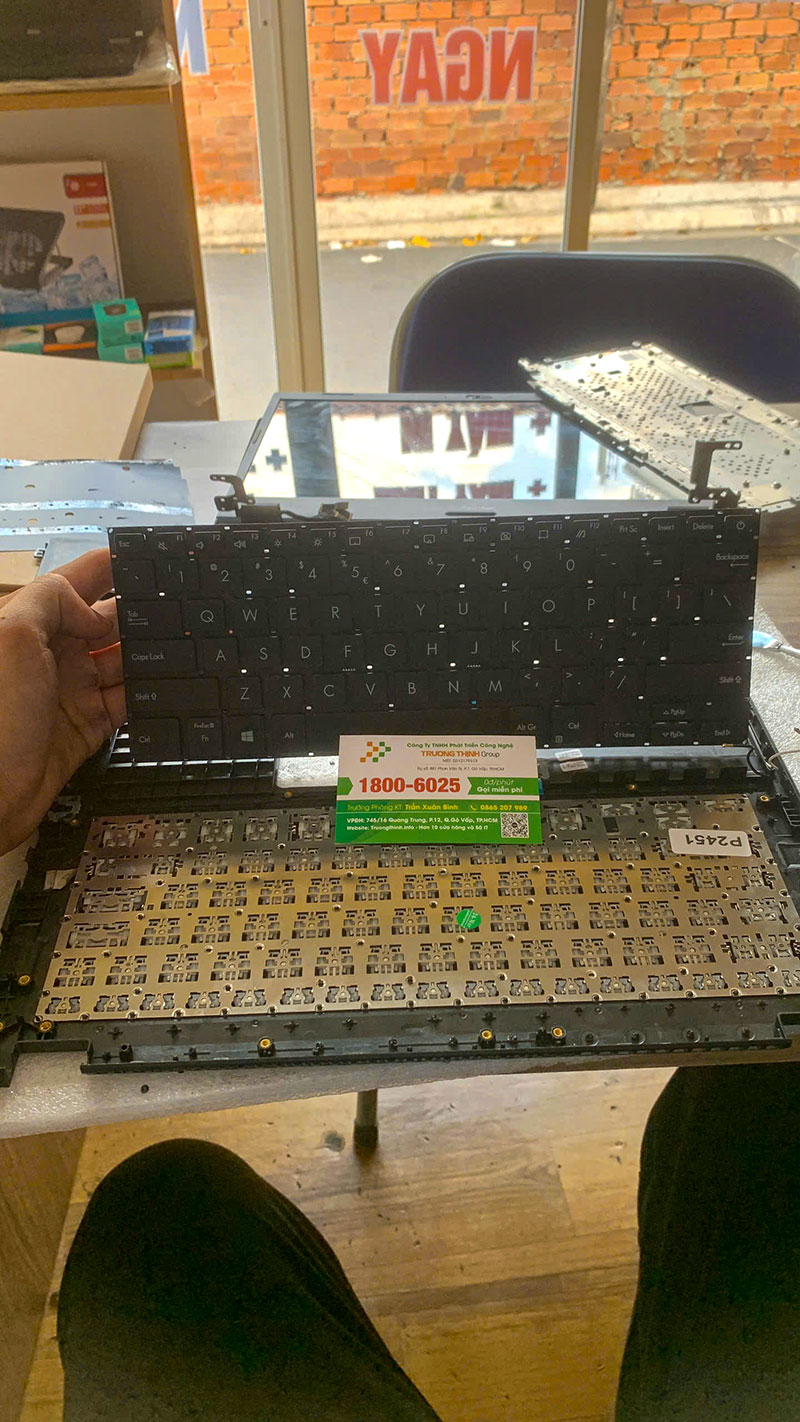
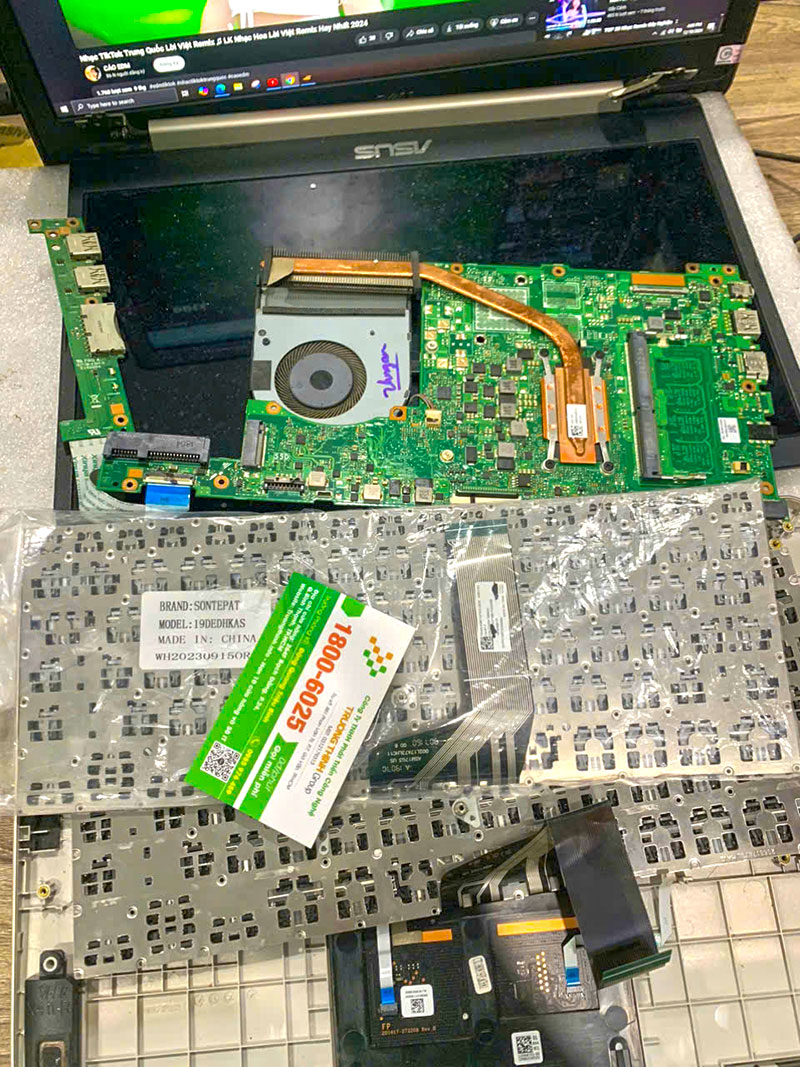
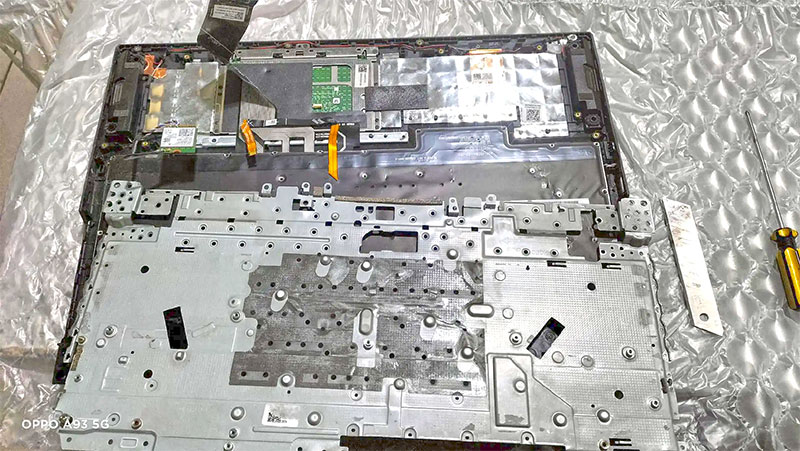
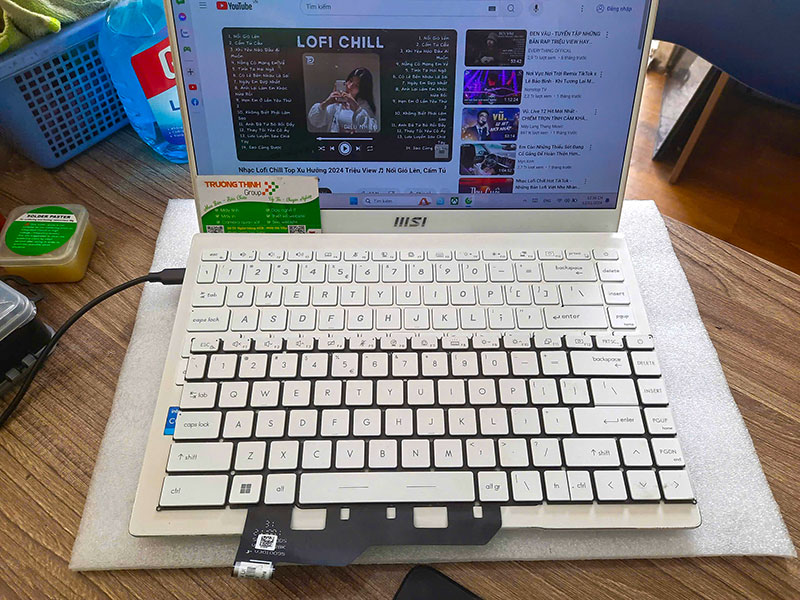
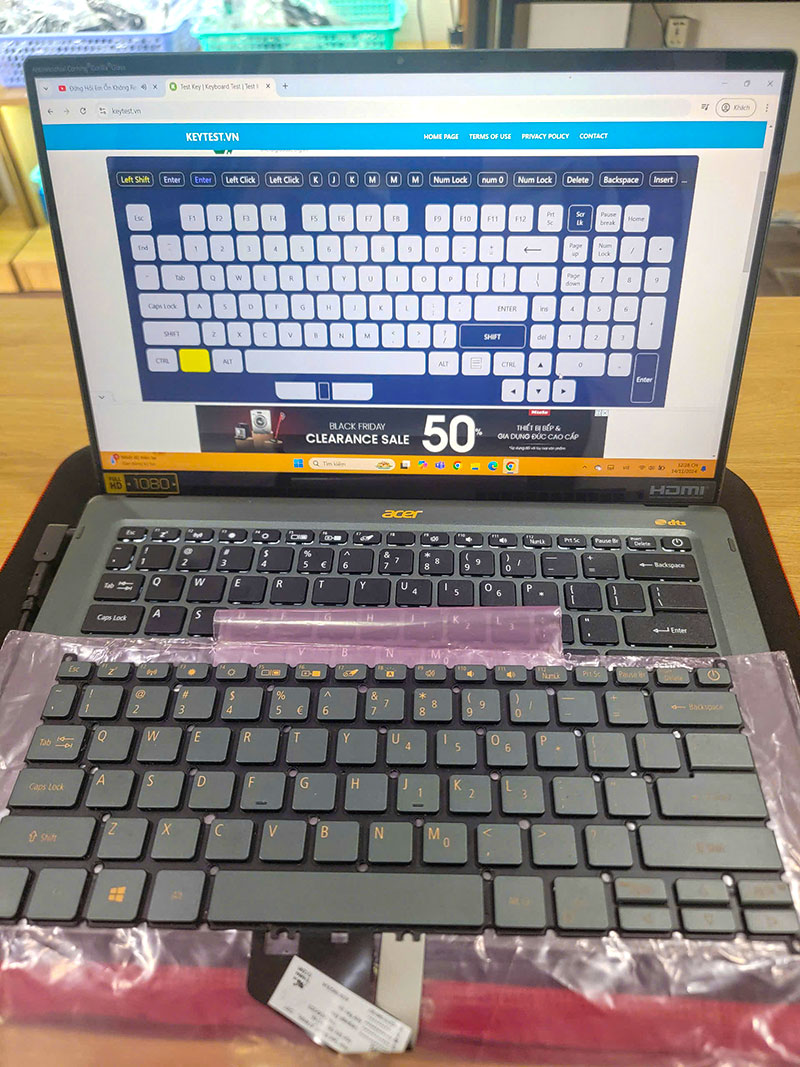
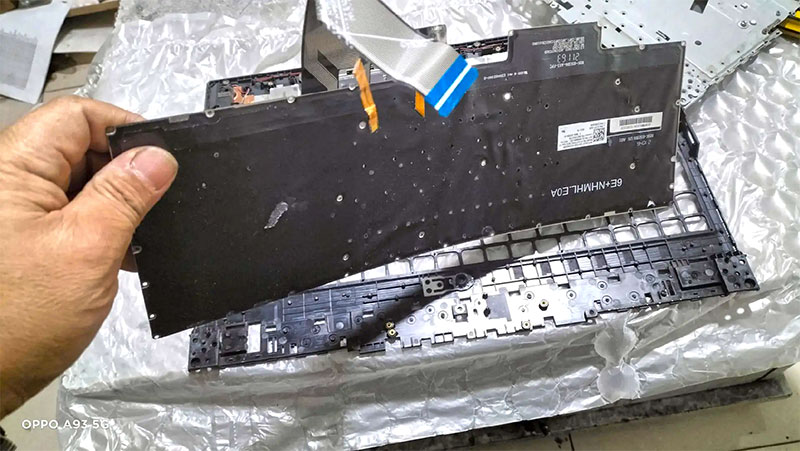
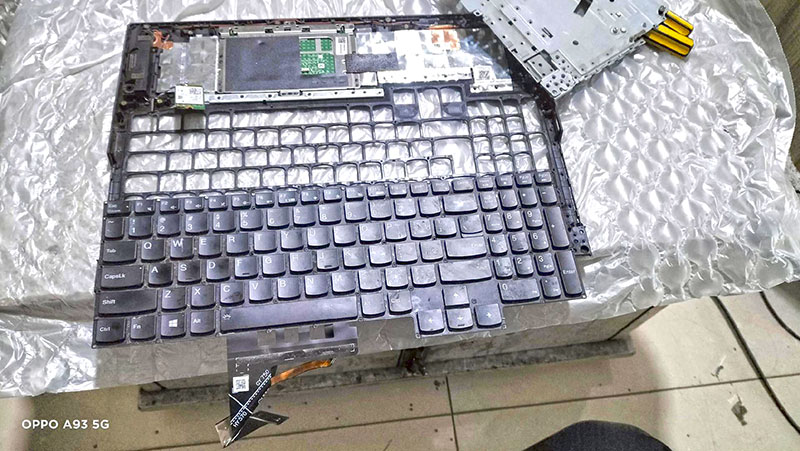
Đặc biệt, nếu quý khách là học sinh, sinh viên hoặc người lao động có hoàn cảnh khó khăn, hãy chủ động thông báo để Linh kiện laptop Trường Thịnh kích hoạt chính sách trợ giá giảm ngay 10% – 15% chi phí linh kiện. Chúng tôi tin rằng mọi người đều xứng đáng được sử dụng thiết bị công nghệ hoạt động tốt. Các dịch vụ sửa chữa khác như thay loa laptop dynabook cx45 cũng được áp dụng chính sách này.
Bảng giá dịch vụ kiểm tra và sửa chữa Macbook tại Trường Thịnh
Dưới đây là bảng giá tham khảo cho các dịch vụ liên quan đến Macbook tại Linh kiện laptop Trường Thịnh. Chi phí cụ thể có thể thay đổi tùy thuộc vào mức độ hư hỏng và dòng máy.
| Dịch Vụ | Mô Tả Chi Tiết | Thời Gian Thực Hiện | Giá (VNĐ) |
|---|---|---|---|
| Sửa chữa phần cứng | |||
| Thay màn hình | Màn hình HD/Full HD/4K cho các dòng phổ biến | 30-60 phút | Từ 700.000 - 3.500.000 |
| Thay bàn phím | Bàn phím laptop thường, bàn phím LED | 30-60 phút | Từ 300.000 - 1.200.000 |
| Thay pin | Pin chính hãng, pin tương thích | 30 phút | Từ 400.000 - 2.000.000 |
| Thay ổ cứng | SSD/HDD, nâng cấp dung lượng | 30-60 phút | Từ 500.000 - 2.500.000 |
| Sửa bản lề | Khắc phục bản lề gãy, lỏng | 1-2 giờ | Từ 200.000 - 800.000 |
| Thay quạt tản nhiệt | Quạt chính hãng hoặc tương thích | 30-60 phút | Từ 300.000 - 700.000 |
| Dịch vụ phần mềm | |||
| Cài đặt lại hệ điều hành | Windows, macOS, Linux | 30-60 phút | 150.000 - 300.000 |
| Diệt virus, cài phần mềm bảo mật | Cài đặt bản quyền hoặc phần mềm chuyên dụng | 30 phút | 200.000 - 500.000 |
| Cứu dữ liệu | Phục hồi dữ liệu từ ổ cứng bị lỗi | 1-3 ngày | Từ 500.000 - 3.000.000 |
| Cài đặt phần mềm theo yêu cầu | Office, đồ họa, lập trình, thiết kế | 30-60 phút | 100.000 - 500.000 |
| Dịch vụ nâng cấp | |||
| Nâng cấp RAM | Lắp đặt và kiểm tra | 30 phút | Từ 400.000 - 1.500.000 |
| Nâng cấp SSD | SSD NVMe/SATA | 30-60 phút | Từ 800.000 - 3.000.000 |
| Nâng cấp card đồ họa (laptop hỗ trợ) | Card rời hoặc onboard | 1-2 giờ | Từ 2.000.000 - 10.000.000 |
| Dịch vụ vệ sinh, bảo dưỡng | |||
| Vệ sinh, bảo dưỡng laptop | Vệ sinh toàn bộ, thay keo tản nhiệt | 1-2 giờ | 200.000 - 400.000 |
| Kiểm tra, chẩn đoán lỗi miễn phí | Kiểm tra toàn diện phần cứng và phần mềm | 15-30 phút | Miễn phí |
Lưu ý:
- Giá trên chỉ mang tính tham khảo, có thể thay đổi tùy theo dòng máy và mức độ hư hỏng.
- Các linh kiện thay thế là hàng chính hãng hoặc linh kiện tương thích cao cấp.
- Vui lòng liên hệ hotline 18006025 hoặc đến trực tiếp tại Cửa Hàng Vi Tính Trường Thịnh để được tư vấn chi tiết.
Lưu ý: Bảng giá trên chỉ mang tính chất tham khảo. Chi phí cuối cùng sẽ được xác định sau khi kỹ thuật viên kiểm tra, chẩn đoán chính xác tình trạng máy và linh kiện cần thay thế. Vui lòng liên hệ trực tiếp để nhận báo giá chi tiết nhất.
Câu hỏi thường gặp (FAQs)
Tại sao Macbook của tôi đột nhiên không nhận Magic Mouse/Keyboard?
Có nhiều nguyên nhân, phổ biến nhất là do pin yếu, Bluetooth bị tắt hoặc lỗi tạm thời, nhiễu sóng từ các thiết bị khác, hoặc phần mềm macOS chưa được cập nhật. Trong một số trường hợp hiếm gặp, module Bluetooth bên trong Macbook có thể bị hỏng.
Tôi đã thử mọi cách nhưng vẫn không được, có nên mang đi sửa không?
Nếu bạn đã thực hiện tất cả các bước khắc phục sự cố cơ bản (kiểm tra pin, Bluetooth, khởi động lại, xóa/kết nối lại, đặt lại SMC/NVRAM) mà vẫn không giải quyết được vấn đề, thì khả năng cao là có lỗi phần cứng. Lúc này, việc mang máy đến trung tâm sửa chữa chuyên nghiệp như Linh kiện laptop Trường Thịnh là cần thiết để được chẩn đoán và sửa chữa chính xác.
Linh kiện laptop Trường Thịnh có hỗ trợ kiểm tra từ xa không?
Có, Linh kiện laptop Trường Thịnh cung cấp dịch vụ tư vấn và hỗ trợ chẩn đoán lỗi từ xa qua điện thoại hoặc các kênh trực tuyến khác. Kỹ sư trưởng của chúng tôi sẽ hướng dẫn bạn các bước kiểm tra sơ bộ để xác định nguyên nhân ban đầu. Nếu cần can thiệp sâu hơn, chúng tôi sẽ tư vấn phương án sửa chữa tối ưu nhất.
Đừng để sự cố kết nối làm gián đoạn công việc của bạn, hãy để Linh kiện laptop Trường Thịnh đồng hành cùng bạn!

 Trang chủ
 Nhắn tin
 Chat Zalo
 Chỉ đường