

-
×
 Sạc Laptop LG XNOTE S300, S310 1 × 250,000₫
Macbook
Macbook Sửa Lỗi MacBook Không Copy Được File Vào Ổ Cứng Di Động: Hướng Dẫn Chi Tiết Từ Chuyên Gia
Chào mừng các bạn đến với chuyên mục khắc phục sự cố MacBook từ đội ngũ kỹ thuật viên hàng đầu! Hôm nay, chúng ta sẽ cùng nhau giải quyết một vấn đề cực kỳ phổ biến và gây khó chịu cho người dùng: Macbook Sửa lỗi MacBook không copy được file vào ổ cứng di động. Nếu bạn đang đau đầu vì không thể chuyển dữ liệu quan trọng từ chiếc MacBook yêu quý sang ổ cứng ngoài, đừng lo lắng! Nguyên nhân thường nằm ở định dạng ổ đĩa, quyền truy cập hoặc lỗi hệ thống nhỏ, và chúng ta hoàn toàn có thể tự khắc phục được.
Vấn đề Macbook không copy được file vào ổ cứng di động thường xuất phát từ sự không tương thích định dạng giữa hệ điều hành macOS và ổ cứng ngoài (ví dụ: ổ cứng được định dạng NTFS cho Windows), hoặc do các vấn đề về quyền truy cập, lỗi cáp kết nối, cổng USB, hoặc thậm chí là lỗi hệ thống macOS tạm thời. Trong bài viết này, chúng tôi sẽ đi sâu vào từng nguyên nhân và cung cấp các giải pháp chi tiết, từng bước một, để bạn có thể nhanh chóng đưa MacBook của mình trở lại trạng thái hoạt động hoàn hảo.
Tại Sao MacBook Của Bạn Lại “Khó Tính” Khi Copy File Sang Ổ Cứng Di Động?
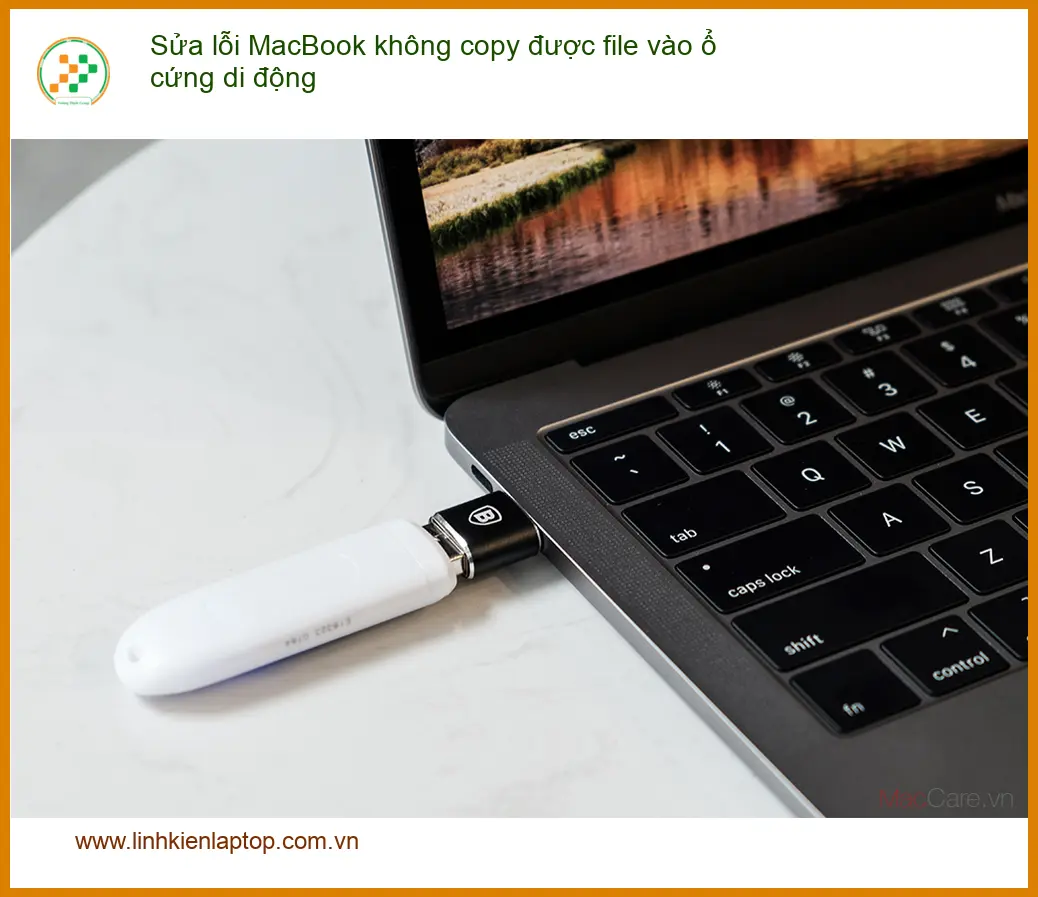
Đã bao giờ bạn cắm ổ cứng di động vào MacBook, kéo thả file và nhận được thông báo lỗi khó hiểu chưa? Cảm giác thật sự bực bội, đặc biệt khi bạn đang cần gấp gáp chuyển dữ liệu. Đừng vội đổ lỗi cho chiếc MacBook của mình, bởi lẽ, nguyên nhân thường nằm ở những yếu tố kỹ thuật mà chúng ta hoàn toàn có thể kiểm soát được. Việc hiểu rõ gốc rễ vấn đề sẽ giúp chúng ta tìm ra giải pháp nhanh chóng và hiệu quả nhất.
Những Nguyên Nhân Phổ Biến Gây Ra Lỗi Không Copy Được File
Để khắc phục triệt để, chúng ta cần xác định đúng “thủ phạm”. Dưới đây là những nguyên nhân chính khiến MacBook của bạn “từ chối” sao chép dữ liệu sang ổ cứng di động, từ những lỗi cơ bản nhất đến những vấn đề phức tạp hơn. Đôi khi, chỉ cần kiểm tra lại một chi tiết nhỏ như vỏ laptop Dell Latitude 7480 cũng có thể giúp bạn phát hiện ra vấn đề vật lý ảnh hưởng đến cổng kết nối.
1. Không Tương Thích Định Dạng Hệ Thống File (File System Incompatibility)
Đây là nguyên nhân hàng đầu và phổ biến nhất. macOS và Windows sử dụng các hệ thống file khác nhau, và điều này thường gây ra rắc rối khi bạn cố gắng sao chép dữ liệu. macOS hỗ trợ đọc và ghi trên các định dạng như APFS (Apple File System), HFS+ (Mac OS Extended), FAT32 và exFAT. Tuy nhiên, với định dạng NTFS (New Technology File System) của Windows, macOS chỉ có thể đọc mà không thể ghi trực tiếp.
NTFS vs. APFS/HFS+: Cuộc Chiến Định Dạng
Nếu ổ cứng di động của bạn được định dạng NTFS, MacBook của bạn sẽ chỉ có thể xem các file có sẵn trên đó, nhưng không thể thêm, xóa hoặc chỉnh sửa. Đây không phải là lỗi của MacBook mà là một hạn chế về tương thích hệ thống. Để giải quyết, bạn cần sử dụng phần mềm của bên thứ ba để hỗ trợ ghi NTFS trên macOS, hoặc định dạng lại ổ cứng sang một định dạng tương thích hơn như exFAT hoặc APFS. Việc này cũng tương tự như khi bạn cần thay màn hình laptop Lenovo Yoga Slim 9 tại chỗ, bạn cần tìm đúng loại màn hình và đúng kỹ thuật viên chuyên nghiệp.
2. Vấn Đề Về Quyền Truy Cập (Permissions Issues)
Ngay cả khi ổ cứng của bạn có định dạng tương thích, các cài đặt quyền truy cập không chính xác cũng có thể ngăn cản bạn ghi dữ liệu. macOS có hệ thống bảo mật chặt chẽ, và nếu bạn không có quyền “Đọc & Ghi” (Read & Write) đối với ổ đĩa hoặc thư mục cụ thể, bạn sẽ không thể thực hiện thao tác sao chép.
Quyền Truy Cập Chỉ Đọc (Read-Only Access)
Đôi khi, ổ cứng di động của bạn có thể được thiết lập ở chế độ chỉ đọc, hoặc một thư mục cụ thể trên ổ đĩa đó bị khóa quyền ghi. Điều này có thể xảy ra do bạn đã thiết lập nó như vậy trước đây, hoặc do lỗi hệ thống tạm thời. Kiểm tra và điều chỉnh quyền truy cập là một bước quan trọng để khắc phục lỗi này. Đảm bảo rằng tài khoản người dùng của bạn có đầy đủ quyền để thao tác trên ổ đĩa. Nếu không, bạn sẽ gặp phải tình trạng tương tự như khi màn hình laptop bị hỏng và cần thay màn hình laptop HP Pavilion 15-eg lấy ngay để tiếp tục công việc.
3. Ổ Đĩa Bị Hỏng, Cáp Kết Nối Lỏng Lẻo Hoặc Cổng USB Lỗi
Đôi khi, vấn đề không nằm ở phần mềm mà là ở phần cứng. Một ổ cứng di động bị hỏng vật lý, một sợi cáp kết nối bị đứt ngầm, hoặc một cổng USB trên MacBook bị lỗi cũng có thể gây ra tình trạng không thể sao chép file.
Hư Hỏng Vật Lý và Kết Nối Kém
Kiểm tra kỹ cáp kết nối và cổng USB trên MacBook. Thử cắm ổ cứng vào một cổng USB khác, hoặc sử dụng một sợi cáp khác. Nếu có thể, thử cắm ổ cứng vào một máy tính khác để xem nó có hoạt động bình thường không. Đôi khi, bụi bẩn trong cổng USB cũng có thể gây ra kết nối kém. Nếu quạt tản nhiệt của bạn gặp vấn đề, bạn có thể cần thay fan laptop Microsoft Surface 5 6 15 inch tại chỗ để đảm bảo hiệu suất máy.
Các Giải Pháp Nhanh Chóng Ban Đầu (Quick Fixes)
Trước khi đi sâu vào các giải pháp phức tạp hơn, hãy thử những cách khắc phục nhanh chóng này. Đôi khi, vấn đề chỉ là một trục trặc nhỏ và có thể được giải quyết chỉ trong vài phút.
1. Khởi Động Lại MacBook và Kiểm Tra Cáp Kết Nối
Nghe có vẻ đơn giản, nhưng khởi động lại MacBook có thể giải quyết rất nhiều vấn đề phần mềm tạm thời. Sau khi khởi động lại, hãy đảm bảo rằng cáp kết nối ổ cứng di động được cắm chắc chắn vào cả MacBook và ổ cứng. Thử rút ra và cắm lại vài lần để đảm bảo kết nối tốt nhất. Đôi khi, một kết nối lỏng lẻo có thể gây ra lỗi đọc/ghi. Nếu bàn phím của bạn gặp vấn đề, bạn có thể cần thay thế nó, ví dụ như bàn phím laptop HP Elitebook 2570p.
Giải Pháp Chi Tiết: Khắc Phục Lỗi MacBook Không Copy Được File
Nếu các bước kiểm tra và khắc phục nhanh chóng không hiệu quả, đã đến lúc chúng ta cần áp dụng các giải pháp chuyên sâu hơn. Hãy chuẩn bị tinh thần “chiến đấu” với những hướng dẫn chi tiết dưới đây, đảm bảo bạn sẽ tìm được cách giải quyết vấn đề của mình.
1. Định Dạng Lại Ổ Cứng Di Động (Format External Drive)
Đây là giải pháp hiệu quả nhất nếu nguyên nhân là do định dạng hệ thống file không tương thích (NTFS). Tuy nhiên, hãy lưu ý rằng việc định dạng lại ổ cứng sẽ xóa sạch toàn bộ dữ liệu trên đó. Vì vậy, hãy đảm bảo bạn đã sao lưu tất cả dữ liệu quan trọng trước khi thực hiện bước này.
Sử Dụng Disk Utility (Tiện Ích Đĩa) Trên macOS
Disk Utility là công cụ mạnh mẽ được tích hợp sẵn trong macOS, cho phép bạn quản lý và định dạng các ổ đĩa. Hãy làm theo các bước sau:
Hướng Dẫn Từng Bước Định Dạng Ổ Cứng
- Mở Disk Utility: Bạn có thể tìm thấy nó trong
Applications > Utilities > Disk Utility, hoặc tìm kiếm bằng Spotlight (Command + Spacevà gõ “Disk Utility”). - Chọn Ổ Cứng Di Động: Trong thanh bên trái của Disk Utility, bạn sẽ thấy danh sách các ổ đĩa. Hãy cẩn thận chọn đúng ổ cứng di động mà bạn muốn định dạng. Đảm bảo bạn không chọn nhầm ổ đĩa hệ thống của MacBook!
- Xóa (Erase) Ổ Đĩa: Nhấp vào nút “Erase” (Xóa) trên thanh công cụ.
- Chọn Định Dạng:
- Name (Tên): Đặt tên cho ổ đĩa của bạn.
- Format (Định dạng): Chọn “ExFAT” hoặc “APFS”.
- ExFAT: Tương thích với cả macOS và Windows, lý tưởng nếu bạn cần sử dụng ổ cứng trên cả hai hệ điều hành.
- APFS (Apple File System): Tối ưu hóa cho macOS, hiệu suất tốt nhất trên MacBook, nhưng không tương thích với Windows.
- Mac OS Extended (Journaled): Cũng là một lựa chọn tốt cho macOS cũ hơn hoặc nếu bạn chỉ dùng trên Mac.
- Scheme (Sơ đồ): Chọn “GUID Partition Map”.
- Xác Nhận: Nhấp vào “Erase” một lần nữa để xác nhận. Quá trình này có thể mất vài phút tùy thuộc vào dung lượng ổ đĩa.
Sau khi định dạng xong, ổ cứng của bạn sẽ sẵn sàng để sao chép file từ MacBook mà không gặp lỗi định dạng.
2. Khắc Phục Vấn Đề Quyền Truy Cập (Fix Permissions)
Nếu ổ cứng đã được định dạng tương thích nhưng bạn vẫn không thể ghi file, vấn đề có thể nằm ở quyền truy cập. Chúng ta sẽ kiểm tra và điều chỉnh quyền thông qua cửa sổ “Get Info” (Thông tin).
Kiểm Tra và Áp Dụng Quyền “Đọc & Ghi”
Thực hiện các bước sau để đảm bảo bạn có quyền truy cập đầy đủ:
Sử Dụng “Get Info” Để Thay Đổi Quyền
- Chọn Ổ Cứng/Thư Mục: Trên màn hình nền hoặc trong Finder, nhấp chuột phải (hoặc
Control + Click) vào biểu tượng ổ cứng di động hoặc thư mục mà bạn không thể ghi file vào. - Mở “Get Info”: Chọn “Get Info” (Thông tin).
- Mở Rộng Phần “Sharing & Permissions”: Cuộn xuống cuối cửa sổ “Get Info” và nhấp vào mũi tên nhỏ bên cạnh “Sharing & Permissions” (Chia sẻ & Quyền) để mở rộng phần này.
- Mở Khóa (Nếu Cần): Nếu phần này bị khóa, nhấp vào biểu tượng ổ khóa ở góc dưới bên phải và nhập mật khẩu quản trị viên của bạn.
- Kiểm Tra Quyền Của Bạn: Tìm tên người dùng của bạn trong danh sách. Đảm bảo rằng quyền của bạn được đặt thành “Read & Write” (Đọc & Ghi). Nếu không, nhấp vào mũi tên bên cạnh quyền hiện tại và chọn “Read & Write”.
- Áp Dụng Cho Các Mục Bên Trong (Tùy chọn): Nếu bạn đang gặp vấn đề với một thư mục cụ thể và muốn áp dụng quyền này cho tất cả các file và thư mục con bên trong, nhấp vào biểu tượng bánh răng (Action menu) ở dưới cùng và chọn “Apply to enclosed items…” (Áp dụng cho các mục bên trong…).
- Khóa Lại: Nhấp vào biểu tượng ổ khóa để lưu thay đổi.
Sau khi điều chỉnh quyền, hãy thử sao chép file lại. Nếu vấn đề vẫn tiếp diễn, có thể có lỗi hệ thống sâu hơn.
3. Đặt Lại PRAM/NVRAM và SMC
PRAM (Parameter Random-Access Memory) và NVRAM (Non-Volatile Random-Access Memory) lưu trữ các cài đặt hệ thống nhỏ như âm lượng, độ phân giải màn hình, và thông tin về ổ đĩa khởi động. SMC (System Management Controller) quản lý các chức năng cấp thấp hơn như nguồn điện, pin, quạt và đèn nền.
Khi Nào Nên Sử Dụng Các Lệnh Đặt Lại Này?
Việc đặt lại PRAM/NVRAM và SMC có thể giải quyết các vấn đề liên quan đến cổng USB, kết nối thiết bị ngoại vi, hoặc các lỗi hệ thống không rõ nguyên nhân khác ảnh hưởng đến khả năng tương tác với ổ cứng di động.
Hướng Dẫn Đặt Lại PRAM/NVRAM:
- Tắt hoàn toàn MacBook của bạn.
- Bật MacBook và ngay lập tức nhấn giữ tổ hợp phím:
Option + Command + P + R. - Tiếp tục giữ các phím này cho đến khi bạn nghe thấy âm thanh khởi động lần thứ hai (hoặc thấy logo Apple xuất hiện và biến mất lần thứ hai trên các mẫu MacBook mới hơn).
- Thả các phím. MacBook của bạn sẽ khởi động bình thường.
Hướng Dẫn Đặt Lại SMC (Đối với MacBook có chip T2 hoặc Apple Silicon):
- Tắt hoàn toàn MacBook.
- Nhấn giữ nút nguồn trong 10 giây, sau đó thả ra.
- Chờ vài giây, sau đó bật MacBook như bình thường.
Hướng Dẫn Đặt Lại SMC (Đối với MacBook không có chip T2 – các mẫu cũ hơn):
- Tắt hoàn toàn MacBook.
- Nhấn giữ đồng thời các phím
Shift + Control + Option(ở phía bên trái bàn phím) và nút nguồn trong 10 giây. - Thả tất cả các phím cùng lúc.
- Bật MacBook như bình thường.
Sau khi đặt lại, hãy thử kết nối và sao chép file vào ổ cứng di động một lần nữa.
4. Cập Nhật macOS Lên Phiên Bản Mới Nhất
Apple thường xuyên phát hành các bản cập nhật macOS để cải thiện hiệu suất, vá lỗi bảo mật và khắc phục các sự cố tương thích. Một lỗi hệ thống nhỏ có thể là nguyên nhân khiến bạn không thể copy file, và việc cập nhật có thể giải quyết vấn đề này.
Đảm Bảo Hệ Thống Của Bạn Luôn Ổn Định
Luôn giữ cho macOS của bạn được cập nhật là một thực hành tốt để đảm bảo tính ổn định và bảo mật. Để kiểm tra và cập nhật:
- Vào
System Settings(Cài đặt hệ thống) hoặcSystem Preferences(Tùy chọn hệ thống). - Chọn
General > Software Update(Chung > Cập nhật phần mềm). - Nếu có bản cập nhật, hãy tải xuống và cài đặt. Đảm bảo sao lưu dữ liệu trước khi cập nhật các bản macOS lớn.
5. Sử Dụng Terminal Cho Các Vấn Đề Nâng Cao
Nếu bạn là người dùng có kinh nghiệm và các phương pháp trên vẫn không hiệu quả, Terminal có thể là một công cụ mạnh mẽ để chẩn đoán và khắc phục sự cố. Tuy nhiên, hãy cẩn thận khi sử dụng Terminal vì các lệnh sai có thể gây ra hậu quả nghiêm trọng.
Lệnh Force Copy và Kiểm Tra Ổ Đĩa
Bạn có thể thử sử dụng lệnh cp (copy) trong Terminal để sao chép file, hoặc lệnh diskutil để kiểm tra tình trạng ổ đĩa.
Ví Dụ Lệnh Force Copy (Cẩn Trọng!):
cp -R /path/to/source/file_or_folder /Volumes/Ten_O_Cung_Di_Dong/Thay /path/to/source/file_or_folder bằng đường dẫn đến file hoặc thư mục bạn muốn copy, và Ten_O_Cung_Di_Dong bằng tên ổ cứng của bạn. Lệnh -R dùng để copy thư mục đệ quy. Lệnh này sẽ cố gắng sao chép mà không quan tâm đến một số lỗi nhỏ, nhưng không giải quyết được vấn đề quyền truy cập hoặc định dạng.
Kiểm Tra Ổ Đĩa Bằng Terminal:
diskutil listLệnh này sẽ liệt kê tất cả các ổ đĩa được kết nối, giúp bạn xác định tên và định dạng của ổ cứng di động. Sau đó, bạn có thể chạy lệnh kiểm tra:
diskutil verifyDisk /dev/diskXThay /dev/diskX bằng định danh của ổ cứng di động của bạn (ví dụ: /dev/disk2). Lệnh này sẽ kiểm tra lỗi trên ổ đĩa.
Mẹo Chuyên Gia: Luôn ưu tiên định dạng ổ cứng di động sang ExFAT nếu bạn thường xuyên sử dụng nó trên cả MacBook và máy tính Windows. Điều này sẽ giúp bạn tránh được hầu hết các vấn đề về tương thích định dạng và quyền truy cập ngay từ đầu.
Cảnh Báo Quan Trọng: Khi thao tác với Disk Utility hoặc Terminal, hãy cực kỳ cẩn thận để không chọn nhầm ổ đĩa hệ thống của MacBook. Việc định dạng nhầm ổ đĩa có thể dẫn đến mất dữ liệu không thể phục hồi. Luôn sao lưu dữ liệu quan trọng trước khi thực hiện các thay đổi lớn.
Lời Khuyên Từ Kỹ Thuật Viên: Nếu bạn đã thử tất cả các phương pháp trên mà vẫn không thành công, hoặc bạn không tự tin thực hiện các bước kỹ thuật phức tạp, đừng ngần ngại tìm đến sự hỗ trợ từ các chuyên gia. Đôi khi, vấn đề có thể nằm ở phần cứng hoặc một lỗi hệ thống sâu hơn cần đến công cụ chẩn đoán chuyên dụng.
Khi Nào Nên Tìm Đến Chuyên Gia và Bảng Giá Dịch Vụ
Mặc dù chúng tôi đã cung cấp các hướng dẫn chi tiết để bạn tự khắc phục lỗi Macbook không copy được file vào ổ cứng di động, nhưng có những trường hợp mà sự can thiệp của chuyên gia là cần thiết. Đừng để vấn đề nhỏ này làm gián đoạn công việc và cuộc sống của bạn.
Dấu Hiệu Bạn Cần Sự Can Thiệp Của Chuyên Gia
Nếu bạn gặp phải một trong các tình huống sau, hãy cân nhắc mang MacBook của mình đến trung tâm sửa chữa uy tín:
Vấn Đề Kéo Dài, Nguy Cơ Mất Dữ Liệu
- Lỗi dai dẳng: Bạn đã thử tất cả các giải pháp trên nhưng vẫn không thể copy file.
- Ổ cứng không nhận: MacBook hoàn toàn không nhận diện được ổ cứng di động.
- Tiếng ồn lạ từ ổ cứng: Ổ cứng di động phát ra tiếng kêu lạ, có thể là dấu hiệu hỏng hóc vật lý.
- Sợ mất dữ liệu: Bạn có dữ liệu cực kỳ quan trọng trên ổ cứng và không muốn mạo hiểm tự sửa chữa.
- Không tự tin về kỹ thuật: Bạn không thoải mái khi thực hiện các bước phức tạp như dùng Terminal hoặc định dạng ổ đĩa.
Trong những trường hợp này, việc tìm đến một dịch vụ sửa chữa MacBook chuyên nghiệp sẽ giúp bạn giải quyết vấn đề một cách an toàn và hiệu quả nhất, đồng thời bảo vệ dữ liệu quý giá của bạn.
Bảng Giá Dịch Vụ Khắc Phục Lỗi MacBook Không Copy Được File
Chi phí sửa chữa có thể dao động tùy thuộc vào nguyên nhân và mức độ phức tạp của vấn đề. Dưới đây là bảng giá tham khảo cho các dịch vụ liên quan:
| Dịch Vụ | Mô Tả | Giá Tham Khảo |
|---|---|---|
| Kiểm tra & Chẩn đoán lỗi | Xác định nguyên nhân chính xác của lỗi không copy được file | 100.000đ – 250.000đ |
| Khắc phục lỗi phần mềm cơ bản | Điều chỉnh quyền, sửa lỗi hệ thống nhỏ, cài đặt driver | 200.000đ – 500.000đ |
| Định dạng lại ổ cứng & Cài đặt phần mềm hỗ trợ | Định dạng ổ đĩa, cài đặt phần mềm NTFS for Mac (nếu cần) | 300.000đ – 700.000đ |
| Sửa chữa/Thay thế cổng USB | Nếu cổng USB trên MacBook bị hỏng | 500.000đ – 1.500.000đ |
| Phục hồi dữ liệu (cơ bản) | Cố gắng phục hồi dữ liệu từ ổ cứng bị lỗi nhẹ | 800.000đ – 2.500.000đ |
Lưu ý: Bảng giá trên chỉ mang tính chất tham khảo và có thể thay đổi tùy thuộc vào tình trạng cụ thể của thiết bị và chính sách của từng trung tâm dịch vụ. Hãy liên hệ trực tiếp để nhận báo giá chính xác nhất.
Tại Sao Nên Chọn Dịch Vụ Sửa Chữa MacBook Của Chúng Tôi?
Chúng tôi hiểu rằng MacBook là một phần quan trọng trong công việc và cuộc sống của bạn. Khi gặp sự cố, bạn cần một giải pháp nhanh chóng, đáng tin cậy và chuyên nghiệp. Đó là lý do tại sao chúng tôi tự hào mang đến dịch vụ sửa chữa MacBook hàng đầu:
Chuyên Môn, Tốc Độ và Linh Kiện Chính Hãng
- Đội Ngũ Kỹ Thuật Viên Chuyên Nghiệp: Với nhiều năm kinh nghiệm trong việc sửa chữa MacBook, đội ngũ của chúng tôi được đào tạo chuyên sâu, am hiểu mọi ngóc ngách của hệ điều hành macOS và phần cứng Apple.
- Chẩn Đoán Chính Xác, Sửa Chữa Nhanh Chóng: Chúng tôi sử dụng các công cụ chẩn đoán hiện đại nhất để xác định chính xác nguyên nhân lỗi và đưa ra giải pháp tối ưu trong thời gian ngắn nhất, giúp bạn tiết kiệm thời gian quý báu.
- Linh Kiện Chính Hãng, Bảo Hành Uy Tín: Chúng tôi cam kết sử dụng linh kiện thay thế chính hãng, có nguồn gốc rõ ràng và chế độ bảo hành minh bạch, đảm bảo chất lượng và độ bền cho thiết bị của bạn.
- Dịch Vụ Tận Nơi Tiện Lợi: Không cần phải mang máy đi xa, chúng tôi cung cấp dịch vụ sửa chữa tận nơi, giúp bạn khắc phục sự cố ngay tại nhà hoặc văn phòng một cách tiện lợi nhất.
Đừng để lỗi Macbook không copy được file vào ổ cứng di động làm gián đoạn công việc của bạn. Hãy liên hệ với chúng tôi ngay hôm nay để nhận được sự hỗ trợ chuyên nghiệp và nhanh chóng nhất!

 Trang chủ
 Nhắn tin
 Chat Zalo
 Chỉ đường