

Macbook
Macbook Xử lý lỗi không lưu được file trên MacBook do phân quyền: Giải pháp từ A-Z
Chào mừng các bạn đến với thế giới đầy thách thức nhưng cũng không kém phần thú vị của macOS! Hôm nay, chúng ta sẽ cùng nhau “mổ xẻ” một vấn đề cực kỳ phổ biến và gây khó chịu cho không ít người dùng: lỗi Macbook Xử lý lỗi không lưu được file trên MacBook do phân quyền. Bạn đang làm việc hăng say, chuẩn bị lưu thành quả thì bỗng dưng MacBook “từ chối” hợp tác? Đừng vội hoảng loạn! Lỗi này thường xuất phát từ việc phân quyền truy cập file không chính xác, và tin vui là chúng ta hoàn toàn có thể tự khắc phục được.
Để giải quyết triệt để vấn đề Macbook Xử lý lỗi không lưu được file trên MacBook do phân quyền, bạn cần kiểm tra và điều chỉnh lại các thiết lập quyền truy cập cho người dùng và nhóm, sử dụng Disk Utility để sửa lỗi ổ đĩa, hoặc thậm chí tạo một tài khoản người dùng mới. Việc này không chỉ giúp bạn lưu file thành công mà còn đảm bảo hệ thống hoạt động ổn định và an toàn hơn. Hãy cùng tôi đi sâu vào từng bước chi tiết để “đánh bay” lỗi khó chịu này nhé!
Tại Sao Lỗi Không Lưu Được File Do Phân Quyền Lại Xảy Ra Trên MacBook?
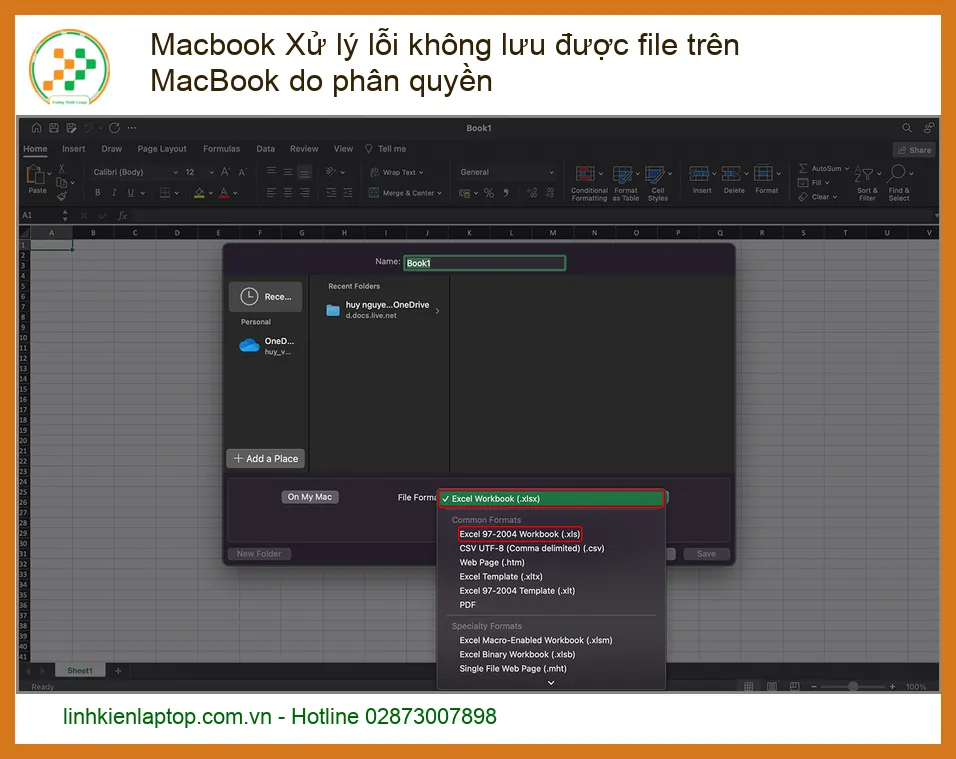
Trước khi bắt tay vào sửa chữa, chúng ta cần hiểu rõ “kẻ thù” của mình là ai. Lỗi phân quyền trên MacBook không phải là một sự cố ngẫu nhiên mà thường có nguyên nhân sâu xa từ cách macOS quản lý quyền truy cập. Hệ điều hành của Apple được xây dựng trên nền tảng Unix, nơi mà bảo mật và phân quyền là yếu tố cốt lõi. Mỗi file, mỗi thư mục trên MacBook đều có một bộ quyền riêng biệt, quy định ai có thể đọc, ghi, hoặc thực thi nó. Khi các quyền này bị thay đổi một cách vô ý, do cài đặt phần mềm không đúng cách, hoặc thậm chí do lỗi hệ thống, bạn sẽ gặp phải tình trạng không thể lưu file. Đôi khi, lỗi này còn đi kèm với các vấn đề khác như máy tính bị treo, đòi hỏi phải có dịch vụ chuyên nghiệp để Sửa máy tính bị treo Quận 5.
Các nguyên nhân phổ biến dẫn đến lỗi phân quyền bao gồm việc di chuyển file hoặc thư mục từ một ổ đĩa ngoài có định dạng khác (ví dụ: NTFS của Windows), cài đặt các ứng dụng từ nguồn không đáng tin cậy, hoặc thậm chí là do một số lỗi trong quá trình cập nhật macOS. Khi hệ thống phân quyền bị “rối loạn”, MacBook của bạn sẽ không thể xác định được bạn có đủ quyền để thực hiện thao tác ghi dữ liệu hay không, dẫn đến thông báo lỗi “Permission Denied” (Từ chối quyền truy cập) hoặc “You don’t have permission to save the file” (Bạn không có quyền lưu file). Việc nhận diện đúng nguyên nhân sẽ giúp chúng ta áp dụng giải pháp chính xác và hiệu quả hơn, tránh lãng phí thời gian và công sức.
Hiểu Rõ Về Hệ Thống Phân Quyền Của macOS
Hệ thống phân quyền của macOS được thiết kế để bảo vệ dữ liệu của bạn khỏi sự truy cập trái phép và đảm bảo tính toàn vẹn của hệ thống. Nó hoạt động dựa trên nguyên tắc “ít đặc quyền nhất”, nghĩa là mỗi người dùng hoặc ứng dụng chỉ có quyền truy cập vào những gì họ thực sự cần. Điều này giúp ngăn chặn phần mềm độc hại hoặc lỗi hệ thống gây ra thiệt hại trên diện rộng. Tuy nhiên, chính sự chặt chẽ này đôi khi lại trở thành rào cản khi bạn cần thực hiện các thao tác cơ bản như lưu file, đặc biệt nếu quyền của bạn không được thiết lập đúng. Việc hiểu rõ cơ chế này sẽ giúp bạn chủ động hơn trong việc quản lý và khắc phục sự cố, tương tự như việc hiểu rõ cấu tạo của Màn hình Laptop Acer Predator Helios 300 PH317 để có thể tự thay thế khi cần.
Mỗi khi bạn tạo một file hoặc thư mục mới, macOS sẽ tự động gán cho nó một bộ quyền mặc định dựa trên tài khoản người dùng của bạn. Các quyền này xác định ai có thể làm gì với đối tượng đó. Nếu một ứng dụng cố gắng ghi vào một vị trí mà nó không có quyền, hoặc nếu bạn cố gắng lưu một file vào một thư mục mà tài khoản của bạn không có quyền ghi, hệ thống sẽ chặn thao tác đó để bảo vệ tính toàn vẹn của dữ liệu và hệ thống. Đây là một tính năng bảo mật quan trọng, nhưng đôi khi lại gây ra phiền toái nếu cấu hình quyền bị sai lệch.
Quyền Đọc, Ghi và Thực Thi (Read, Write, Execute)
Đây là ba loại quyền cơ bản nhất trong hệ thống phân quyền của macOS, và chúng ta cần nắm vững chúng. Quyền Đọc (Read) cho phép bạn xem nội dung của file hoặc danh sách các file trong thư mục. Nếu bạn chỉ có quyền đọc, bạn có thể mở file để xem nhưng không thể sửa đổi hay lưu lại. Quyền Ghi (Write) là quyền cho phép bạn sửa đổi nội dung file, tạo file mới hoặc xóa file trong thư mục. Đây chính là quyền mà bạn đang thiếu khi gặp lỗi không lưu được file. Cuối cùng, Quyền Thực Thi (Execute) cho phép bạn chạy một file thực thi (ví dụ: một ứng dụng) hoặc truy cập vào một thư mục. Nếu bạn thiếu quyền ghi trên một thư mục hoặc file, bạn sẽ không thể lưu bất kỳ thay đổi nào vào đó. Đôi khi, vấn đề không chỉ nằm ở phần mềm mà còn ở phần cứng, ví dụ như cần thay thế Bản lề Laptop Toshiba Portege R700 để có trải nghiệm tốt hơn.
Hãy hình dung quyền truy cập như một bộ chìa khóa. Quyền đọc là chìa khóa để mở cửa và nhìn vào bên trong. Quyền ghi là chìa khóa để thay đổi đồ đạc bên trong hoặc thêm đồ mới. Quyền thực thi là chìa khóa để vận hành một cỗ máy. Nếu bạn không có chìa khóa ghi cho một căn phòng cụ thể, bạn sẽ không thể đặt bất cứ thứ gì vào đó, dù bạn có thể nhìn thấy mọi thứ bên trong. Việc hiểu rõ từng loại quyền này sẽ giúp bạn dễ dàng chẩn đoán và khắc phục vấn đề hơn.
Người Dùng, Nhóm và Khác (User, Group, Others)
Các quyền Đọc, Ghi, Thực thi được áp dụng cho ba đối tượng chính: Người Dùng (User), Nhóm (Group) và Khác (Others). Người dùng là chủ sở hữu của file hoặc thư mục, thường là tài khoản của bạn. Nhóm là một tập hợp các người dùng có chung quyền truy cập vào một tài nguyên nhất định. Ví dụ, tất cả các tài khoản quản trị viên có thể thuộc cùng một nhóm. Khác là bất kỳ người dùng nào không phải là chủ sở hữu và không thuộc nhóm được chỉ định. Khi bạn không thể lưu file, rất có thể quyền ghi của bạn (với tư cách là Người Dùng hoặc thành viên của Nhóm) đã bị tước bỏ hoặc thiết lập sai. Việc kiểm tra và điều chỉnh các thiết lập này là bước đầu tiên và quan trọng nhất trong quá trình khắc phục, tương tự như việc kiểm tra kết nối mạng khi bạn gặp sự cố với Dịch vụ sửa máy tính không kết nối mạng tại Thủ Đức.
Một ví dụ điển hình là khi bạn tải xuống một file từ internet. File đó có thể được gán quyền thuộc về một người dùng hoặc nhóm khác, hoặc quyền ghi của bạn bị hạn chế. Hoặc khi bạn sao chép file từ một thiết bị lưu trữ ngoài, các quyền có thể không được chuyển giao đúng cách. Hiểu được sự khác biệt giữa User, Group và Others sẽ giúp bạn xác định chính xác đối tượng nào đang bị thiếu quyền và cần được điều chỉnh, từ đó đưa ra giải pháp phù hợp nhất.
ACLs (Access Control Lists) – Lớp Bảo Mật Nâng Cao
Ngoài các quyền cơ bản (User, Group, Others), macOS còn sử dụng ACLs (Access Control Lists) để cung cấp một lớp kiểm soát truy cập chi tiết hơn. ACLs cho phép bạn gán các quyền cụ thể cho nhiều người dùng hoặc nhóm khác nhau trên cùng một file hoặc thư mục, vượt ra ngoài giới hạn của ba đối tượng truyền thống. Mặc dù mạnh mẽ, ACLs cũng có thể là nguyên nhân gây ra sự cố phân quyền phức tạp nếu chúng bị cấu hình sai hoặc bị hỏng. ACLs có thể “ghi đè” lên các quyền User, Group, Others truyền thống, tạo ra một lớp bảo mật phức tạp hơn nhưng cũng khó quản lý hơn. Đôi khi, việc sửa chữa các vấn đề phần cứng như Pin Laptop NEC Lavie T PC-LT550/PC-LT750 cũng cần sự tỉ mỉ và hiểu biết sâu sắc về cấu trúc máy.
Việc kiểm tra và quản lý ACLs thường đòi hỏi sử dụng Terminal và các lệnh chuyên biệt, không dành cho người dùng phổ thông. Nếu bạn nghi ngờ ACLs đang gây ra vấn đề, tốt nhất là nên tìm kiếm sự hỗ trợ từ một chuyên gia kỹ thuật hoặc tham khảo các tài liệu chuyên sâu về quản lý quyền trong macOS. Việc can thiệp sai vào ACLs có thể làm hỏng hệ thống phân quyền và gây ra những vấn đề nghiêm trọng hơn cho dữ liệu của bạn.
Hướng Dẫn Chi Tiết Các Bước Khắc Phục Lỗi Không Lưu Được File Trên MacBook
Được rồi, đủ lý thuyết rồi! Bây giờ là lúc chúng ta “xắn tay áo” và bắt đầu hành động. Tôi sẽ hướng dẫn bạn từng bước một, từ những giải pháp đơn giản nhất đến những phương án phức tạp hơn, để đảm bảo bạn có thể giải quyết triệt để vấn đề không lưu được file trên MacBook của mình. Hãy chuẩn bị tinh thần “chiến đấu” và làm theo từng chỉ dẫn một cách cẩn thận nhé! Chúng ta sẽ bắt đầu với những phương pháp cơ bản nhất, thường giải quyết được phần lớn các trường hợp, trước khi đi sâu vào các giải pháp phức tạp hơn. Việc tiếp cận vấn đề một cách có hệ thống sẽ giúp bạn tiết kiệm thời gian và tránh những rủi ro không đáng có, giống như việc chẩn đoán chính xác nguyên nhân khi cần Sửa máy tính bị treo Quận 5.
Phương Pháp 1: Kiểm Tra và Thay Đổi Quyền Truy Cập File/Thư Mục
Đây là bước đầu tiên và quan trọng nhất. Rất nhiều trường hợp lỗi không lưu được file chỉ đơn giản là do quyền truy cập bị thiết lập sai. Chúng ta sẽ sử dụng Finder để kiểm tra và điều chỉnh các quyền này. Hãy nhớ rằng, bạn cần có quyền quản trị (admin) để thực hiện các thay đổi này. Phương pháp này đặc biệt hiệu quả khi bạn gặp lỗi với một file hoặc thư mục cụ thể, hoặc một nhóm file trong cùng một vị trí. Việc kiểm tra quyền trực tiếp sẽ giúp bạn nhanh chóng xác định liệu vấn đề có phải do thiếu quyền ghi hay không. Đừng quên kiểm tra kỹ lưỡng, vì đôi khi chỉ một thiết lập nhỏ cũng có thể gây ra sự cố lớn, tương tự như việc kiểm tra từng chi tiết khi thay thế Màn hình Laptop Acer Predator Helios 300 PH317.
Trước khi bắt đầu, hãy đảm bảo rằng bạn đã đóng tất cả các ứng dụng đang mở file hoặc thư mục mà bạn muốn thay đổi quyền. Điều này sẽ giúp tránh xung đột và đảm bảo các thay đổi được áp dụng một cách chính xác. Nếu bạn đang làm việc với một thư mục chứa nhiều file, việc áp dụng quyền cho tất cả các mục con là rất quan trọng để đảm bảo tính nhất quán.
Sử Dụng Finder Để Điều Chỉnh Quyền
Thực hiện theo các bước sau để kiểm tra và thay đổi quyền truy cập:
- Xác định đối tượng gây lỗi: Tìm file hoặc thư mục mà bạn không thể lưu vào. Nếu bạn không chắc chắn, hãy thử với thư mục chứa file đó. Ví dụ, nếu bạn không thể lưu file vào thư mục “Documents”, hãy kiểm tra quyền của thư mục “Documents”.
- Mở cửa sổ Thông tin: Chọn file hoặc thư mục đó, sau đó nhấn
Command + I(hoặc nhấp chuột phải và chọn “Get Info” – Lấy Thông tin). Cửa sổ này chứa tất cả các thông tin chi tiết về đối tượng, bao gồm cả phần quyền truy cập. - Kiểm tra phần “Sharing & Permissions” (Chia sẻ & Quyền): Cuộn xuống cuối cửa sổ Thông tin. Nếu phần này bị khóa, hãy nhấp vào biểu tượng ổ khóa ở góc dưới bên phải và nhập mật khẩu quản trị của bạn. Đây là bước bắt buộc để bạn có thể thực hiện bất kỳ thay đổi nào.
- Điều chỉnh quyền: Tìm tên người dùng của bạn trong danh sách. Đảm bảo rằng quyền của bạn được đặt thành “Read & Write” (Đọc & Ghi). Nếu không, hãy nhấp vào mũi tên bên cạnh quyền hiện tại và chọn “Read & Write”. Bạn cũng có thể kiểm tra quyền của nhóm mà bạn thuộc về.
- Áp dụng cho các mục con (nếu là thư mục): Nếu bạn đang thay đổi quyền cho một thư mục và muốn áp dụng các quyền này cho tất cả các file và thư mục bên trong, hãy nhấp vào biểu tượng bánh răng cưa (Action) ở dưới cùng và chọn “Apply to enclosed items…” (Áp dụng cho các mục kèm theo…). Bước này cực kỳ quan trọng để đảm bảo tất cả các file trong thư mục đều có quyền đúng.
- Khóa lại: Sau khi hoàn tất, nhấp vào biểu tượng ổ khóa một lần nữa để ngăn chặn các thay đổi không mong muốn. Điều này giúp bảo vệ các thiết lập quyền của bạn khỏi bị thay đổi ngẫu nhiên.
Sau khi thực hiện các bước trên, hãy thử lưu file lại. Trong hầu hết các trường hợp, vấn đề sẽ được giải quyết. Nếu không, chúng ta sẽ cần chuyển sang các phương pháp phức tạp hơn. Đôi khi, các vấn đề nhỏ như bản lề bị hỏng cũng có thể gây ra sự khó chịu không đáng có, và cần được khắc phục kịp thời, ví dụ như thay thế Bản lề Laptop Toshiba Portege R700.
Phương Pháp 2: Sử Dụng Disk Utility Để Sửa Lỗi Ổ Đĩa
Nếu việc điều chỉnh quyền trong Finder không giải quyết được vấn đề, có thể ổ đĩa của bạn đang gặp phải một số lỗi nhỏ về hệ thống file hoặc phân quyền. Disk Utility (Tiện ích ổ đĩa) là công cụ “cứu cánh” mạnh mẽ của macOS, có khả năng kiểm tra và sửa chữa các lỗi này. Đây là một bước quan trọng để đảm bảo tính toàn vẹn của dữ liệu và hệ thống. Các lỗi hệ thống file có thể làm hỏng cấu trúc thư mục, dẫn đến việc macOS không thể đọc hoặc ghi dữ liệu một cách chính xác, ngay cả khi quyền truy cập bề ngoài có vẻ đúng. Việc chạy First Aid sẽ quét và sửa chữa những lỗi tiềm ẩn này. Nếu bạn đang gặp các vấn đề khác liên quan đến kết nối mạng, có thể bạn cần đến Dịch vụ sửa máy tính không kết nối mạng tại Thủ Đức.
Việc sử dụng Disk Utility để sửa lỗi ổ đĩa là một quy trình an toàn và được khuyến nghị định kỳ để duy trì sức khỏe của ổ đĩa. Tuy nhiên, để đảm bảo hiệu quả tối đa, bạn nên thực hiện nó trong môi trường Recovery Mode, nơi hệ điều hành không hoạt động đầy đủ và có thể can thiệp sâu hơn vào cấu trúc ổ đĩa. Điều này giúp tránh các xung đột và đảm bảo quá trình sửa chữa diễn ra suôn sẻ.
- Khởi động vào Recovery Mode: Tắt MacBook của bạn. Sau đó, nhấn và giữ
Command + Rngay lập tức khi bạn nhấn nút nguồn. Tiếp tục giữ cho đến khi bạn thấy logo Apple hoặc quả địa cầu quay. Đây là chế độ đặc biệt cho phép bạn truy cập các công cụ hệ thống mà không cần khởi động đầy đủ macOS. - Mở Disk Utility: Trong cửa sổ macOS Utilities, chọn “Disk Utility” và nhấp vào “Continue” (Tiếp tục). Bạn sẽ thấy giao diện quen thuộc của Disk Utility.
- Chọn ổ đĩa chính: Trong thanh bên của Disk Utility, chọn ổ đĩa khởi động chính của bạn (thường là “Macintosh HD” hoặc tên mà bạn đã đặt cho ổ đĩa). Đảm bảo bạn chọn đúng ổ đĩa vật lý, không phải các phân vùng con.
- Chạy First Aid: Nhấp vào nút “First Aid” (Sơ cứu) trên thanh công cụ. Xác nhận bạn muốn chạy First Aid khi được hỏi. Quá trình này sẽ quét toàn bộ ổ đĩa để tìm và sửa chữa các lỗi hệ thống file.
- Chờ quá trình hoàn tất: Disk Utility sẽ kiểm tra và sửa chữa bất kỳ lỗi nào mà nó tìm thấy trên ổ đĩa. Quá trình này có thể mất một thời gian tùy thuộc vào kích thước và tình trạng của ổ đĩa. Hãy kiên nhẫn chờ đợi cho đến khi bạn nhận được thông báo “Operation successful” (Thao tác thành công).
- Khởi động lại MacBook: Sau khi First Aid hoàn tất, thoát Disk Utility và khởi động lại MacBook của bạn. Hãy thử lưu file một lần nữa để kiểm tra kết quả.
Phương Pháp 3: Tạo Tài Khoản Người Dùng Mới
Nếu cả hai phương pháp trên đều không hiệu quả, có khả năng cấu hình tài khoản người dùng hiện tại của bạn đã bị hỏng hoặc có vấn đề sâu hơn về quyền. Trong trường hợp này, việc tạo một tài khoản người dùng mới với quyền quản trị có thể là một giải pháp hiệu quả. Điều này sẽ giúp bạn xác định xem vấn đề có phải do tài khoản người dùng cụ thể hay không, hay là một vấn đề hệ thống rộng hơn. Nếu tài khoản mới hoạt động bình thường, chúng ta có thể kết luận rằng tài khoản cũ của bạn đang gặp trục trặc về phân quyền hoặc cấu hình. Đừng quên kiểm tra cả tình trạng pin, vì một viên pin yếu có thể gây ra các vấn đề không mong muốn khác, ví dụ như cần thay Pin Laptop NEC Lavie T PC-LT550/PC-LT750.
Việc tạo một tài khoản người dùng mới là một phương pháp chẩn đoán tuyệt vời. Nếu vấn đề biến mất khi bạn sử dụng tài khoản mới, bạn đã khoanh vùng được nguyên nhân. Sau đó, bạn có thể cân nhắc chuyển dữ liệu từ tài khoản cũ sang tài khoản mới và sử dụng tài khoản mới làm tài khoản chính. Đây là một giải pháp triệt để khi các thiết lập quyền của tài khoản cũ đã bị hỏng quá nặng để sửa chữa.
- Mở System Settings (Cài đặt Hệ thống): Nhấp vào biểu tượng Apple ở góc trên bên trái màn hình, chọn “System Settings” (hoặc “System Preferences” trên các phiên bản macOS cũ hơn).
- Truy cập “Users & Groups” (Người dùng & Nhóm): Cuộn xuống và chọn “Users & Groups”.
- Mở khóa để thay đổi: Nhấp vào biểu tượng ổ khóa ở góc dưới bên trái và nhập mật khẩu quản trị của bạn.
- Thêm tài khoản mới: Nhấp vào nút “Add Account…” (Thêm tài khoản…) (biểu tượng dấu cộng).
- Cấu hình tài khoản mới: Chọn “Administrator” (Quản trị viên) làm loại tài khoản. Điền tên đầy đủ, tên tài khoản và mật khẩu. Nhấp vào “Create User” (Tạo người dùng). Đảm bảo tài khoản mới có quyền quản trị để có thể thực hiện mọi thao tác.
- Đăng nhập vào tài khoản mới: Đăng xuất khỏi tài khoản hiện tại và đăng nhập vào tài khoản người dùng mới. Thử lưu file để xem vấn đề đã được khắc phục chưa.
Các Tình Huống Đặc Biệt và Giải Pháp Nâng Cao
Đôi khi, vấn đề phân quyền có thể phức tạp hơn những gì chúng ta tưởng. Dưới đây là một số tình huống đặc biệt và các giải pháp nâng cao mà bạn có thể cần đến khi các phương pháp cơ bản không mang lại hiệu quả mong muốn. Những giải pháp này đòi hỏi sự hiểu biết sâu hơn về hệ thống macOS và nên được thực hiện cẩn thận. Nếu bạn không tự tin, đừng ngần ngại tìm kiếm sự trợ giúp từ các chuyên gia. Việc can thiệp không đúng cách có thể gây ra những hậu quả không mong muốn cho hệ thống của bạn, tương tự như việc tự ý sửa chữa các lỗi phức tạp mà không có kinh nghiệm, có thể dẫn đến cần Sửa máy tính bị treo Quận 5.
Khi Các Giải Pháp Cơ Bản Không Hiệu Quả
Nếu bạn đã thử tất cả các phương pháp trên mà vẫn không thể lưu được file, đừng nản lòng. Có thể vấn đề nằm ở một khía cạnh sâu hơn của hệ thống hoặc liên quan đến một ứng dụng cụ thể. Lúc này, chúng ta cần “đào sâu” hơn một chút, có thể là kiểm tra các thiết lập hệ thống ẩn, hoặc xem xét các ứng dụng của bên thứ ba có thể đang gây ra xung đột quyền. Đôi khi, một ứng dụng đã cài đặt có thể thay đổi quyền của các thư mục hệ thống mà không báo trước, gây ra các vấn đề không lường trước được. Việc này đòi hỏi một cái nhìn tổng thể và chi tiết hơn về cách hệ thống của bạn đang hoạt động, tương tự như việc chẩn đoán một vấn đề phức tạp trên Màn hình Laptop Acer Predator Helios 300 PH317.
Kiểm Tra Quyền Với Terminal
Đối với những người dùng có kinh nghiệm hơn, Terminal là một công cụ cực kỳ mạnh mẽ để kiểm tra và sửa chữa quyền. Bạn có thể sử dụng các lệnh như ls -l để xem quyền của file/thư mục và chmod hoặc chown để thay đổi chúng. Tuy nhiên, hãy cẩn thận khi sử dụng Terminal, vì một lệnh sai có thể gây ra hậu quả không mong muốn, thậm chí làm hỏng hệ thống. Nếu bạn không tự tin, tốt nhất là nên tìm sự hỗ trợ từ chuyên gia. Việc tự ý can thiệp sâu vào hệ thống có thể dẫn đến các lỗi nghiêm trọng hơn, thậm chí cần đến dịch vụ sửa chữa chuyên nghiệp. Việc hiểu rõ cú pháp và tác dụng của từng lệnh là rất quan trọng để tránh gây ra thêm vấn đề, giống như việc lắp đặt Bản lề Laptop Toshiba Portege R700 đòi hỏi sự chính xác.
Ví dụ lệnh kiểm tra quyền:
ls -l /path/to/your/file_or_folderLệnh này sẽ hiển thị chi tiết quyền của file hoặc thư mục được chỉ định. Bạn sẽ thấy một chuỗi ký tự như -rwxr-xr-x, trong đó mỗi ký tự đại diện cho một quyền cụ thể (read, write, execute) cho chủ sở hữu, nhóm và những người khác. Việc phân tích chuỗi này đòi hỏi một chút kiến thức về Unix/Linux. Nếu bạn cảm thấy quá phức tạp, đừng ngần ngại liên hệ với các dịch vụ hỗ trợ kỹ thuật. Để thay đổi quyền, bạn có thể sử dụng lệnh chmod (change mode) hoặc chown (change owner). Ví dụ, sudo chmod 777 /path/to/folder sẽ cấp quyền đọc, ghi, thực thi cho tất cả mọi người (cần rất cẩn trọng khi sử dụng 777), hoặc sudo chown yourusername /path/to/file để thay đổi chủ sở hữu file.
Khôi Phục Quyền Hệ Thống (Reset Permissions)
Trong một số trường hợp hiếm hoi, toàn bộ hệ thống phân quyền của macOS có thể bị rối loạn. Mặc dù các phiên bản macOS hiện đại đã tự động quản lý quyền hệ thống tốt hơn, nhưng nếu bạn nghi ngờ có vấn đề nghiêm trọng, việc khôi phục quyền hệ thống có thể là một lựa chọn cuối cùng. Tuy nhiên, đây là một thao tác khá mạnh và thường không cần thiết đối với các lỗi phân quyền thông thường. Bạn có thể thực hiện việc này thông qua việc cài đặt lại macOS mà không xóa dữ liệu, hoặc sử dụng các công cụ của bên thứ ba (cần thận trọng). Luôn đảm bảo rằng bạn đã sao lưu dữ liệu đầy đủ trước khi thực hiện bất kỳ thao tác nào liên quan đến cài đặt lại hệ thống. Việc này giống như việc cài đặt lại toàn bộ hệ điều hành để khắc phục các lỗi sâu hơn, ví dụ như Dịch vụ sửa máy tính không kết nối mạng tại Thủ Đức khi các giải pháp phần mềm không hiệu quả.
Việc cài đặt lại macOS mà không xóa dữ liệu sẽ giữ lại các file và ứng dụng của bạn nhưng sẽ cài đặt lại hệ điều hành, bao gồm cả việc thiết lập lại các quyền hệ thống mặc định. Đây là một giải pháp mạnh mẽ có thể khắc phục nhiều vấn đề liên quan đến hệ thống phân quyền bị hỏng. Để thực hiện, bạn cần khởi động vào Recovery Mode (nhấn Command + R khi khởi động) và chọn “Reinstall macOS”. Hãy chắc chắn rằng bạn có kết nối internet ổn định để tải xuống phiên bản macOS mới nhất.
Bảng Giá Dịch Vụ Sửa Chữa Lỗi Phân Quyền MacBook
| Dịch Vụ | Mô Tả | Giá Tham Khảo |
|---|---|---|
| Kiểm tra & Điều chỉnh quyền cơ bản | Kiểm tra quyền file/thư mục, điều chỉnh qua Finder. | 200.000đ – 450.000đ |
| Sửa lỗi ổ đĩa bằng Disk Utility | Chạy First Aid để sửa lỗi hệ thống file và phân quyền. | 350.000đ – 700.000đ |
| Khắc phục lỗi phân quyền nâng cao | Sử dụng Terminal, kiểm tra ACLs, xử lý các trường hợp phức tạp. | 600.000đ – 1.500.000đ |
| Tạo & Cấu hình tài khoản người dùng mới | Hỗ trợ tạo tài khoản mới, chuyển dữ liệu (nếu cần). | 400.000đ – 800.000đ |
| Cài đặt lại macOS (không mất dữ liệu) | Khôi phục hệ thống, sửa lỗi phân quyền gốc. | 800.000đ – 2.500.000đ |
Lưu ý: Bảng giá trên chỉ mang tính chất tham khảo và có thể thay đổi tùy thuộc vào mức độ phức tạp của lỗi và chính sách của từng trung tâm dịch vụ. Để nhận được báo giá chính xác nhất, quý khách vui lòng liên hệ trực tiếp với chúng tôi.
Bạn đang gặp khó khăn với lỗi phân quyền trên MacBook? Đừng để những vấn đề kỹ thuật làm gián đoạn công việc và trải nghiệm của bạn. Với đội ngũ kỹ thuật viên chuyên nghiệp, giàu kinh nghiệm và trang thiết bị hiện đại, chúng tôi tự tin mang đến giải pháp khắc phục triệt để mọi sự cố, từ đơn giản đến phức tạp. Chúng tôi cung cấp dịch vụ sửa chữa MacBook tận nơi, nhanh chóng và uy tín, giúp bạn tiết kiệm thời gian và công sức. Hãy để chúng tôi giúp bạn lấy lại quyền kiểm soát hoàn toàn chiếc MacBook của mình! Chúng tôi cam kết mang đến dịch vụ chất lượng cao, minh bạch về giá cả và bảo hành chu đáo, đảm bảo sự hài lòng tuyệt đối cho quý khách hàng. Đừng ngần ngại liên hệ ngay để được tư vấn và hỗ trợ kịp thời, ngay cả khi bạn chỉ cần thay thế Pin Laptop NEC Lavie T PC-LT550/PC-LT750.
Hy vọng rằng với những hướng dẫn chi tiết từ một chuyên gia kỹ thuật đầy năng lượng như tôi, bạn đã có thể tự tin Macbook Xử lý lỗi không lưu được file trên MacBook do phân quyền một cách hiệu quả. Nhớ rằng, việc hiểu rõ hệ thống và thực hiện các bước một cách cẩn thận là chìa khóa để thành công. Nếu bạn vẫn gặp khó khăn hoặc cần sự hỗ trợ chuyên sâu hơn, đừng ngần ngại liên hệ với các dịch vụ sửa chữa MacBook uy tín. Chúc bạn thành công và có những trải nghiệm tuyệt vời với chiếc MacBook của mình! Đừng để những lỗi nhỏ làm ảnh hưởng đến năng suất của bạn, hãy chủ động tìm kiếm giải pháp hoặc sự hỗ trợ chuyên nghiệp khi cần thiết.

 Trang chủ
 Nhắn tin
 Chat Zalo
 Chỉ đường