

 Sạc Laptop Axioo Neon HNM, HNM 14, 15 Zin - Địa chỉ thay lấy liền TPHCM
  Màn hình Laptop ASUS ExpertBook B3 B3402, B3402FEA
  Loa Laptop ASUS Vivobook X1403, X1403ZA - Dịch vụ thay lấy liền TPHCM
 Surface
Quy Trình Sao Lưu Dữ Liệu Khi Máy Không Vào Được Windows: Hướng Dẫn Chi Tiết Từ Chuyên Gia
Bạn đang đối mặt với cơn ác mộng tồi tệ nhất của mọi người dùng máy tính: chiếc PC yêu quý bỗng dưng ‘đình công’, không thể khởi động vào Windows? Mọi dữ liệu quan trọng – từ tài liệu công việc, hình ảnh gia đình, đến các dự án cá nhân – đều đang bị ‘mắc kẹt’ bên trong. Đừng lo lắng! Bài viết này sẽ cung cấp cho bạn một quy trình sao lưu dữ liệu khi máy không vào được Windows cực kỳ chi tiết và hiệu quả, giúp bạn giải cứu thông tin quý giá của mình một cách an toàn nhất. Mục tiêu của chúng ta là đảm bảo rằng dù Windows có ‘từ chối hợp tác’ đến mức nào, dữ liệu của bạn vẫn sẽ được bảo toàn.
Khi máy tính không thể khởi động vào hệ điều hành, việc sao lưu dữ liệu trở thành ưu tiên hàng đầu. Có nhiều nguyên nhân dẫn đến tình trạng này, từ lỗi phần mềm, hỏng hóc ổ cứng, đến các vấn đề về phần cứng khác. Điều quan trọng là bạn cần giữ bình tĩnh và tuân thủ các bước hướng dẫn dưới đây để tránh làm mất mát dữ liệu vĩnh viễn. Chúng ta sẽ đi sâu vào từng phương pháp, từ những giải pháp đơn giản mà bạn có thể tự thực hiện tại nhà, đến khi nào cần tìm đến sự trợ giúp của các chuyên gia. Hãy cùng bắt đầu hành trình ‘giải cứu’ dữ liệu của bạn!
Tại Sao Việc Sao Lưu Dữ Liệu Lại Quan Trọng Đến Thế Khi Windows Không Khởi Động?
Trong thế giới số hóa ngày nay, dữ liệu không chỉ là thông tin, mà còn là tài sản vô giá. Đối với nhiều người, đó là công sức lao động, kỷ niệm, hoặc thậm chí là sinh kế. Khi Windows từ chối khởi động, nguy cơ mất mát dữ liệu là rất cao, đặc biệt nếu ổ cứng gặp sự cố vật lý hoặc bạn thực hiện các thao tác không đúng cách. Việc sao lưu dữ liệu không chỉ là một hành động phòng ngừa mà còn là một kỹ năng sinh tồn trong kỷ nguyên công nghệ.
Mất dữ liệu có thể gây ra những hậu quả nghiêm trọng: mất đi những bản báo cáo quan trọng, ảnh cưới kỷ niệm, video con cái lớn lên, hay thậm chí là toàn bộ danh mục đầu tư cá nhân. Hơn nữa, việc cố gắng sửa chữa hệ điều hành mà không sao lưu trước có thể vô tình ghi đè lên các tệp tin quan trọng, khiến việc phục hồi trở nên bất khả thi. Do đó, việc hiểu rõ và thực hiện đúng quy trình sao lưu dữ liệu khi máy không vào được Windows là chìa khóa để bảo vệ bản thân khỏi những rủi ro không đáng có. Đừng để một sự cố nhỏ biến thành thảm họa dữ liệu!
Những Dấu Hiệu Cho Thấy Máy Tính Của Bạn Đang Gặp Nguy Hiểm
Trước khi đi sâu vào các phương pháp sao lưu, điều quan trọng là phải nhận biết các dấu hiệu cảnh báo sớm. Nếu máy tính của bạn bắt đầu có những biểu hiện lạ như khởi động chậm bất thường, màn hình xanh chết chóc (BSOD) xuất hiện thường xuyên, các chương trình bị treo liên tục, hoặc phát ra tiếng ồn lạ từ ổ cứng, đó là lúc bạn cần hành động ngay lập tức. Những dấu hiệu này có thể báo hiệu một ổ cứng sắp hỏng hoặc một lỗi hệ điều hành nghiêm trọng, và việc sao lưu dữ liệu càng sớm càng tốt sẽ giảm thiểu rủi ro. Đôi khi, vấn đề có thể đơn giản như một lỗi phần mềm nhỏ, nhưng cũng có thể là dấu hiệu của một sự cố phần cứng lớn hơn, đòi hỏi bạn phải cân nhắc đến việc kiểm tra và có thể cần thay thế một số linh kiện như màn hình laptop Lenovo Ideapad S300 nếu nó cũng có dấu hiệu hư hỏng.
Quy Trình Sao Lưu Dữ Liệu Khi Máy Không Vào Được Windows: Các Phương Pháp Chi Tiết
Khi Windows không thể khởi động, bạn cần một phương pháp tiếp cận khác để truy cập vào ổ cứng và sao chép dữ liệu. Dưới đây là các phương pháp phổ biến và hiệu quả nhất, được sắp xếp từ dễ thực hiện đến phức tạp hơn.
Phương Pháp 1: Sử Dụng USB Bootable (Live USB) Với Hệ Điều Hành Khác
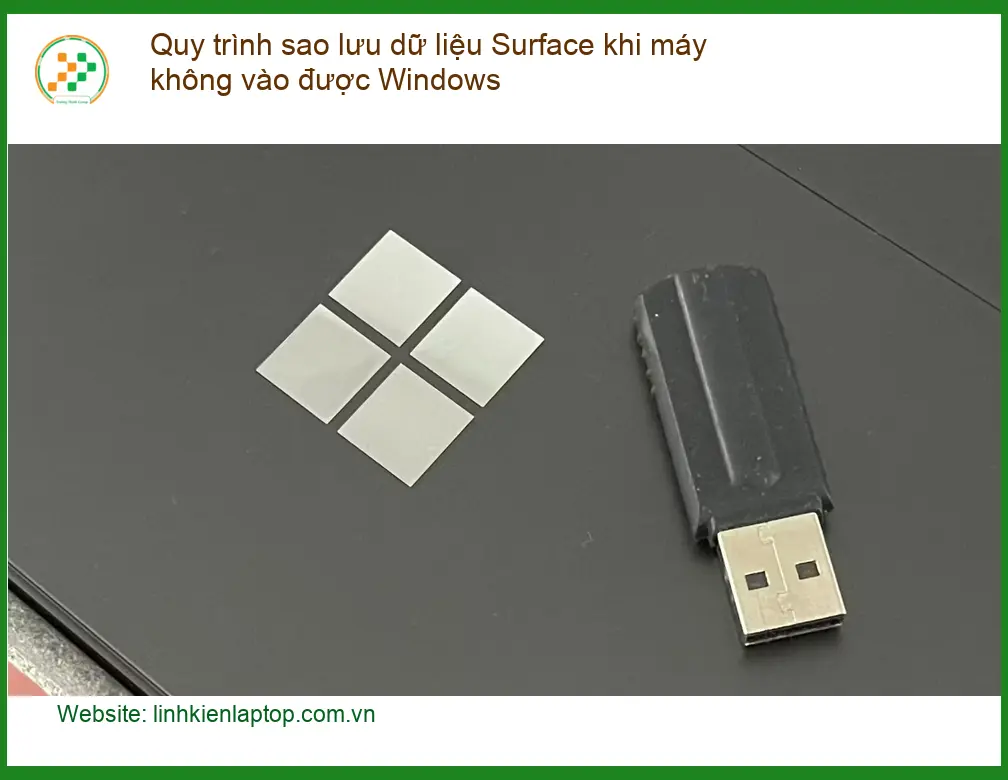
Đây là một trong những cách phổ biến và hiệu quả nhất để truy cập dữ liệu khi Windows không khởi động. Bạn sẽ tạo một USB có khả năng khởi động (bootable) chứa một hệ điều hành nhẹ (như Linux Live CD/USB hoặc Windows PE) để truy cập vào ổ cứng của máy tính bị lỗi và sao chép dữ liệu sang một thiết bị lưu trữ ngoài.
Chuẩn Bị
- Một USB trống có dung lượng ít nhất 8GB.
- Một máy tính khác đang hoạt động để tạo USB bootable.
- Phần mềm tạo USB bootable (ví dụ: Rufus, Ventoy).
- File ISO của hệ điều hành Live (ví dụ: Ubuntu Desktop, Hiren’s BootCD PE, MiniTool Partition Wizard Bootable CD).
- Một ổ cứng ngoài hoặc USB dung lượng lớn để lưu trữ dữ liệu đã sao lưu.
Các Bước Thực Hiện
- Tạo USB Bootable:
Trên máy tính đang hoạt động, tải xuống file ISO của hệ điều hành Live mà bạn muốn sử dụng. Cắm USB trống vào, mở phần mềm Rufus (hoặc tương tự), chọn file ISO, chọn USB của bạn và nhấn ‘Start’ để tạo USB bootable. - Khởi Động Máy Tính Bị Lỗi Từ USB:
Cắm USB bootable vào máy tính bị lỗi. Khởi động lại máy và ngay lập tức nhấn phím tắt để vào BIOS/UEFI hoặc Boot Menu (thường là F2, F10, F12, Del, Esc tùy theo nhà sản xuất). Trong Boot Menu, chọn khởi động từ USB của bạn. - Truy Cập Dữ Liệu:
Sau khi khởi động thành công từ USB, bạn sẽ thấy giao diện của hệ điều hành Live. Tìm đến ổ đĩa chứa dữ liệu của bạn (thường là ổ C: hoặc ổ có tên ‘Windows’). Cắm ổ cứng ngoài hoặc USB dự phòng vào máy tính. - Sao Chép Dữ Liệu:
Kéo và thả các thư mục, tệp tin quan trọng từ ổ đĩa máy tính bị lỗi sang ổ cứng ngoài hoặc USB dự phòng. Hãy chắc chắn rằng bạn đã sao chép tất cả những gì cần thiết. Quá trình này có thể mất một thời gian tùy thuộc vào dung lượng dữ liệu.
Phương pháp này đòi hỏi một chút kiến thức kỹ thuật nhưng rất hiệu quả. Nó cho phép bạn truy cập trực tiếp vào hệ thống file của ổ cứng mà không cần Windows hoạt động. Trong trường hợp bạn cần thay thế các linh kiện khác trên laptop, ví dụ như thay màn hình laptop HP Pavilion lấy ngay, bạn có thể tham khảo dịch vụ chuyên nghiệp để đảm bảo chất lượng.
Phương Pháp 2: Tháo Ổ Cứng Và Kết Nối Với Máy Tính Khác
Nếu bạn cảm thấy thoải mái với việc tháo lắp phần cứng, đây là một phương pháp rất đáng tin cậy. Bằng cách tháo ổ cứng ra khỏi máy tính bị lỗi và kết nối nó với một máy tính khác đang hoạt động, bạn có thể truy cập dữ liệu như một ổ đĩa ngoài thông thường.
Chuẩn Bị
- Một bộ tua vít phù hợp để mở vỏ máy tính.
- Một bộ chuyển đổi USB sang SATA/IDE (hoặc một dock gắn ổ cứng ngoài) để kết nối ổ cứng với máy tính khác.
- Một máy tính khác đang hoạt động.
- Một ổ cứng ngoài hoặc USB dung lượng lớn để lưu trữ dữ liệu đã sao lưu.
Các Bước Thực Hiện
- Tắt Nguồn Và Tháo Ổ Cứng:
Đảm bảo máy tính bị lỗi đã được tắt nguồn hoàn toàn và rút tất cả các dây cáp. Mở vỏ máy tính (hoặc nắp lưng laptop) và cẩn thận tháo ổ cứng ra. Hãy ghi nhớ vị trí và cách tháo để có thể lắp lại sau này. - Kết Nối Ổ Cứng Với Máy Tính Khác:
Sử dụng bộ chuyển đổi USB sang SATA/IDE hoặc dock gắn ổ cứng để kết nối ổ cứng vừa tháo với máy tính đang hoạt động. Cắm bộ chuyển đổi vào cổng USB của máy tính. - Truy Cập Và Sao Chép Dữ Liệu:
Trên máy tính đang hoạt động, ổ cứng của bạn sẽ xuất hiện như một ổ đĩa ngoài. Bạn có thể mở ‘This PC’ (hoặc ‘My Computer’) để tìm thấy nó. Duyệt qua các thư mục và sao chép dữ liệu quan trọng từ ổ cứng đó sang ổ cứng ngoài hoặc USB dự phòng của bạn.
Phương Pháp 3: Sử Dụng Chế Độ An Toàn (Safe Mode) Hoặc Các Tùy Chọn Khôi Phục Nâng Cao Của Windows
Trong một số trường hợp, Windows có thể không khởi động bình thường nhưng vẫn cho phép bạn vào Chế độ An toàn (Safe Mode) hoặc truy cập các tùy chọn khôi phục nâng cao. Đây là cơ hội để bạn sao lưu dữ liệu trước khi thực hiện các bước sửa chữa hệ thống có thể ảnh hưởng đến dữ liệu.
Chế Độ An Toàn (Safe Mode)
Chế độ An toàn khởi động Windows với một bộ driver và dịch vụ tối thiểu. Nếu máy tính của bạn có thể vào Safe Mode, bạn có thể truy cập các tệp tin của mình và sao chép chúng sang một thiết bị lưu trữ ngoài.
Các Bước Thực Hiện
- Vào Chế Độ An Toàn:
Khởi động lại máy tính. Ngay khi màn hình hiển thị logo nhà sản xuất, nhấn và giữ phím F8 (đối với Windows 7 trở về trước) hoặc liên tục nhấn F8/Shift + F8/F10/F12 (đối với Windows 8/10/11, có thể cần thử nhiều phím) để truy cập màn hình ‘Advanced Boot Options’ hoặc ‘Startup Settings’. Chọn ‘Safe Mode with Networking’ để có thể kết nối internet nếu cần. - Sao Chép Dữ Liệu:
Khi đã vào Safe Mode, cắm ổ cứng ngoài hoặc USB dự phòng vào. Duyệt đến các thư mục chứa dữ liệu của bạn (ví dụ: C:\Users\Tên_Người_Dùng\Documents, Pictures, Downloads) và sao chép chúng sang thiết bị lưu trữ ngoài.
Tùy Chọn Khôi Phục Nâng Cao (Advanced Startup Options)
Nếu Safe Mode cũng không hoạt động, bạn có thể thử truy cập các tùy chọn khôi phục nâng cao của Windows, nơi có thể có công cụ Command Prompt hoặc khả năng khởi động vào môi trường Windows PE để sao lưu dữ liệu.
Các Bước Thực Hiện
- Truy Cập Tùy Chọn Khôi Phục:
Khởi động máy tính và để nó tự động vào màn hình ‘Automatic Repair’ hoặc ‘Recovery’. Nếu không, bạn có thể cần khởi động từ USB cài đặt Windows và chọn ‘Repair your computer’. Chọn ‘Troubleshoot’ -> ‘Advanced options’. - Sử Dụng Command Prompt:
Trong ‘Advanced options’, chọn ‘Command Prompt’. Từ đây, bạn có thể sử dụng các lệnh DOS để sao chép dữ liệu. Ví dụ: `xcopy C:\Users\Tên_Người_Dùng\Documents D:\Backup /s /e /h /k` (thay C: bằng ổ đĩa Windows của bạn và D: bằng ổ đĩa ngoài). Đây là phương pháp nâng cao và yêu cầu kiến thức về dòng lệnh.
Việc sử dụng Command Prompt đòi hỏi sự cẩn trọng cao để tránh xóa nhầm dữ liệu. Nếu bạn không tự tin, hãy cân nhắc các phương pháp khác hoặc tìm kiếm sự trợ giúp chuyên nghiệp. Đôi khi, việc thay thế một linh kiện nhỏ như thay webcam laptop HP Pavilion lấy liền cũng có thể giúp máy tính hoạt động ổn định hơn, nhưng không liên quan trực tiếp đến việc sao lưu dữ liệu khi Windows không khởi động.
Phương Pháp 4: Sử Dụng Các Phần Mềm Phục Hồi Dữ Liệu Chuyên Dụng
Trong trường hợp ổ cứng bị hỏng logic (ví dụ: phân vùng bị lỗi, tệp tin bị xóa nhầm) hoặc bạn không thể truy cập dữ liệu bằng các phương pháp trên, các phần mềm phục hồi dữ liệu chuyên dụng có thể là cứu cánh. Một số phần mềm này có thể được tích hợp vào các USB bootable (như Hiren’s BootCD PE) hoặc chạy trên một máy tính khác sau khi bạn tháo ổ cứng ra.
Các Phần Mềm Phổ Biến
- Recuva: Tốt cho việc phục hồi các tệp tin đã xóa.
- EaseUS Data Recovery Wizard: Giao diện thân thiện, phục hồi nhiều loại tệp tin.
- MiniTool Power Data Recovery: Hiệu quả cho việc phục hồi dữ liệu từ các phân vùng bị mất hoặc hỏng.
- GetDataBack: Được đánh giá cao về khả năng phục hồi dữ liệu từ các ổ đĩa bị hỏng nặng.
Lưu Ý Khi Sử Dụng
Các phần mềm này thường có phiên bản miễn phí với giới hạn dung lượng phục hồi hoặc phiên bản trả phí đầy đủ tính năng. Hãy đọc kỹ hướng dẫn sử dụng và đảm bảo bạn đang phục hồi dữ liệu sang một ổ đĩa khác, không phải ổ đĩa đang bị lỗi để tránh ghi đè lên dữ liệu gốc.
Khi Nào Cần Tìm Đến Dịch Vụ Phục Hồi Dữ Liệu Chuyên Nghiệp?
Mặc dù các phương pháp trên có thể giúp bạn trong nhiều trường hợp, nhưng có những tình huống mà việc tự mình xử lý có thể gây ra rủi ro lớn hơn. Đây là lúc bạn cần cân nhắc tìm đến các dịch vụ phục hồi dữ liệu chuyên nghiệp.
Các Tình Huống Cần Chuyên Gia
- Ổ cứng phát ra tiếng ồn lạ: Tiếng lạch cạch, cào xước, hoặc tiếng bíp liên tục thường là dấu hiệu của hỏng hóc vật lý nghiêm trọng (ví dụ: đầu đọc/ghi bị hỏng). Việc tiếp tục cố gắng khởi động hoặc truy cập có thể làm hỏng thêm các phiến đĩa và khiến dữ liệu không thể phục hồi.
- Ổ cứng không được nhận diện: Nếu ổ cứng không hiển thị trong BIOS/UEFI, Boot Menu, hoặc khi kết nối với máy tính khác, có thể nó đã bị hỏng mạch điều khiển hoặc các thành phần điện tử khác.
- Dữ liệu cực kỳ quan trọng: Đối với dữ liệu mang tính sống còn (kinh doanh, nghiên cứu, dữ liệu pháp lý), rủi ro tự phục hồi là quá lớn. Các công ty chuyên nghiệp có phòng sạch (clean room) và thiết bị chuyên dụng để xử lý các ổ cứng bị hỏng vật lý mà không gây thêm thiệt hại.
- Bạn không có kinh nghiệm kỹ thuật: Nếu bạn không tự tin với các thao tác tháo lắp phần cứng hoặc sử dụng dòng lệnh, việc nhờ chuyên gia là lựa chọn an toàn nhất.
Các dịch vụ phục hồi dữ liệu chuyên nghiệp có thể khá tốn kém, nhưng đối với dữ liệu không thể thay thế, đó là một khoản đầu tư xứng đáng. Họ có kinh nghiệm và công cụ để xử lý các tình huống phức tạp nhất, từ hỏng hóc cơ học đến lỗi firmware. Đừng ngần ngại liên hệ với các trung tâm uy tín để được tư vấn và hỗ trợ kịp thời. Ngay cả những linh kiện nhỏ như thay loa Apple Macbook Pro lấy ngay cũng cần sự chính xác, huống chi là dữ liệu quan trọng.
Bảng Giá Tham Khảo Dịch Vụ Sao Lưu & Phục Hồi Dữ Liệu
Dưới đây là bảng giá tham khảo cho các dịch vụ sao lưu và phục hồi dữ liệu cơ bản. Lưu ý rằng mức giá có thể thay đổi tùy thuộc vào mức độ phức tạp của sự cố, loại ổ cứng và dung lượng dữ liệu cần phục hồi.
| Dịch Vụ | Mô Tả | Giá Tham Khảo (VNĐ) |
|---|---|---|
| Sao lưu dữ liệu cơ bản | Sao chép dữ liệu từ ổ cứng hoạt động sang thiết bị lưu trữ khác (khi máy tính vẫn vào được Windows hoặc Live USB) | 200.000đ – 500.000đ |
| Sao lưu dữ liệu khi Windows lỗi | Sử dụng Live USB hoặc tháo ổ cứng để sao lưu dữ liệu khi Windows không khởi động | 500.000đ – 1.500.000đ |
| Phục hồi dữ liệu ổ cứng lỗi logic | Phục hồi dữ liệu từ ổ cứng bị lỗi phân vùng, xóa nhầm, format nhầm (không hỏng vật lý) | 1.000.000đ – 2.500.000đ |
| Phục hồi dữ liệu ổ cứng hỏng vật lý | Dịch vụ chuyên sâu, yêu cầu phòng sạch và thiết bị chuyên dụng (giá có thể cao hơn nhiều) | Liên hệ báo giá |
| Kiểm tra & Chẩn đoán | Kiểm tra tình trạng ổ cứng và đưa ra phương án phục hồi | Miễn phí – 200.000đ |
Lưu ý: Bảng giá trên chỉ mang tính chất tham khảo. Để có báo giá chính xác nhất, bạn nên liên hệ trực tiếp với các trung tâm dịch vụ uy tín để được tư vấn và kiểm tra cụ thể.
Phòng Ngừa Là Cách Tốt Nhất: Các Biện Pháp Bảo Vệ Dữ Liệu
Sau khi đã thành công trong việc sao lưu dữ liệu, điều quan trọng nhất là học hỏi từ kinh nghiệm này và thực hiện các biện pháp phòng ngừa để tránh lặp lại tình huống tương tự trong tương lai. ‘Phòng bệnh hơn chữa bệnh’ luôn đúng, đặc biệt là với dữ liệu.
1. Sao Lưu Dữ Liệu Định Kỳ
Đây là biện pháp quan trọng nhất. Hãy thiết lập một lịch trình sao lưu định kỳ cho dữ liệu của bạn. Có nhiều cách để thực hiện:
- Sao lưu thủ công: Sao chép các tệp tin quan trọng sang ổ cứng ngoài hoặc USB.
- Sử dụng phần mềm sao lưu: Các phần mềm như Macrium Reflect, Acronis True Image, hoặc tính năng File History của Windows có thể tự động sao lưu dữ liệu theo lịch trình.
- Lưu trữ đám mây: Sử dụng Google Drive, OneDrive, Dropbox, iCloud để đồng bộ hóa và lưu trữ dữ liệu trực tuyến. Điều này đặc biệt hữu ích vì bạn có thể truy cập dữ liệu từ bất kỳ đâu.
2. Kiểm Tra Tình Trạng Ổ Cứng Thường Xuyên
Sử dụng các công cụ kiểm tra sức khỏe ổ cứng (ví dụ: CrystalDiskInfo, HD Tune) để theo dõi các chỉ số S.M.A.R.T. của ổ đĩa. Những công cụ này có thể cảnh báo bạn về các dấu hiệu hỏng hóc sắp xảy ra, giúp bạn có thời gian sao lưu dữ liệu trước khi quá muộn.
3. Cài Đặt Phần Mềm Diệt Virus Uy Tín
Virus và phần mềm độc hại có thể làm hỏng hệ điều hành và dữ liệu của bạn. Luôn sử dụng một phần mềm diệt virus mạnh mẽ và cập nhật nó thường xuyên để bảo vệ máy tính khỏi các mối đe dọa.
4. Cập Nhật Hệ Điều Hành Và Driver
Đảm bảo Windows và tất cả các driver thiết bị của bạn luôn được cập nhật. Các bản cập nhật thường bao gồm các bản vá lỗi và cải thiện bảo mật, giúp hệ thống hoạt động ổn định hơn và giảm nguy cơ lỗi hệ điều hành.
5. Sử Dụng Bộ Lưu Điện (UPS)
Đối với máy tính để bàn, một bộ lưu điện (UPS) có thể bảo vệ máy tính khỏi các sự cố mất điện đột ngột, vốn có thể gây hỏng hóc ổ cứng và mất dữ liệu. UPS cung cấp nguồn điện dự phòng đủ để bạn tắt máy an toàn.
6. Tránh Tắt Máy Đột Ngột
Luôn tắt máy tính đúng cách thông qua menu Start. Việc tắt máy đột ngột bằng cách rút phích cắm hoặc giữ nút nguồn có thể làm hỏng hệ thống tệp và gây mất dữ liệu.
Kết Luận: Đừng Để Mất Dữ Liệu Trở Thành Nỗi Ám Ảnh
Việc máy tính không vào được Windows là một tình huống căng thẳng, nhưng không phải là dấu chấm hết cho dữ liệu của bạn. Với quy trình sao lưu dữ liệu khi máy không vào được Windows chi tiết mà chúng tôi đã cung cấp, bạn có thể tự tin hơn trong việc giải cứu thông tin quý giá của mình. Hãy nhớ rằng, sự bình tĩnh, cẩn trọng và tuân thủ đúng các bước là chìa khóa thành công.
Nếu bạn cảm thấy quá khó khăn hoặc không tự tin để tự mình thực hiện, đừng ngần ngại tìm đến sự hỗ trợ của các chuyên gia. Dịch vụ phục hồi dữ liệu chuyên nghiệp luôn sẵn sàng giúp đỡ bạn với những trường hợp phức tạp nhất. Điều quan trọng nhất là bạn phải hành động kịp thời và đúng cách để bảo vệ tài sản số của mình. Hãy biến sự cố này thành bài học kinh nghiệm để tăng cường các biện pháp bảo vệ dữ liệu trong tương lai. Chúc bạn thành công!
Chúng tôi cung cấp dịch vụ hỗ trợ kỹ thuật tận nơi, giúp bạn sao lưu và phục hồi dữ liệu một cách an toàn và nhanh chóng. Đội ngũ kỹ thuật viên chuyên nghiệp của chúng tôi sẽ đến tận nhà hoặc văn phòng của bạn để xử lý sự cố, đảm bảo dữ liệu của bạn được bảo toàn tối đa. Hãy liên hệ ngay để được tư vấn và hỗ trợ kịp thời!

 Trang chủ
 Nhắn tin
 Chat Zalo
 Chỉ đường