

Thủ thuật Phần mềm
Tắt thông báo Windows phiền toái – Hướng dẫn xử lý tại nhà
Hệ thống Windows của bạn đang liên tục hiển thị các thông báo không mong muốn? Đây là một vấn đề phổ biến gây gián đoạn công việc và trải nghiệm người dùng. Bài viết này sẽ cung cấp thủ thuật phần mềm hướng dẫn tắt thông báo phiền toái từ các ứng dụng Windows một cách triệt để, giúp bạn lấy lại sự tập trung và hiệu suất làm việc.
Tổng quan về thông báo Windows và lý do cần tắt
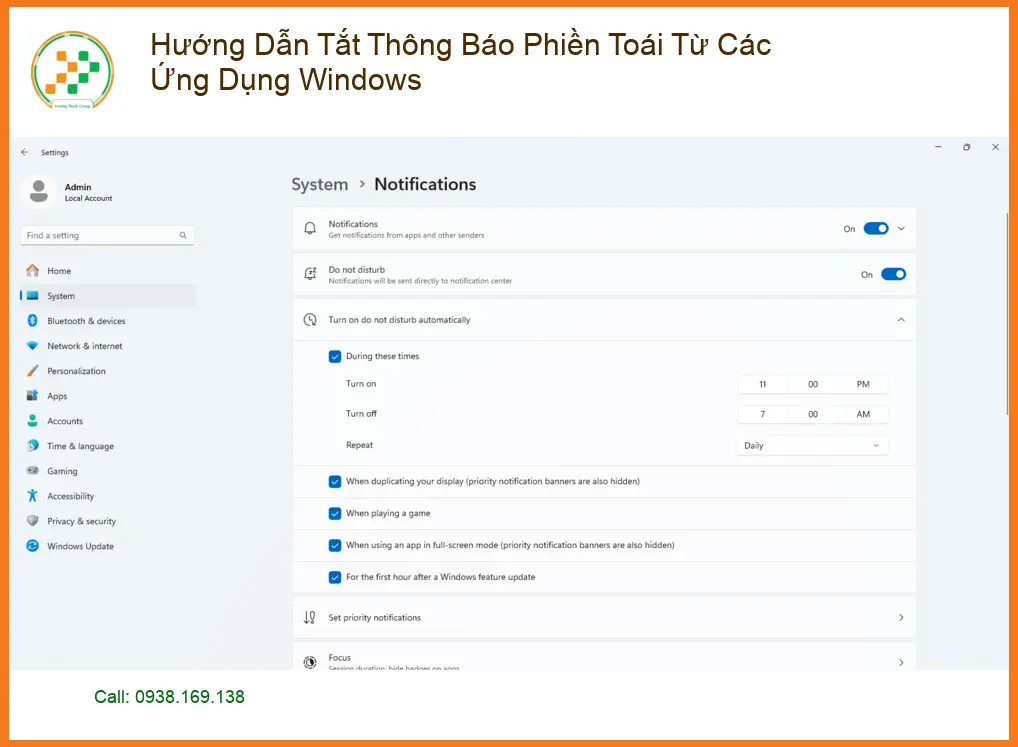
Thông báo trên Windows được thiết kế để cung cấp thông tin kịp thời về các sự kiện quan trọng, cập nhật hệ thống, hoặc hoạt động của ứng dụng. Tuy nhiên, khi số lượng thông báo tăng lên quá mức, chúng có thể trở thành nguồn gây xao nhãng chính, làm giảm khả năng tập trung và hiệu suất làm việc của người dùng. Việc quản lý và tắt bớt các thông báo không cần thiết là một kỹ năng quan trọng để tối ưu hóa trải nghiệm sử dụng máy tính.
Các loại thông báo phổ biến trên Windows
Windows hiển thị nhiều loại thông báo khác nhau, từ những cảnh báo hệ thống quan trọng đến các cập nhật từ ứng dụng. Chúng có thể bao gồm thông báo về email mới, tin nhắn từ các ứng dụng chat, nhắc nhở lịch, hoặc quảng cáo từ các phần mềm đã cài đặt. Việc hiểu rõ các loại thông báo này giúp bạn dễ dàng quyết định cái nào cần giữ lại và cái nào nên loại bỏ. Ví dụ, bạn có thể muốn giữ lại thông báo về lỗi After Effects thiếu plugin nếu bạn là người dùng chuyên nghiệp.
Ảnh hưởng của thông báo phiền toái đến trải nghiệm người dùng
Sự xuất hiện liên tục của các pop-up thông báo có thể làm gián đoạn dòng suy nghĩ, buộc bạn phải chuyển sự chú ý khỏi công việc hiện tại. Điều này không chỉ gây khó chịu mà còn làm tăng thời gian hoàn thành tác vụ, giảm năng suất. Một nghiên cứu đã chỉ ra rằng việc bị gián đoạn thường xuyên có thể mất đến 20 phút để lấy lại sự tập trung ban đầu. Đặc biệt, đối với những người dùng cần sự tập trung cao độ như lập trình viên hay nhà thiết kế, việc này càng trở nên nghiêm trọng.
Lợi ích khi quản lý thông báo hiệu quả
Khi bạn kiểm soát được các thông báo, bạn sẽ trải nghiệm một môi trường làm việc yên tĩnh và ít bị xao nhãng hơn. Điều này trực tiếp dẫn đến việc tăng cường khả năng tập trung, nâng cao năng suất và cải thiện tổng thể trải nghiệm sử dụng máy tính. Bạn sẽ không còn phải lo lắng về việc một thông báo bất ngờ xuất hiện làm gián đoạn cuộc họp trực tuyến hay quá trình thiết kế đồ họa quan trọng.
Chuẩn bị trước khi tắt thông báo
Trước khi bắt đầu tắt các thông báo, hãy dành một chút thời gian để xác định những ứng dụng nào đang gửi thông báo phiền toái nhất. Bạn có thể kiểm tra lịch sử thông báo trong Action Center để có cái nhìn tổng quan. Đảm bảo rằng bạn không tắt nhầm các thông báo quan trọng từ các ứng dụng thiết yếu cho công việc của mình. Việc này giúp bạn tránh bỏ lỡ những thông tin cần thiết.
Hướng dẫn chi tiết cách tắt thông báo ứng dụng Windows
Để giúp bạn dễ dàng thực hiện, chúng tôi sẽ hướng dẫn từng bước một cách chi tiết, đảm bảo ai cũng có thể làm theo. Các thao tác này được thực hiện trên Windows 10 và Windows 11, nhưng về cơ bản là tương tự nhau.
Tắt thông báo từ cài đặt hệ thống (Settings)
Đây là phương pháp tổng quát nhất để quản lý thông báo trên Windows. Bạn có thể truy cập vào phần cài đặt để điều chỉnh các tùy chọn hiển thị thông báo chung cho toàn hệ thống.
- Mở Settings: Nhấn tổ hợp phím
Windows + Ihoặc nhấp chuột phải vào biểu tượng Start và chọn “Settings”. - Chọn System: Trong cửa sổ Settings, chọn mục “System”.
- Chọn Notifications & actions: Ở menu bên trái, tìm và chọn “Notifications & actions”.
- Tắt thông báo chung: Tại đây, bạn có thể tắt hoàn toàn tùy chọn “Get notifications from apps and other senders” nếu muốn ngừng tất cả thông báo.
Việc này sẽ giúp bạn kiểm soát toàn bộ luồng thông báo, nhưng đôi khi bạn chỉ muốn tắt thông báo từ một số ứng dụng cụ thể mà thôi. Chẳng hạn, bạn có thể không muốn nhận thông báo từ một ứng dụng không cần thiết, nhưng vẫn cần thông báo về tình trạng sạc laptop NEC Lavie Note PC LN700 của mình.
Tắt thông báo cho từng ứng dụng cụ thể
Nếu bạn chỉ muốn tắt thông báo từ một vài ứng dụng gây phiền toái, Windows cung cấp tùy chọn để điều chỉnh riêng lẻ cho từng ứng dụng.
- Truy cập Notifications & actions: Tương tự như bước trên, vào Settings > System > Notifications & actions.
- Cuộn xuống phần “Notifications from apps and other senders”: Tại đây, bạn sẽ thấy danh sách tất cả các ứng dụng đã gửi thông báo.
- Tắt thông báo cho ứng dụng mong muốn: Tìm ứng dụng bạn muốn tắt thông báo và chuyển công tắc sang trạng thái Off. Bạn cũng có thể nhấp vào tên ứng dụng để tùy chỉnh sâu hơn, ví dụ như tắt âm thanh thông báo, ẩn nội dung trên màn hình khóa, v.v.
Kỹ thuật viên của Linh kiện laptop Trường Thịnh thường xuyên hỗ trợ khách hàng tối ưu hóa hệ thống, bao gồm cả việc tinh chỉnh các cài đặt thông báo này để đảm bảo hiệu suất làm việc tốt nhất. Chúng tôi hiểu rằng mỗi người dùng có nhu cầu khác nhau, và việc tùy chỉnh cá nhân hóa là rất quan trọng. Đôi khi, một thông báo về màn hình laptop Asus Vivobook X1505 bị lỗi có thể rất hữu ích, nhưng thông báo từ game lại không.
Quản lý thông báo từ Action Center
Action Center là nơi tập trung tất cả các thông báo của bạn. Từ đây, bạn có thể nhanh chóng quản lý chúng.
- Mở Action Center: Nhấp vào biểu tượng thông báo ở góc dưới bên phải màn hình (hoặc nhấn
Windows + A). - Quản lý thông báo:
- Để tắt thông báo từ một ứng dụng cụ thể: Nhấp chuột phải vào thông báo của ứng dụng đó và chọn “Turn off all notifications for this app” hoặc “Go to notification settings” để tùy chỉnh chi tiết hơn.
- Để xóa thông báo: Nhấp vào biểu tượng
Xtrên từng thông báo hoặc chọn “Clear all notifications” để xóa tất cả.
Phương pháp này rất tiện lợi khi bạn muốn xử lý nhanh các thông báo ngay khi chúng xuất hiện. Nó giúp bạn duy trì sự gọn gàng cho khu vực thông báo mà không cần phải đi sâu vào cài đặt hệ thống. Ngay cả khi bạn đang bận rộn với việc tìm kiếm sạc laptop Acer Aspire 5 A514-57, bạn vẫn có thể nhanh chóng tắt các thông báo không cần thiết.
Sử dụng Focus Assist để tạm dừng thông báo
Focus Assist (trước đây là Quiet Hours) là một tính năng hữu ích của Windows giúp bạn tạm dừng thông báo trong những khoảng thời gian nhất định, hoặc khi bạn đang thực hiện các tác vụ cụ thể.
- Mở Settings > System > Focus Assist.
- Chọn chế độ:
- Off: Nhận tất cả thông báo.
- Priority only: Chỉ nhận thông báo từ danh sách ưu tiên bạn đã thiết lập.
- Alarms only: Chỉ nhận thông báo báo thức.
- Thiết lập quy tắc tự động: Bạn có thể cấu hình Focus Assist để tự động bật khi:
- Vào những giờ nhất định.
- Khi bạn đang chơi game.
- Khi bạn đang sử dụng ứng dụng ở chế độ toàn màn hình.
Focus Assist là một công cụ mạnh mẽ để quản lý sự gián đoạn mà không cần phải tắt hoàn toàn các thông báo. Nó cho phép bạn có những khoảng thời gian làm việc không bị làm phiền, đồng thời vẫn đảm bảo bạn không bỏ lỡ những thông tin thực sự quan trọng. Điều này đặc biệt hữu ích khi bạn đang tìm kiếm một sạc laptop LG Gram 2 in 1 và cần tập trung vào việc so sánh các lựa chọn.
Lời khuyên từ chuyên gia Trường Thịnh: Việc quản lý thông báo không chỉ là tắt đi những gì không cần thiết, mà còn là việc thiết lập một môi trường làm việc tối ưu. Hãy thường xuyên xem xét và điều chỉnh các cài đặt này để phù hợp với nhu cầu công việc và cá nhân của bạn. Một hệ thống được tinh chỉnh tốt sẽ giúp bạn làm việc hiệu quả hơn rất nhiều.
Vì mỗi dòng máy có cấu trúc vi mạch khác nhau, nếu bạn chưa xác định rõ nguyên nhân lỗi hoặc cần hỗ trợ chuyên sâu hơn trong việc tối ưu hóa hệ thống, hãy gọi ngay hotline để kỹ sư trưởng của Linh kiện laptop Trường Thịnh hỗ trợ kiểm tra, chẩn đoán bắt bệnh từ xa hoàn toàn miễn phí.
GỌI NGAY HỖ TRỢ KỸ THUẬT MIỄN PHÍ: 0938.169.138
Đặc biệt, nếu quý khách là học sinh, sinh viên hoặc người lao động có hoàn cảnh khó khăn, hãy chủ động thông báo để Linh kiện laptop Trường Thịnh kích hoạt chính sách trợ giá giảm ngay 10% – 15% chi phí linh kiện. Chúng tôi cam kết mang đến dịch vụ chất lượng cao với mức giá hợp lý, hỗ trợ cộng đồng.
Bảng Giá Dịch Vụ Tối Ưu Hóa & Khắc Phục Lỗi Phần Mềm
| Hạng mục dịch vụ | Chi phí ước tính | Thời gian xử lý | Bảo hành |
|---|---|---|---|
| Kiểm tra, chẩn đoán lỗi phần mềm hệ thống | Miễn phí | 15 – 30 phút | N/A |
| Tối ưu hóa hệ thống, tắt thông báo phiền toái | 150.000 – 300.000 VNĐ | 30 – 60 phút | 1 tháng |
| Cài đặt lại Windows & Driver (nếu cần) | 250.000 – 400.000 VNĐ | 1 – 2 giờ | 3 tháng |
| Hỗ trợ cấu hình Focus Assist chuyên sâu | 100.000 – 200.000 VNĐ | 20 – 40 phút | N/A |
Lưu ý: Chi phí trên chỉ mang tính chất tham khảo. Giá thực tế có thể thay đổi tùy thuộc vào tình trạng cụ thể của máy tính, phiên bản Windows và các yêu cầu tùy chỉnh khác. Vui lòng liên hệ trực tiếp để được báo giá chính xác nhất.
Câu hỏi thường gặp về quản lý thông báo Windows
Tắt thông báo có ảnh hưởng đến hiệu suất máy tính không?
Việc tắt các thông báo không cần thiết thường có tác động tích cực đến hiệu suất máy tính. Khi hệ thống không phải xử lý và hiển thị quá nhiều thông báo, tài nguyên CPU và RAM sẽ được giải phóng, giúp máy tính chạy mượt mà hơn. Tuy nhiên, tác động này thường không quá lớn trừ khi bạn đang nhận hàng trăm thông báo mỗi giờ.
Làm sao để biết thông báo nào quan trọng và thông báo nào không?
Để phân biệt thông báo quan trọng, bạn cần xem xét nguồn gốc và nội dung của chúng. Thông báo từ hệ điều hành (ví dụ: cập nhật bảo mật, lỗi ổ đĩa) hoặc các ứng dụng làm việc chính (email, lịch) thường quan trọng. Ngược lại, thông báo từ các trò chơi, ứng dụng mạng xã hội không thiết yếu hoặc quảng cáo thường có thể tắt đi. Hãy dành thời gian kiểm tra lịch sử thông báo trong Action Center để đánh giá.
Có cách nào để tắt thông báo tạm thời không?
Có, bạn có thể sử dụng tính năng Focus Assist (Hỗ trợ tập trung) của Windows để tạm dừng thông báo trong một khoảng thời gian nhất định hoặc khi bạn đang thực hiện các tác vụ cụ thể như chơi game, trình chiếu. Focus Assist cho phép bạn thiết lập các quy tắc tự động để bật/tắt thông báo một cách linh hoạt, giúp bạn tập trung mà không bỏ lỡ những thông tin quan trọng sau này.
Nếu tôi tắt nhầm thông báo quan trọng thì sao?
Nếu bạn vô tình tắt nhầm một loại thông báo quan trọng, bạn hoàn toàn có thể bật lại chúng. Chỉ cần truy cập vào Settings > System > Notifications & actions, tìm ứng dụng hoặc nguồn thông báo bạn đã tắt và chuyển công tắc sang trạng thái On. Windows cung cấp khả năng tùy chỉnh rất linh hoạt, cho phép bạn dễ dàng điều chỉnh lại bất cứ lúc nào.
Hy vọng những hướng dẫn này sẽ giúp bạn làm chủ thông báo trên Windows, mang lại trải nghiệm sử dụng máy tính hiệu quả và thoải mái hơn cùng Linh kiện laptop Trường Thịnh.

 Trang chủ
 Nhắn tin
 Chat Zalo
 Chỉ đường