

Thủ thuật Phần mềm
Thủ thuật Cài giả lập Android chơi game, bật VT-x? – Tự cài tại nhà
CPU ảo hóa là chìa khóa để chạy mượt các ứng dụng nặng. Nhiều anh em gặp khó khăn với Thủ thuật Phần mềm Cài giả lập Android chơi game? Cách bật VT-x và hướng dẫn tự cài mà không biết bắt đầu từ đâu. Bài này, tôi chỉ cho anh em cách làm nhanh gọn.
Tổng quan về giả lập Android và VT-x/AMD-V
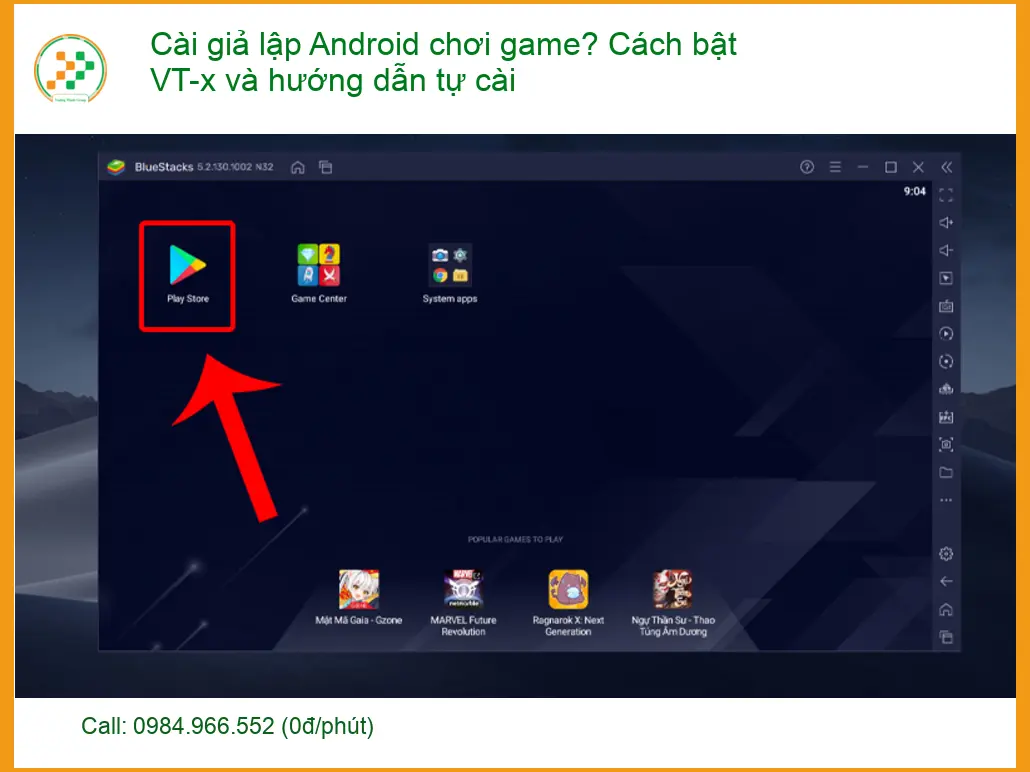
Giả lập Android là phần mềm tạo môi trường Android ảo trên máy tính. Nó giúp anh em chơi game mobile, dùng app mà không cần điện thoại. Để giả lập chạy ngon, đặc biệt là chơi game, cần bật tính năng ảo hóa của CPU.
Giả lập Android là gì? Tại sao cần?
Giả lập Android đơn giản là một “điện thoại ảo” chạy trên PC. Nó mô phỏng hệ điều hành Android, cho phép bạn cài đặt và sử dụng các ứng dụng, game y hệt như trên thiết bị thật. Anh em cần nó để trải nghiệm game mobile trên màn hình lớn, dùng chuột phím cho tiện, hoặc test app.
Các loại giả lập phổ biến
Trên thị trường có nhiều loại giả lập. Phổ biến nhất là Bluestacks, NoxPlayer, LDPlayer, và GameLoop. Mỗi loại có ưu nhược điểm riêng, nhưng nguyên tắc hoạt động cơ bản giống nhau. Chọn cái nào tùy nhu cầu và cấu hình máy của anh em.
Lợi ích khi dùng giả lập
Dùng giả lập có nhiều cái lợi. Thứ nhất, chơi game sướng hơn với màn hình to, điều khiển chính xác. Thứ hai, không lo hao pin điện thoại. Thứ ba, có thể chạy nhiều tài khoản game cùng lúc. Cuối cùng, nó còn giúp anh em cài phần mềm autocad 2025 hay các ứng dụng nặng khác một cách linh hoạt hơn.
VT-x/AMD-V là gì? Tầm quan trọng
VT-x (Intel Virtualization Technology) hoặc AMD-V (AMD Virtualization) là công nghệ ảo hóa phần cứng. Nó cho phép CPU chạy nhiều hệ điều hành cùng lúc một cách hiệu quả. Khi bật cái này, giả lập Android sẽ chạy nhanh hơn, mượt hơn gấp nhiều lần. Nếu không bật, game sẽ giật lag, thậm chí không chạy được.
Kiểm tra trạng thái ảo hóa
Trước khi bật, anh em cần kiểm tra xem CPU của mình có hỗ trợ VT-x/AMD-V không và nó đã được bật chưa. Đa số CPU hiện đại đều có, nhưng mặc định có thể bị tắt. Việc này giúp tránh mất thời gian mò mẫm vô ích.
Công cụ kiểm tra VT-x/AMD-V
Để kiểm tra, anh em có thể dùng các công cụ như Intel Processor Identification Utility (cho Intel) hoặc AMD-V Detection Utility (cho AMD). Hoặc đơn giản hơn, dùng Task Manager (Ctrl+Shift+Esc), vào tab “Performance”, chọn “CPU”, nhìn mục “Virtualization”. Nếu thấy “Enabled” là ok, “Disabled” thì phải bật.
Hướng dẫn bật VT-x/AMD-V trong BIOS/UEFI
Đây là bước quan trọng nhất. Anh em phải vào BIOS/UEFI của máy để kích hoạt tính năng ảo hóa. Mỗi hãng máy tính có cách vào BIOS khác nhau, nhưng các bước cơ bản thì tương tự.
Chuẩn bị trước khi bật ảo hóa
Trước khi vào BIOS, hãy chắc chắn máy tính đã được tắt hoàn toàn. Rút hết các thiết bị ngoại vi không cần thiết. Ghi lại các bước hoặc chụp ảnh màn hình nếu cần, để tránh sai sót. Nếu máy tính bị đơ, anh em có thể tham khảo dịch vụ sửa máy tính bị đơ TPHCM của Trường Thịnh để được hỗ trợ.
Truy cập BIOS/UEFI
Khởi động lại máy tính. Ngay khi màn hình vừa sáng, nhấn liên tục một phím chức năng. Thường là Del, F2, F10, F12, hoặc Esc. Tùy hãng máy (Dell, HP, Asus, Lenovo…). Nếu không biết, cứ thử từng phím hoặc tìm trên Google với từ khóa “cách vào BIOS [tên laptop/mainboard của bạn]”.
Tìm tùy chọn ảo hóa
Trong BIOS/UEFI, anh em tìm đến các mục như “Advanced”, “Configuration”, “Security”, hoặc “CPU Features”. Tùy chọn ảo hóa thường có tên là Intel Virtualization Technology, Intel VT-x, Virtualization, SVM Mode (cho AMD), hoặc AMD-V. Đặt nó thành “Enabled”.
Lưu và thoát BIOS
Sau khi bật, nhớ lưu lại cài đặt rồi thoát khỏi BIOS. Thường là chọn “Save and Exit” hoặc nhấn phím F10. Máy sẽ khởi động lại. Lúc này, tính năng ảo hóa đã được kích hoạt. Nếu anh em đang cần thay bản lề laptop uy tín, hãy ghé Trường Thịnh để được tư vấn.
Mẹo từ Trường Thịnh:
Nếu gặp khó khăn khi tìm tùy chọn ảo hóa trong BIOS, đừng cố mò mẫm làm hỏng máy. Liên hệ ngay đội ngũ kỹ thuật viên của Linh kiện laptop Trường Thịnh. Chúng tôi có quy trình chuẩn hóa, hỗ trợ từ xa hoặc trực tiếp để đảm bảo máy anh em được cấu hình đúng chuẩn, tối ưu nhất cho giả lập Android.
Cài đặt giả lập Android phổ biến
Sau khi bật VT-x/AMD-V, việc cài giả lập sẽ dễ dàng hơn nhiều. Tải bản cài đặt từ trang chủ của giả lập anh em muốn dùng (ví dụ: Bluestacks.com, NoxPlayer.com). Chạy file cài đặt và làm theo hướng dẫn. Quá trình này khá đơn giản, chỉ cần Next, Next, Finish.
Bluestacks & NoxPlayer
Bluestacks và NoxPlayer là hai lựa chọn hàng đầu. Cả hai đều có giao diện thân thiện, hỗ trợ nhiều game. Khi cài, chúng sẽ tự động nhận diện và tận dụng VT-x/AMD-V nếu đã được bật. Đảm bảo tải bản mới nhất để có hiệu suất tốt nhất và ít lỗi vặt.
Cấu hình ban đầu
Sau khi cài xong, mở giả lập lên. Vào phần cài đặt của giả lập để tinh chỉnh. Tăng số nhân CPU, RAM cấp phát cho giả lập (tùy theo cấu hình máy thật của anh em). Chọn chế độ đồ họa phù hợp (DirectX hoặc OpenGL). Điều chỉnh độ phân giải màn hình giả lập cho vừa mắt. Việc này giúp giả lập chạy mượt mà, không bị máy tính bị treo khi chơi game nặng.
Khắc phục lỗi thường gặp khi cài giả lập
Dù đã bật VT-x/AMD-V, đôi khi vẫn có lỗi. Phổ biến nhất là giả lập không khởi động, bị crash, hoặc hiệu suất kém. Kiểm tra lại driver card đồ họa, cập nhật Windows. Tắt các phần mềm diệt virus tạm thời nếu chúng gây xung đột. Đảm bảo máy có đủ RAM và ổ cứng trống.
| Vấn đề thường gặp | Nguyên nhân chính | Cách khắc phục nhanh | Ghi chú |
|---|---|---|---|
| Giả lập không khởi động | VT-x/AMD-V chưa bật, xung đột phần mềm | Kiểm tra lại BIOS, tắt Hyper-V, diệt virus | Đảm bảo chỉ một phần mềm ảo hóa chạy |
| Game giật lag, FPS thấp | Cấu hình giả lập yếu, driver cũ, máy quá tải | Tăng RAM/CPU cho giả lập, cập nhật driver VGA | Đóng ứng dụng nền không cần thiết |
| Màn hình đen, lỗi đồ họa | Driver VGA lỗi thời, chế độ đồ họa sai | Cập nhật driver, chuyển DirectX/OpenGL | Thử cài lại giả lập |
Vì mỗi dòng máy có cấu trúc vi mạch khác nhau, nếu bạn chưa xác định rõ nguyên nhân lỗi, hãy gọi ngay hotline để kỹ sư trưởng của Linh kiện laptop Trường Thịnh hỗ trợ kiểm tra, chẩn đoán bắt bệnh từ xa hoàn toàn miễn phí. Đặc biệt, nếu quý khách là học sinh, sinh viên hoặc người lao động có hoàn cảnh khó khăn, hãy chủ động thông báo để Linh kiện laptop Trường Thịnh kích hoạt chính sách trợ giá giảm ngay 10% – 15% chi phí linh kiện.
GỌI KỸ SƯ TRƯỞNG HỖ TRỢ NGAY: 0938169138
Câu hỏi thường gặp về giả lập Android và VT-x/AMD-V
1. VT-x/AMD-V có làm giảm tuổi thọ CPU không?
Không. VT-x/AMD-V là một tính năng được thiết kế sẵn trong CPU. Việc bật nó chỉ giúp CPU hoạt động hiệu quả hơn trong các tác vụ ảo hóa, không gây hại hay làm giảm tuổi thọ CPU. Nó chỉ sử dụng tài nguyên CPU theo cách khác, tối ưu hơn.
2. Tôi có cần cài thêm phần mềm gì khác để bật VT-x/AMD-V không?
Không. VT-x/AMD-V được bật trực tiếp trong cài đặt BIOS/UEFI của máy tính. Bạn không cần cài thêm bất kỳ phần mềm nào khác để kích hoạt tính năng này. Tuy nhiên, bạn cần đảm bảo hệ điều hành Windows của mình đã tắt Hyper-V nếu có, để tránh xung đột.
3. Giả lập Android nào tốt nhất để chơi game?
Không có giả lập nào là “tốt nhất” cho tất cả mọi người. Bluestacks và NoxPlayer thường được đánh giá cao về hiệu suất và tương thích game. LDPlayer cũng là một lựa chọn tốt, đặc biệt cho các game nhẹ hơn. Việc lựa chọn phụ thuộc vào cấu hình máy tính của bạn và tựa game bạn muốn chơi. Đôi khi, việc mua combo bàn phím chuột Logitech MK120 cũng giúp trải nghiệm chơi game tốt hơn.
4. Tại sao tôi đã bật VT-x/AMD-V nhưng giả lập vẫn báo lỗi hoặc chạy chậm?
Có vài lý do. Đầu tiên, hãy kiểm tra xem Hyper-V (tính năng ảo hóa của Windows) có đang bật không. Nếu có, hãy tắt nó đi. Thứ hai, driver card đồ họa của bạn có thể đã cũ. Cập nhật driver mới nhất. Thứ ba, cấu hình máy tính của bạn có thể quá yếu so với yêu cầu của giả lập và game. Cuối cùng, có thể có xung đột với phần mềm diệt virus.
Mọi thắc mắc về kỹ thuật, đừng ngần ngại liên hệ Linh kiện laptop Trường Thịnh để được hỗ trợ tận tình!

 Trang chủ
 Nhắn tin
 Chat Zalo
 Chỉ đường