

 Vỏ Laptop APPLE MacBook Pro A1425 - Thay Lấy Liền Tại Trung Tâm TPHCM
  Bàn phím Laptop ASUS ExpertBook B3 - Lấy Ngay Giá Rẻ TPHCM
 Thủ thuật Phần mềm
Thủ thuật Cài Lightroom đọc file Raw, cập nhật – Cách tự xử lý
Phần mềm Adobe Lightroom là công cụ không thể thiếu cho những ai đam mê nhiếp ảnh. Tuy nhiên, đôi khi bạn có thể gặp phải tình trạng Thủ thuật Phần mềm Cài Lightroom đọc file ảnh Raw – Cách cập nhật bản mới và tự cài gặp trục trặc, khiến việc xử lý ảnh bị gián đoạn. Bài viết này sẽ hướng dẫn chi tiết cách khắc phục vấn đề này một cách đơn giản, dễ hiểu.
Tại sao Lightroom không đọc được file Raw?
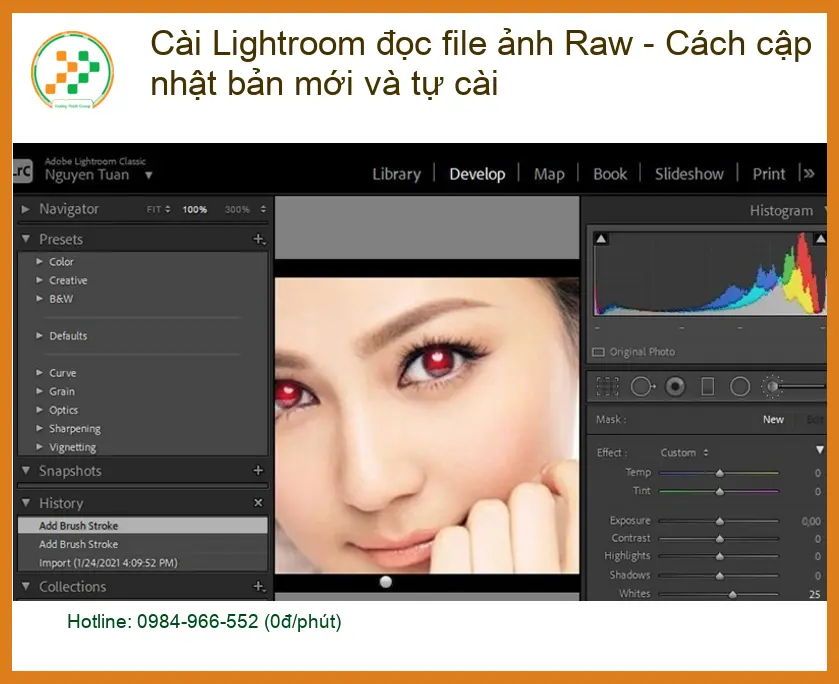
Khi Lightroom không thể đọc được file ảnh Raw từ máy ảnh của bạn, điều này thường gây ra nhiều phiền toái. Có vài nguyên nhân chính dẫn đến tình trạng này mà chúng ta cần nắm rõ.
Các nguyên nhân phổ biến
Việc hiểu rõ nguyên nhân sẽ giúp chúng ta tìm ra giải pháp phù hợp. Đừng vội lo lắng, hầu hết các vấn đề này đều có thể tự khắc phục được.
Phiên bản Lightroom cũ
Đây là lý do thường gặp nhất. Các máy ảnh kỹ thuật số mới ra mắt thường sử dụng định dạng Raw mới, mà các phiên bản Lightroom cũ chưa được cập nhật để nhận diện. Vì vậy, việc cập nhật Lightroom là rất quan trọng.
Thiếu Camera Raw Profile
Mỗi loại máy ảnh sẽ có một hồ sơ (profile) Camera Raw riêng. Nếu Lightroom của bạn thiếu hồ sơ này cho máy ảnh cụ thể của bạn, nó sẽ không thể giải mã và hiển thị file Raw đúng cách.
File Raw bị hỏng hoặc không tương thích
Đôi khi, file Raw có thể bị hỏng trong quá trình sao chép từ thẻ nhớ sang máy tính, hoặc định dạng file Raw đó không được Lightroom hỗ trợ (dù rất hiếm).
Hướng dẫn cài đặt và cập nhật Lightroom để đọc file Raw
Bây giờ, chúng ta sẽ đi vào các bước cụ thể để giải quyết vấn đề. Hãy làm theo từng bước một cách cẩn thận.
Kiểm tra và cập nhật phiên bản Lightroom
Cách đơn giản nhất để đảm bảo Lightroom của bạn có thể đọc được các file Raw mới là giữ cho nó luôn được cập nhật.
Mở Adobe Creative Cloud Desktop App
Đầu tiên, bạn hãy tìm và mở ứng dụng Adobe Creative Cloud Desktop App trên máy tính của mình. Đây là trung tâm quản lý tất cả các phần mềm Adobe mà bạn đã cài đặt.
Tìm Lightroom và chọn “Update”
Trong ứng dụng Creative Cloud, bạn sẽ thấy danh sách các phần mềm Adobe. Hãy tìm Lightroom (hoặc Lightroom Classic) và nếu có bản cập nhật, bạn sẽ thấy nút “Update” bên cạnh. Nhấn vào đó để bắt đầu quá trình cập nhật.
Khởi động lại Lightroom sau khi cập nhật
Sau khi quá trình cập nhật hoàn tất, hãy đóng hoàn toàn Lightroom nếu nó đang mở, sau đó khởi động lại. Lúc này, Lightroom sẽ chạy với phiên bản mới nhất và có thể đọc được các file Raw trước đó bị lỗi.
Cài đặt hoặc cập nhật Camera Raw Plugin
Nếu việc cập nhật Lightroom không giải quyết được vấn đề, có thể bạn cần kiểm tra hoặc cập nhật riêng plugin Camera Raw.
Tải Camera Raw từ trang Adobe
Bạn có thể truy cập trực tiếp trang web của Adobe để tải về phiên bản Camera Raw mới nhất. Hãy đảm bảo chọn đúng phiên bản tương thích với hệ điều hành và phiên bản Lightroom của bạn.
Hướng dẫn cài đặt thủ công
Sau khi tải về, bạn có thể cần cài đặt plugin này một cách thủ công. Thường thì chỉ cần chạy file cài đặt và làm theo hướng dẫn trên màn hình. Đôi khi, bạn sẽ phải sao chép file plugin vào một thư mục cụ thể trong thư mục cài đặt của Lightroom.
Kiểm tra tương thích của Camera Raw
Luôn kiểm tra xem phiên bản Camera Raw bạn cài đặt có tương thích với phiên bản Lightroom và máy ảnh của bạn hay không. Thông tin này thường có trên trang hỗ trợ của Adobe.
Xử lý file Raw không tương thích hoặc bị lỗi
Trong một số trường hợp hiếm hoi, vấn đề không nằm ở Lightroom mà ở chính file Raw.
Chuyển đổi định dạng file Raw
Nếu file Raw của bạn vẫn không đọc được, bạn có thể thử sử dụng công cụ Adobe DNG Converter miễn phí để chuyển đổi file Raw sang định dạng DNG (Digital Negative). Định dạng DNG được hỗ trợ rộng rãi hơn và thường giải quyết được các vấn đề tương thích.
Kiểm tra lại thẻ nhớ và ổ cứng
Hãy đảm bảo rằng thẻ nhớ máy ảnh và ổ cứng máy tính của bạn không bị lỗi. Một thẻ nhớ bị hỏng có thể làm hỏng file Raw trong quá trình ghi hoặc sao chép.
Sử dụng phần mềm khôi phục dữ liệu
Nếu nghi ngờ file Raw bị hỏng nặng, bạn có thể cân nhắc sử dụng các phần mềm khôi phục dữ liệu chuyên dụng. Tuy nhiên, việc này cần được thực hiện cẩn thận để tránh làm hỏng thêm dữ liệu.
Lưu ý quan trọng: Luôn sao lưu các file ảnh Raw gốc trước khi thực hiện bất kỳ thao tác chỉnh sửa hoặc chuyển đổi nào để tránh mất dữ liệu không mong muốn.
Các lưu ý quan trọng khi sử dụng Lightroom với file Raw
Để có trải nghiệm chỉnh sửa ảnh tốt nhất và tránh các sự cố không đáng có, có một vài điều bạn cần ghi nhớ.
Tối ưu hóa hiệu suất máy tính
Lightroom là một phần mềm khá nặng, đặc biệt khi làm việc với file Raw dung lượng lớn. Đảm bảo máy tính của bạn có đủ RAM, CPU mạnh và ổ cứng SSD sẽ giúp quá trình xử lý ảnh mượt mà hơn rất nhiều.
Một chiếc laptop hoạt động ổn định, không gặp các vấn đề về phần cứng như bản lề laptop Dell Vostro 3300 bị lỏng, sẽ giúp bạn tập trung hơn vào công việc chỉnh sửa ảnh mà không bị gián đoạn.
Sao lưu dữ liệu thường xuyên
Dữ liệu ảnh là vô giá. Hãy tạo thói quen sao lưu các file Raw và catalog Lightroom của bạn thường xuyên lên ổ cứng ngoài hoặc dịch vụ lưu trữ đám mây. Điều này sẽ bảo vệ bạn khỏi rủi ro mất mát dữ liệu do sự cố phần mềm, phần cứng hoặc virus.
Việc bảo dưỡng định kỳ các linh kiện như bản lề laptop Vaio SZ Series VGN-SZ4 cũng góp phần kéo dài tuổi thọ thiết bị, gián tiếp bảo vệ dữ liệu quý giá của bạn.
Hỗ trợ từ chuyên gia khi cần
Nếu bạn đã thử mọi cách mà vẫn không thể giải quyết được vấn đề, đừng ngần ngại tìm đến sự hỗ trợ từ các chuyên gia. Đôi khi, vấn đề có thể phức tạp hơn bạn nghĩ và cần đến kiến thức chuyên sâu.
Đôi khi, các vấn đề tưởng chừng nhỏ như thay bản lề laptop Samsung Galaxy Book Flex NP930QCG cũng ảnh hưởng đến trải nghiệm sử dụng tổng thể, khiến bạn khó chịu khi làm việc với Lightroom.
Tại Linh kiện laptop Trường Thịnh, chúng tôi có đội ngũ kỹ thuật viên giàu kinh nghiệm, được đào tạo bài bản, luôn sẵn sàng hỗ trợ bạn khắc phục mọi sự cố từ phần mềm đến phần cứng. Một chiếc bàn phím laptop Dell Inspiron 15 5559 hoạt động trơn tru cũng là yếu tố quan trọng để thao tác nhanh chóng trong Lightroom.
Ngay cả với các dòng máy cao cấp như bàn phím laptop Apple Macbook A1181, việc bảo trì định kỳ cũng rất cần thiết để đảm bảo hiệu suất tối ưu. Đặc biệt, nếu quý khách là học sinh, sinh viên hoặc người lao động có hoàn cảnh khó khăn, hãy chủ động thông báo để Linh kiện laptop Trường Thịnh kích hoạt chính sách trợ giá giảm ngay 10% – 15% chi phí linh kiện. Chúng tôi cam kết mang đến dịch vụ tận tâm, chuyên nghiệp với mức giá hợp lý nhất.
📞 GỌI NGAY HỖ TRỢ KỸ THUẬT: 0938.169.138
Bảng giá tham khảo dịch vụ hỗ trợ phần mềm
Dưới đây là bảng giá tham khảo cho các dịch vụ hỗ trợ phần mềm cơ bản tại Linh kiện laptop Trường Thịnh. Chi phí cụ thể có thể thay đổi tùy thuộc vào mức độ phức tạp của vấn đề.
| Hạng mục hỗ trợ | Chi phí ước tính | Thời gian xử lý | Bảo hành |
|---|---|---|---|
| Kiểm tra, chẩn đoán lỗi phần mềm | Miễn phí | 15-30 phút | Không áp dụng |
| Cài đặt/Cập nhật Adobe Lightroom | 200.000 – 350.000 VNĐ | 30-60 phút | 7 ngày |
| Cài đặt/Cập nhật Camera Raw Plugin | 150.000 – 250.000 VNĐ | 20-40 phút | 7 ngày |
| Chuyển đổi định dạng file Raw (DNG) | 100.000 – 200.000 VNĐ | Tùy số lượng | Không áp dụng |
| Tối ưu hóa hiệu suất hệ thống | 250.000 – 400.000 VNĐ | 60-90 phút | 30 ngày |
Lưu ý: Bảng giá trên chỉ mang tính chất tham khảo. Chi phí cuối cùng có thể thay đổi tùy thuộc vào dòng máy, phiên bản phần mềm cụ thể và mức độ phức tạp của sự cố sau khi kỹ thuật viên chẩn đoán.
Câu hỏi thường gặp về Lightroom và file Raw
Lightroom Classic và Lightroom (Cloud) có gì khác biệt khi xử lý file Raw?
Lightroom Classic là phiên bản truyền thống, tập trung vào quản lý và chỉnh sửa ảnh trên máy tính cục bộ, phù hợp cho những người có thư viện ảnh lớn. Lightroom (phiên bản đám mây) thì ưu tiên đồng bộ hóa và lưu trữ ảnh trên đám mây, cho phép truy cập từ nhiều thiết bị. Cả hai đều hỗ trợ đọc và xử lý file Raw, nhưng cách quản lý và lưu trữ có sự khác biệt rõ rệt.
Làm thế nào để biết phiên bản Lightroom của tôi có hỗ trợ máy ảnh mới nhất không?
Bạn có thể truy cập trang web chính thức của Adobe và tìm kiếm “Camera Raw support” hoặc “Lightroom camera compatibility list”. Trang này sẽ liệt kê tất cả các máy ảnh được hỗ trợ bởi từng phiên bản Lightroom và Camera Raw cụ thể. Việc này giúp bạn xác định liệu có cần cập nhật phần mềm hay không.
Tại sao ảnh Raw của tôi trông khác khi mở trong Lightroom so với xem trước của máy ảnh?
Khi bạn xem ảnh Raw trên máy ảnh hoặc trong trình duyệt file của hệ điều hành, bạn thường thấy một bản xem trước JPEG được nhúng trong file Raw. Bản xem trước này đã được xử lý bởi bộ xử lý hình ảnh của máy ảnh với các cài đặt mặc định. Khi Lightroom mở file Raw, nó sẽ bỏ qua bản xem trước này và tự áp dụng các cài đặt mặc định của riêng nó, dẫn đến sự khác biệt về màu sắc, độ sáng hoặc độ tương phản ban đầu. Bạn cần chỉnh sửa trong Lightroom để đạt được kết quả mong muốn.
Có cần thiết phải chuyển đổi file Raw sang DNG không?
Việc chuyển đổi file Raw sang DNG không bắt buộc nhưng có một số lợi ích. DNG là định dạng Raw mở, được hỗ trợ rộng rãi hơn và có thể giúp giải quyết các vấn đề tương thích với các phiên bản Lightroom cũ hơn. Ngoài ra, file DNG thường có kích thước nhỏ hơn một chút và có thể lưu trữ các chỉnh sửa mà không cần file XMP đi kèm. Tuy nhiên, nếu Lightroom của bạn đã đọc được file Raw gốc, việc chuyển đổi là không cần thiết.
Mọi vấn đề kỹ thuật đều có giải pháp tại Linh kiện laptop Trường Thịnh.

 Trang chủ
 Nhắn tin
 Chat Zalo
 Chỉ đường