

Thủ thuật Phần mềm
Thủ thuật fix lỗi Photoshop Scratch Disks full – Trung tâm hỗ trợ gần đây
Máy tính mà báo lỗi Photoshop báo Scratch Disks are full là y như rằng công việc đang dở dang phải dừng lại, bực mình lắm. Cái lỗi này nó báo hiệu ổ cứng tạm thời của Photoshop bị đầy, không còn chỗ để làm việc nữa. Giống như cái nhà kho hết chỗ chứa đồ vậy đó, muốn làm tiếp thì phải dọn dẹp hoặc kiếm chỗ khác rộng hơn.
Nguyên nhân chính gây lỗi “Scratch Disks are full” trong Photoshop
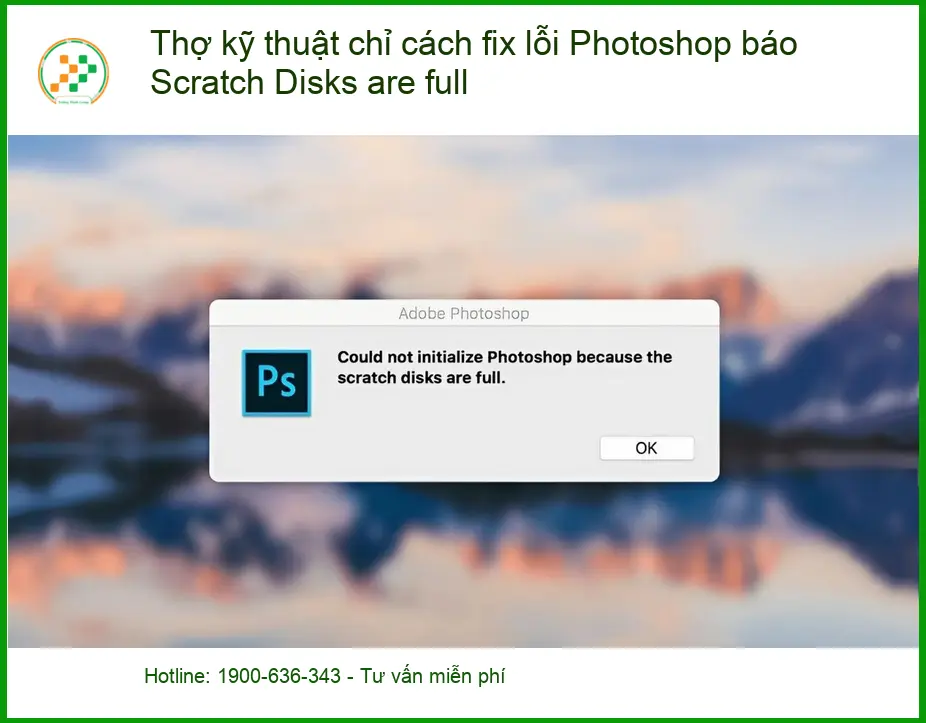
Trước khi bắt tay vào sửa, mình phải hiểu cái gốc của vấn đề đã. Lỗi này thường xuất phát từ mấy lý do sau đây, bà con mình để ý coi máy mình có bị dính cái nào không nha.
Ổ đĩa hệ thống bị đầy
Đây là nguyên nhân phổ biến nhất. Photoshop cần một không gian trống nhất định trên ổ đĩa để lưu trữ các tệp tạm thời (scratch files) trong quá trình bạn chỉnh sửa ảnh. Nếu ổ đĩa đó không còn đủ chỗ, nó sẽ báo lỗi ngay.
Dung lượng trống không đủ
Khi bạn làm việc với các tệp ảnh lớn, nhiều layer, hoặc thực hiện các thao tác phức tạp, Photoshop sẽ tạo ra rất nhiều dữ liệu tạm. Nếu ổ C (thường là ổ cài hệ điều hành và Photoshop) bị đầy, không còn đủ không gian cho những dữ liệu này, thì lỗi sẽ xuất hiện. Nhiều khi mình không để ý, cứ cài phần mềm, tải game về là nó chiếm hết chỗ trống lúc nào không hay.
Tệp tạm thời của Photoshop
Mấy cái tệp tạm này là do Photoshop tự tạo ra để làm việc, xong rồi nó sẽ tự xóa khi mình đóng chương trình. Nhưng đôi khi, vì một lý do nào đó (máy bị treo, tắt đột ngột), mấy cái tệp này không được xóa sạch, cứ nằm đó chiếm chỗ. Lâu ngày tích tụ lại là thành một đống rác làm đầy ổ đĩa.
Cấu hình Scratch Disk không tối ưu
Photoshop cho phép mình chọn ổ đĩa nào để làm “Scratch Disk”. Nếu mình chọn nhầm ổ đĩa đã gần đầy hoặc ổ đĩa chậm, thì cũng dễ gặp lỗi này.
Chọn sai ổ đĩa làm Scratch Disk
Nhiều người cứ để mặc định cho Photoshop tự chọn ổ C làm Scratch Disk. Mà ổ C thì lại chứa hệ điều hành, phần mềm khác, nên dung lượng thường không còn nhiều. Tốt nhất là nên chọn một ổ đĩa khác, đặc biệt là ổ SSD, để làm Scratch Disk riêng biệt, nó sẽ chạy nhanh hơn nhiều.
Nhiều ổ đĩa được chọn
Trong phần cài đặt của Photoshop, mình có thể chọn nhiều ổ đĩa làm Scratch Disk. Tuy nhiên, nếu mấy ổ đĩa đó đều gần đầy hoặc tốc độ không đồng đều, thì hiệu suất làm việc cũng không được tốt. Thậm chí còn gây ra lỗi nếu ổ đĩa chính được chọn lại quá tải. Nếu bạn đang gặp phải những vấn đề phần mềm khác như lỗi After Effects thiếu plugin, cũng nên kiểm tra lại cấu hình hệ thống nhé.
Cách khắc phục lỗi Photoshop báo “Scratch Disks are full” hiệu quả
Giờ thì mình biết nguyên nhân rồi, bắt tay vào sửa thôi. Mấy cách này là kinh nghiệm xương máu của anh em thợ kỹ Trường Thịnh, bà con cứ làm theo là được.
Giải phóng dung lượng ổ đĩa
Đây là bước đầu tiên và quan trọng nhất. Dọn dẹp nhà cửa cho gọn gàng thì mới có chỗ làm việc chứ.
Xóa tệp tạm thời của Photoshop
Cách này đơn giản mà hiệu quả. Khi Photoshop đang chạy, nhấn tổ hợp phím Ctrl + Alt (Windows) hoặc Command + Option (Mac) ngay sau khi khởi động Photoshop. Nó sẽ hiện ra bảng chọn Scratch Disk, mình có thể chọn lại hoặc kiểm tra dung lượng. Hoặc vào thư mục chứa file tạm của Photoshop để xóa thủ công.
Dọn dẹp thùng rác và tệp không cần thiết
Kiểm tra thùng rác (Recycle Bin) xem có gì cần xóa hẳn không. Rồi dùng công cụ Disk Cleanup có sẵn trong Windows để dọn dẹp mấy cái tệp hệ thống không cần thiết. Mấy cái này tuy nhỏ nhưng gom lại cũng đáng kể đó. Nếu máy bạn là laptop, việc tối ưu hiệu suất còn liên quan đến các linh kiện khác, ví dụ như thay màn hình laptop HP Victus 16 d1000 cũng cần máy hoạt động ổn định.
Gỡ bỏ ứng dụng không dùng
Mấy phần mềm cài vào mà lâu rồi không dùng tới thì nên gỡ bỏ đi. Vừa giải phóng dung lượng, vừa giúp máy chạy nhẹ nhàng hơn. Đừng tiếc mấy cái phần mềm mà mình chỉ dùng có một lần rồi bỏ xó.
Thay đổi vị trí Scratch Disk
Nếu ổ C của bạn lúc nào cũng trong tình trạng báo động đỏ, thì tốt nhất là chuyển “nhà kho” của Photoshop sang chỗ khác.
Chọn ổ đĩa khác có nhiều dung lượng hơn
Vào Edit > Preferences > Scratch Disks (hoặc Photoshop > Preferences > Scratch Disks trên Mac). Bỏ chọn ổ C đi và chọn một ổ đĩa khác có nhiều dung lượng trống nhất, tốt nhất là ổ SSD nếu bạn có. Đảm bảo ổ đĩa đó phải có tốc độ đọc/ghi tốt để Photoshop làm việc trơn tru.
Cấu hình trong Preferences của Photoshop
Trong phần Preferences này, bạn cũng có thể điều chỉnh lượng RAM mà Photoshop được phép sử dụng. Tăng RAM cho Photoshop cũng là một cách giảm tải cho Scratch Disk. Tuy nhiên, đừng tăng quá nhiều để các ứng dụng khác còn có chỗ mà chạy. Đôi khi, vấn đề không chỉ nằm ở phần mềm mà còn ở các linh kiện như thay sạc laptop HP Pavilion dv5000 cũng ảnh hưởng đến hiệu suất tổng thể của máy.
Tăng dung lượng RAM cho máy tính
RAM giống như bàn làm việc của bạn vậy, càng rộng thì càng để được nhiều đồ, làm việc càng nhanh. Photoshop rất “ngốn” RAM, nên nếu RAM ít thì nó phải dùng Scratch Disk nhiều hơn.
Nâng cấp RAM vật lý
Nếu máy bạn có thể nâng cấp RAM, thì đây là một khoản đầu tư đáng giá, đặc biệt nếu bạn thường xuyên làm việc với Photoshop hoặc các phần mềm đồ họa nặng khác. Việc này sẽ giảm đáng kể áp lực lên Scratch Disk. Trường Thịnh có đội ngũ kỹ thuật viên chuyên nghiệp, có thể tư vấn và hỗ trợ bạn nâng cấp RAM phù hợp với từng dòng máy.
Tối ưu hóa việc sử dụng RAM
Ngoài việc nâng cấp, bạn cũng nên đóng bớt các ứng dụng không cần thiết khi đang dùng Photoshop để giải phóng RAM. Mỗi ứng dụng chạy ngầm đều chiếm một phần RAM, làm cho Photoshop không có đủ không gian để hoạt động hiệu quả. Ngay cả những linh kiện nhỏ như thay webcam laptop Apple Macbook Air M1 a2337 cũng cần được thực hiện bởi thợ có kinh nghiệm để đảm bảo không ảnh hưởng đến các bộ phận khác.
Cài đặt lại Photoshop hoặc hệ điều hành
Đây là giải pháp cuối cùng nếu các cách trên vẫn không ăn thua. Đôi khi, phần mềm bị lỗi hoặc hệ điều hành có vấn đề cũng gây ra các sự cố khó hiểu.
Gỡ bỏ và cài đặt lại Photoshop
Gỡ bỏ hoàn toàn Photoshop và cài đặt lại phiên bản mới nhất. Đảm bảo xóa sạch các tệp còn sót lại sau khi gỡ cài đặt để tránh lỗi cũ tái diễn. Việc này giống như mình xây lại cái nhà mới vậy, sạch sẽ và không còn rác rưởi.
Cài đặt lại Windows/macOS (nếu cần)
Nếu máy tính của bạn đã dùng lâu, chạy chậm, hay gặp nhiều lỗi vặt không chỉ riêng Photoshop, thì việc cài đặt lại hệ điều hành là một giải pháp triệt để. Tuy nhiên, cách này tốn thời gian và cần sao lưu dữ liệu cẩn thận. Nếu bạn không rành, hãy nhờ đến các trung tâm uy tín như Trường Thịnh. Chúng tôi cũng cung cấp dịch vụ thay màn hình laptop HP Probook 440 G7 và nhiều dịch vụ sửa chữa phần cứng khác.
Anh em thợ kỹ Trường Thịnh luôn tâm niệm, máy tính là công cụ kiếm cơm của bà con, nên hễ có lỗi là phải xử lý nhanh, gọn, lẹ. Chúng tôi hiểu rằng mỗi dòng máy, mỗi cấu hình lại có những đặc thù riêng. Vì vậy, việc chẩn đoán và khắc phục lỗi cần sự tỉ mỉ và kinh nghiệm. Tại Linh kiện laptop Trường Thịnh, chúng tôi tự hào có đội ngũ kỹ sư trưởng với hơn chục năm kinh nghiệm, được đào tạo bài bản, luôn cập nhật công nghệ mới nhất để đảm bảo mọi vấn đề của máy tính đều được giải quyết triệt để.
Đặc biệt, nếu quý khách là học sinh, sinh viên hoặc người lao động có hoàn cảnh khó khăn, hãy chủ động thông báo để Linh kiện laptop Trường Thịnh kích hoạt chính sách trợ giá giảm ngay 10% – 15% chi phí linh kiện. Chúng tôi mong muốn mọi người đều có thể tiếp cận dịch vụ sửa chữa chất lượng cao mà không phải lo lắng về chi phí.
💡 Lời khuyên từ Trường Thịnh:
Để tránh lỗi “Scratch Disks are full” tái diễn, hãy tập thói quen dọn dẹp ổ đĩa định kỳ, kiểm tra dung lượng trống trước khi làm việc với các dự án lớn trong Photoshop. Và quan trọng nhất, đừng quên sao lưu dữ liệu thường xuyên nhé!
Vì mỗi dòng máy có cấu trúc vi mạch khác nhau, nếu bạn chưa xác định rõ nguyên nhân lỗi, hãy gọi ngay hotline để kỹ sư trưởng của Linh kiện laptop Trường Thịnh hỗ trợ kiểm tra, chẩn đoán bắt bệnh từ xa hoàn toàn miễn phí.
GỌI NGAY HỖ TRỢ MIỄN PHÍ: 0938169138
Bảng giá tham khảo dịch vụ liên quan đến tối ưu hiệu suất máy tính
| Hạng mục dịch vụ | Chi phí ước tính | Thời gian xử lý | Bảo hành |
|---|---|---|---|
| Vệ sinh, bảo dưỡng laptop/PC | 150.000 – 300.000 VNĐ | 30 – 60 phút | 1 tháng |
| Nâng cấp RAM (chưa bao gồm linh kiện) | 100.000 – 200.000 VNĐ | 15 – 30 phút | 3 – 6 tháng (tùy linh kiện) |
| Thay ổ cứng SSD (chưa bao gồm linh kiện) | 150.000 – 250.000 VNĐ | 30 – 60 phút | 6 – 12 tháng (tùy linh kiện) |
| Cài đặt lại Windows/macOS + driver | 200.000 – 350.000 VNĐ | 1 – 2 giờ | 1 tháng |
| Cài đặt phần mềm đồ họa (Photoshop, AI…) | 100.000 – 200.000 VNĐ/phần mềm | 30 – 60 phút | Không bảo hành phần mềm |
Lưu ý: Bảng giá trên chỉ mang tính chất tham khảo, chi phí thực tế có thể thay đổi tùy thuộc vào dòng máy, tình trạng cụ thể của linh kiện và thời điểm sửa chữa. Vui lòng liên hệ Trường Thịnh để được báo giá chính xác nhất.
Câu hỏi thường gặp về lỗi “Scratch Disks are full”
Dưới đây là một số thắc mắc mà bà con hay hỏi về cái lỗi này, anh em thợ kỹ Trường Thịnh giải đáp luôn cho rõ.
1. “Scratch Disks are full” có phải là lỗi ổ cứng bị hỏng không?
Không hẳn. Lỗi “Scratch Disks are full” chủ yếu là do Photoshop không tìm thấy đủ không gian trống trên ổ đĩa được chỉ định để lưu trữ các tệp tạm thời. Điều này thường xảy ra khi ổ đĩa hệ thống (thường là ổ C) hoặc ổ đĩa được cấu hình làm Scratch Disk đã đầy. Nó không trực tiếp chỉ ra ổ cứng bị hỏng, nhưng nếu ổ cứng quá cũ hoặc có vấn đề về hiệu suất, nó có thể góp phần gây ra lỗi này do tốc độ đọc/ghi chậm hoặc dung lượng thực tế bị giảm.
2. Tôi nên chọn ổ đĩa nào làm Scratch Disk cho Photoshop để tối ưu nhất?
Để tối ưu hiệu suất, bạn nên chọn một ổ đĩa SSD riêng biệt (không phải ổ cài hệ điều hành) làm Scratch Disk chính. Ổ SSD có tốc độ đọc/ghi nhanh hơn nhiều so với HDD truyền thống, giúp Photoshop xử lý các tệp tạm thời một cách mượt mà. Nếu không có ổ SSD riêng, hãy chọn một phân vùng trên ổ SSD của bạn mà có nhiều dung lượng trống nhất, và tránh chọn ổ đĩa chứa hệ điều hành (thường là ổ C) để giảm tải cho nó.
3. Làm sao để ngăn lỗi “Scratch Disks are full” không tái diễn?
Để tránh lỗi này tái diễn, bạn cần thực hiện một số biện pháp định kỳ: 1. Đảm bảo luôn có ít nhất 20-30GB dung lượng trống trên ổ đĩa được chọn làm Scratch Disk. 2. Thường xuyên dọn dẹp các tệp tạm thời của Photoshop và thùng rác. 3. Gỡ bỏ các ứng dụng không cần thiết. 4. Cân nhắc nâng cấp RAM hoặc SSD nếu bạn thường xuyên làm việc với các dự án Photoshop nặng. 5. Cấu hình Photoshop sử dụng một ổ đĩa riêng biệt (ưu tiên SSD) làm Scratch Disk thay vì ổ C mặc định.
Kinh nghiệm từ Linh kiện laptop Trường Thịnh

 Trang chủ
 Nhắn tin
 Chat Zalo
 Chỉ đường