

-
×
 Loa Laptop ASUS Vivobook X1403, X1403ZA - Dịch vụ thay lấy liền TPHCM 1 × 350,000₫
Thủ thuật Phần mềm
Thủ thuật Phần mềm Cài Enscape cho Sketchup mượt: Cách chuẩn bị cấu hình và hướng dẫn cài đặt từ A-Z
Để cài Enscape cho Sketchup mượt mà, bạn cần ưu tiên cấu hình máy tính với card đồ họa mạnh (ít nhất NVIDIA RTX 2060 hoặc AMD RX 6600 XT với 8GB VRAM), CPU đa nhân tốc độ cao (Intel Core i7 thế hệ 10 trở lên hoặc AMD Ryzen 7 3000 series trở lên), và tối thiểu 16GB RAM (khuyến nghị 32GB) cùng ổ cứng SSD NVMe. Bạn đang đau đầu vì Enscape giật lag, render chậm như rùa bò trên Sketchup? Đừng lo lắng! Bài viết này sẽ là “kim chỉ nam” giúp bạn nắm vững Thủ thuật Phần mềm Cài Enscape cho Sketchup mượt: Cách chuẩn bị cấu hình và hướng dẫn cài đặt chi tiết từ A-Z, biến mọi dự án của bạn trở nên sống động và mượt mà hơn bao giờ hết. Chúng ta sẽ cùng nhau “mổ xẻ” từng yếu tố, từ phần cứng cho đến các thiết lập phần mềm, để đảm bảo bạn có trải nghiệm tốt nhất với công cụ render mạnh mẽ này. Đôi khi, vấn đề không chỉ nằm ở phần mềm mà còn ở những lỗi hệ thống nhỏ nhặt, ví dụ như lỗi lưu file Word Excel, có thể ảnh hưởng đến hiệu suất tổng thể của máy tính. Nếu bạn đang gặp phải tình trạng này, việc tìm đến Sửa máy tính lỗi lưu file Word Excel tại Thủ Đức có thể giúp bạn giải quyết những rắc rối này, đảm bảo hệ thống luôn hoạt động trơn tru.
Enscape không chỉ là một công cụ render thông thường; nó là một giải pháp trực quan hóa kiến trúc thời gian thực, cho phép bạn “đi bộ” trong mô hình của mình với chất lượng hình ảnh tuyệt vời. Tuy nhiên, để đạt được sự mượt mà đó, Enscape đòi hỏi một cấu hình máy tính “khủng” hơn nhiều so với việc chỉ chạy Sketchup đơn thuần. Nó sử dụng sức mạnh của card đồ họa để tính toán ánh sáng, vật liệu và hiệu ứng, tạo ra hình ảnh chân thực ngay lập tức. Nếu máy tính của bạn không đáp ứng đủ, trải nghiệm sẽ là một chuỗi các khung hình giật cục, làm giảm đáng kể hiệu quả công việc và sự sáng tạo. Ngay cả những linh kiện nhỏ như pin laptop Lenovo IdeaPad 300S zin cũng cần được đảm bảo hoạt động ổn định để tránh các sự cố bất ngờ khi đang làm việc.
Tại Sao Enscape Lại “Khó Tính” Với Cấu Hình Máy Tính?
Enscape được thiết kế để cung cấp trải nghiệm render thời gian thực, nghĩa là nó phải tính toán và hiển thị hàng triệu điểm ảnh, ánh sáng, bóng đổ và vật liệu phức tạp trong tích tắc. Điều này khác biệt hoàn toàn so với các phần mềm render truyền thống, vốn thường mất hàng phút hoặc hàng giờ để tạo ra một hình ảnh tĩnh. Để làm được điều đó, Enscape “ngốn” tài nguyên phần cứng một cách đáng kể, đặc biệt là card đồ họa. Nó không chỉ đơn thuần là hiển thị, mà còn là mô phỏng vật lý ánh sáng, phản xạ, khúc xạ và các hiệu ứng hậu kỳ ngay lập tức. Một hệ thống không đủ mạnh sẽ nhanh chóng bị quá tải, dẫn đến tình trạng giật lag, đứng máy hoặc thậm chí là crash phần mềm. Việc đảm bảo mọi linh kiện, kể cả pin laptop Dynabook, đều ở trạng thái tốt nhất là cực kỳ quan trọng để duy trì hiệu suất tổng thể của máy tính.
Sức Mạnh Của Card Đồ Họa (GPU) Là Yếu Tố Quyết Định
Card đồ họa, hay GPU, chính là “trái tim” của hệ thống khi chạy Enscape. Khác với CPU chuyên xử lý các tác vụ tuần tự, GPU được thiết kế để thực hiện hàng ngàn phép tính song song cùng lúc, điều này hoàn hảo cho việc render đồ họa 3D. Enscape tận dụng tối đa kiến trúc song song này để dựng hình, tính toán ánh sáng toàn cục (Global Illumination), đổ bóng, phản xạ và các hiệu ứng vật liệu phức tạp. Một GPU mạnh mẽ sẽ giúp bạn có được khung hình mượt mà, chất lượng hình ảnh cao và thời gian phản hồi nhanh chóng khi di chuyển trong mô hình. Nếu GPU yếu, bạn sẽ thấy rõ sự chậm trễ, hình ảnh bị vỡ hoặc không được cập nhật kịp thời. Đây là lý do tại sao việc đầu tư vào một card đồ họa chất lượng cao là ưu tiên hàng đầu khi bạn muốn trải nghiệm Enscape một cách trọn vẹn.
VRAM: Bộ Nhớ Đồ Họa Cần Thiết
VRAM (Video RAM) là bộ nhớ chuyên dụng trên card đồ họa, dùng để lưu trữ các dữ liệu đồ họa như texture, mô hình 3D, bản đồ ánh sáng và các thông tin khác mà GPU cần truy cập nhanh chóng. Khi bạn làm việc với các dự án lớn, nhiều chi tiết, hoặc sử dụng texture độ phân giải cao, Enscape sẽ yêu cầu một lượng VRAM đáng kể. Nếu VRAM không đủ, GPU sẽ phải liên tục trao đổi dữ liệu với RAM hệ thống thông qua bus PCIe, gây ra tình trạng “thắt cổ chai” và làm giảm hiệu suất nghiêm trọng. Đối với Enscape, khuyến nghị tối thiểu là 8GB VRAM, nhưng 12GB hoặc 16GB sẽ mang lại trải nghiệm mượt mà hơn rất nhiều, đặc biệt là với các dự án kiến trúc phức tạp hoặc cảnh quan rộng lớn. Hãy coi VRAM như một “bộ nhớ đệm” siêu tốc cho card đồ họa của bạn.
Tầm Quan Trọng Của Kiến Trúc GPU
Kiến trúc GPU không chỉ đơn thuần là số lượng VRAM hay tốc độ xung nhịp. Các kiến trúc hiện đại như NVIDIA Ampere (RTX 30 series) hoặc Ada Lovelace (RTX 40 series) và AMD RDNA 2 (RX 6000 series) hoặc RDNA 3 (RX 7000 series) mang lại những cải tiến vượt trội về hiệu suất ray tracing và rasterization, hai công nghệ cốt lõi mà Enscape sử dụng. Các nhân RT Cores của NVIDIA hay Ray Accelerators của AMD được thiết kế đặc biệt để tăng tốc tính toán dò tia, giúp ánh sáng và bóng đổ trở nên chân thực hơn. Ngoài ra, các nhân Tensor Cores của NVIDIA còn hỗ trợ các công nghệ AI như DLSS, có thể cải thiện hiệu suất render mà vẫn giữ được chất lượng hình ảnh. Việc lựa chọn một GPU có kiến trúc mới nhất sẽ đảm bảo bạn có được hiệu năng tối ưu và khả năng tương thích tốt nhất với các phiên bản Enscape trong tương lai.
CPU và RAM: Nền Tảng Vững Chắc Cho Mọi Tác Vụ
Mặc dù GPU là “ngôi sao” của Enscape, CPU và RAM vẫn đóng vai trò cực kỳ quan trọng trong việc đảm bảo hệ thống hoạt động ổn định và mượt mà. CPU chịu trách nhiệm xử lý các tác vụ nền, quản lý luồng dữ liệu giữa các linh kiện, và thực hiện các phép tính không liên quan trực tiếp đến render đồ họa. RAM là nơi lưu trữ tạm thời dữ liệu mà CPU và GPU cần truy cập nhanh chóng. Một CPU yếu hoặc RAM không đủ sẽ tạo ra nút thắt cổ chai, làm chậm toàn bộ quá trình, ngay cả khi bạn có một card đồ họa mạnh mẽ. Hãy tưởng tượng CPU và RAM như hệ thống đường cao tốc và kho bãi, nếu chúng không đủ rộng và nhanh, dù có xe đua (GPU) mạnh đến đâu cũng không thể phát huy hết tốc lực. Đôi khi, vấn đề không chỉ nằm ở hiệu suất mà còn ở độ bền của các linh kiện, ví dụ như Thay màn hình laptop HP EliteBook 830 G6 lấy ngay cũng là một dịch vụ quan trọng để đảm bảo trải nghiệm sử dụng liên tục.
CPU: Xử Lý Dữ Liệu, Dựng Hình Cơ Bản
CPU (Central Processing Unit) đảm nhiệm nhiều vai trò quan trọng khi bạn làm việc với Sketchup và Enscape. Nó xử lý các tác vụ dựng hình cơ bản trong Sketchup, quản lý các plugin, tính toán vật lý, và điều phối dữ liệu giữa RAM, ổ cứng và GPU. Khi bạn mở một dự án Sketchup lớn, CPU sẽ phải tải và xử lý hàng ngàn đối tượng, texture và thông tin hình học. Mặc dù Enscape chủ yếu dựa vào GPU để render, CPU vẫn cần đủ mạnh để “cung cấp” dữ liệu cho GPU một cách liên tục và không bị gián đoạn. Một CPU đa nhân, tốc độ xung nhịp cao sẽ giúp Sketchup chạy mượt mà hơn, giảm thời gian tải dự án và tăng tốc độ phản hồi của giao diện người dùng. Đối với Enscape, một CPU Intel Core i7 hoặc AMD Ryzen 7 trở lên là khuyến nghị tối thiểu để có trải nghiệm tốt.
RAM: Dung Lượng Càng Lớn, Càng Ít Giật Lag
RAM (Random Access Memory) là bộ nhớ tạm thời của hệ thống, nơi lưu trữ dữ liệu mà các chương trình đang chạy cần truy cập ngay lập tức. Khi bạn mở Sketchup, Enscape, và có thể cả các phần mềm khác như Photoshop, tất cả dữ liệu của chúng sẽ được tải vào RAM. Với các dự án 3D lớn, nhiều texture, mô hình phức tạp, dung lượng RAM cần thiết có thể lên đến hàng chục GB. Nếu RAM không đủ, hệ thống sẽ phải sử dụng ổ cứng làm “RAM ảo” (page file), điều này chậm hơn RAM thật hàng trăm lần, dẫn đến tình trạng giật lag nghiêm trọng, treo máy và giảm hiệu suất tổng thể. Khuyến nghị tối thiểu cho Enscape là 16GB RAM, nhưng 32GB hoặc thậm chí 64GB sẽ mang lại sự thoải mái tối đa, cho phép bạn làm việc với nhiều ứng dụng và dự án phức tạp cùng lúc mà không lo bị chậm. Đảm bảo các linh kiện khác như Thay bản lề laptop Vaio Z Series lấy liền tại chỗ cũng được kiểm tra định kỳ để tránh các lỗi phần cứng không mong muốn.
Mẹo nhỏ từ chuyên gia: Luôn cập nhật driver card đồ họa lên phiên bản mới nhất. Các nhà sản xuất GPU thường xuyên phát hành các bản cập nhật driver để tối ưu hiệu suất cho các phần mềm đồ họa mới, bao gồm Enscape. Việc này có thể cải thiện đáng kể tốc độ render và độ ổn định của hệ thống.
Chuẩn Bị Cấu Hình Máy Tính “Đáng Đồng Tiền Bát Gạo” Để Cài Enscape Cho Sketchup Mượt
Để Enscape chạy mượt mà trên Sketchup, việc chuẩn bị một cấu hình máy tính phù hợp là yếu tố then chốt. Đừng tiếc tiền đầu tư vào những linh kiện chất lượng, bởi chúng sẽ giúp bạn tiết kiệm rất nhiều thời gian và công sức trong quá trình làm việc. Một cấu hình tốt không chỉ giúp render nhanh hơn, mà còn mang lại trải nghiệm làm việc thoải mái, ít giật lag, từ đó nâng cao chất lượng sản phẩm cuối cùng. Chúng ta sẽ đi sâu vào từng thành phần để bạn có cái nhìn rõ ràng nhất về những gì cần có.
Yêu Cầu Cấu Hình Tối Thiểu và Khuyến Nghị Từ Enscape
Enscape có những yêu cầu cấu hình tối thiểu để có thể chạy được, nhưng để có trải nghiệm “mượt như lụa”, bạn cần hướng đến cấu hình khuyến nghị hoặc cao hơn. Yêu cầu tối thiểu thường chỉ đủ để phần mềm khởi động và hoạt động ở mức cơ bản, với chất lượng render thấp và tốc độ chậm. Cấu hình khuyến nghị sẽ cho phép bạn làm việc hiệu quả hơn, với chất lượng hình ảnh tốt và tốc độ render chấp nhận được. Tuy nhiên, nếu bạn là một chuyên gia, thường xuyên làm việc với các dự án lớn, phức tạp, việc đầu tư vào cấu hình cao cấp hơn sẽ là một quyết định sáng suốt.
Card Đồ Họa (GPU) – Trái Tim Của Hệ Thống Render
Đây là linh kiện quan trọng nhất. Enscape khuyến nghị card đồ họa NVIDIA GeForce RTX hoặc AMD Radeon RX series. Cụ thể:
- Tối thiểu: NVIDIA GeForce RTX 2060 / AMD Radeon RX 6600 XT (với ít nhất 8GB VRAM).
- Khuyến nghị: NVIDIA GeForce RTX 3070 / AMD Radeon RX 6700 XT trở lên (với 12GB VRAM trở lên).
- Cao cấp: NVIDIA GeForce RTX 4070 Ti / AMD Radeon RX 7800 XT trở lên (với 16GB VRAM trở lên) cho hiệu suất tối đa.
Hãy luôn ưu tiên các dòng card có hỗ trợ Ray Tracing phần cứng, vì đây là công nghệ mà Enscape tận dụng rất hiệu quả để tạo ra ánh sáng và bóng đổ chân thực.
So Sánh Các Dòng Card Phù Hợp
Khi lựa chọn card đồ họa, bạn sẽ đứng trước lựa chọn giữa NVIDIA và AMD. Cả hai đều có những ưu điểm riêng:
- NVIDIA GeForce RTX: Nổi tiếng với công nghệ Ray Tracing và DLSS (Deep Learning Super Sampling) vượt trội, giúp cải thiện hiệu suất và chất lượng hình ảnh. Các dòng RTX 30 series và 40 series là lựa chọn tuyệt vời cho Enscape.
- AMD Radeon RX: Cung cấp hiệu năng trên giá thành tốt, đặc biệt là các dòng RX 6000 và RX 7000 series. AMD cũng có công nghệ tương tự DLSS là FSR (FidelityFX Super Resolution).
Đối với Enscape, NVIDIA thường được đánh giá cao hơn một chút về khả năng tối ưu và hiệu suất Ray Tracing. Tuy nhiên, AMD vẫn là một lựa chọn rất đáng cân nhắc nếu bạn có ngân sách hạn chế hơn.
CPU, RAM và Ổ Cứng: Những Mảnh Ghép Không Thể Thiếu
Sau GPU, CPU, RAM và ổ cứng là những thành phần tiếp theo cần được chú ý để đảm bảo hệ thống hoạt động đồng bộ và hiệu quả.
CPU: Chọn Intel Hay AMD?
Cả Intel và AMD đều có những dòng CPU mạnh mẽ phù hợp cho Enscape và Sketchup:
- Intel: Các dòng Core i7 hoặc Core i9 thế hệ 10 trở lên (ví dụ: i7-10700K, i9-12900K, i7-13700K) với số nhân/luồng cao và tốc độ xung nhịp đơn nhân tốt.
- AMD: Các dòng Ryzen 7 hoặc Ryzen 9 3000 series trở lên (ví dụ: Ryzen 7 3700X, Ryzen 9 5900X, Ryzen 7 7700X) cũng là lựa chọn tuyệt vời với nhiều nhân/luồng, rất tốt cho đa nhiệm.
Đối với Enscape, tốc độ xung nhịp đơn nhân vẫn quan trọng, nhưng số lượng nhân/luồng cũng giúp ích rất nhiều cho các tác vụ nền và xử lý dữ liệu Sketchup. Cố gắng chọn CPU có ít nhất 8 nhân vật lý.
RAM và SSD: Tối Ưu Tốc Độ Truy Xuất
- RAM: Tối thiểu 16GB DDR4 (tốc độ 3200MHz trở lên), nhưng 32GB DDR4 hoặc DDR5 là khuyến nghị mạnh mẽ. Nếu ngân sách cho phép, 64GB sẽ là “xa xỉ phẩm” mang lại sự yên tâm tuyệt đối.
- Ổ cứng: Bắt buộc phải có ổ cứng SSD NVMe (PCIe Gen3 hoặc Gen4) cho hệ điều hành và các phần mềm chính (Sketchup, Enscape). Tốc độ đọc/ghi siêu nhanh của NVMe sẽ giảm đáng kể thời gian tải dự án, khởi động phần mềm và lưu trữ file. Dung lượng tối thiểu 500GB, khuyến nghị 1TB trở lên. Bạn có thể dùng thêm HDD để lưu trữ dữ liệu dự án ít dùng.
Cảnh báo quan trọng: Đừng bao giờ tiết kiệm tiền vào nguồn máy tính (PSU). Một PSU không đủ công suất hoặc kém chất lượng có thể gây ra hiện tượng sụt áp, làm giảm hiệu suất của các linh kiện khác, thậm chí gây hỏng hóc nghiêm trọng cho toàn bộ hệ thống, đặc biệt là khi card đồ họa hoạt động hết công suất. Hãy chọn PSU từ các thương hiệu uy tín với công suất cao hơn mức tiêu thụ tối đa của hệ thống ít nhất 20-30%.
Hướng Dẫn Cài Đặt Enscape Cho Sketchup Từ A-Z và Tối Ưu Hiệu Suất
Sau khi đã chuẩn bị một cấu hình máy tính “đáng gờm”, bước tiếp theo là cài đặt Enscape và tối ưu nó để đạt hiệu suất cao nhất. Quy trình này không quá phức tạp, nhưng cần sự tỉ mỉ để tránh các lỗi không đáng có.
Các Bước Cài Đặt Enscape Chuẩn Xác
Việc cài đặt Enscape khá đơn giản, nhưng hãy đảm bảo bạn tuân thủ các bước sau để tránh lỗi.
Tải Xuống và Chuẩn Bị File Cài Đặt
- Truy cập trang chủ Enscape: Luôn tải Enscape từ trang web chính thức của nhà phát triển (enscape3d.com) để đảm bảo bạn có phiên bản mới nhất và an toàn nhất.
- Kiểm tra phiên bản Sketchup: Đảm bảo phiên bản Enscape bạn tải xuống tương thích với phiên bản Sketchup bạn đang sử dụng. Enscape thường hỗ trợ các phiên bản Sketchup từ 2019 trở lên.
- Tắt Sketchup và các ứng dụng liên quan: Trước khi cài đặt, hãy đóng hoàn toàn Sketchup và bất kỳ ứng dụng đồ họa nào khác để tránh xung đột.
Quy Trình Cài Đặt Chi Tiết
- Chạy file cài đặt: Nhấp đúp vào file .exe đã tải xuống. Bạn có thể cần quyền quản trị viên để chạy.
- Đồng ý điều khoản: Đọc và chấp nhận các điều khoản sử dụng.
- Chọn thư mục cài đặt: Thường thì bạn nên để mặc định.
- Chọn các phần mềm tương thích: Trình cài đặt sẽ tự động phát hiện các phiên bản Sketchup (và các phần mềm CAD/BIM khác như Revit, Rhino, ArchiCAD) đã cài đặt trên máy của bạn. Đảm bảo bạn chọn đúng phiên bản Sketchup mà bạn muốn Enscape tích hợp vào.
- Hoàn tất cài đặt: Quá trình cài đặt sẽ diễn ra tự động. Sau khi hoàn tất, bạn sẽ nhận được thông báo.
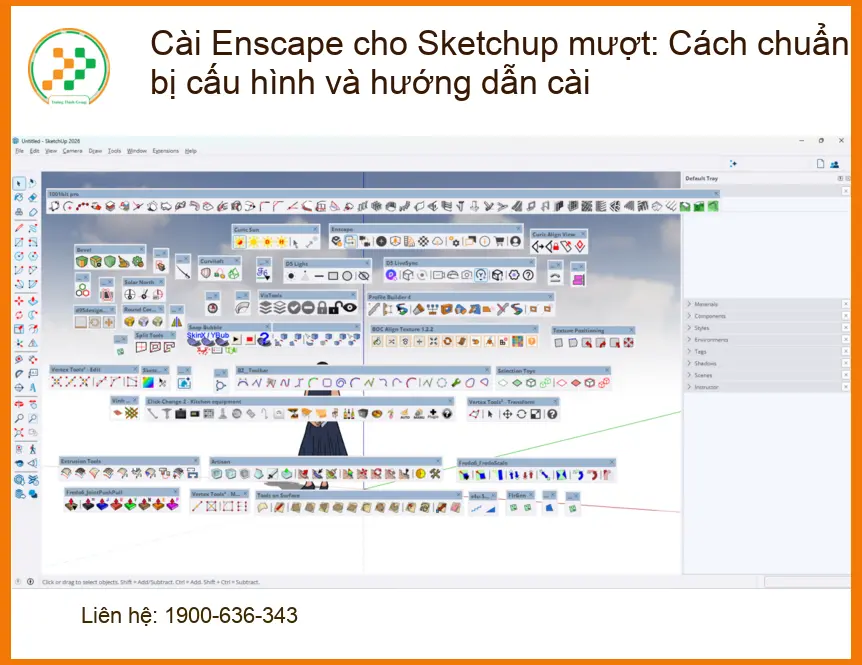
- Khởi động Sketchup và kích hoạt Enscape: Mở Sketchup, bạn sẽ thấy thanh công cụ Enscape xuất hiện. Nếu không, vào
Extensions > Enscape > Start Enscape. Lần đầu tiên sử dụng, bạn có thể cần nhập key bản quyền.
Tối Ưu Cài Đặt Enscape Trong Sketchup Để Đạt Hiệu Suất Cao Nhất
Cài đặt xong chưa phải là hết! Để Enscape chạy mượt mà nhất, bạn cần tinh chỉnh một số thiết lập quan trọng.
Điều Chỉnh Chất Lượng Render và Độ Phân Giải
- Render Quality (Chất lượng Render): Trong cửa sổ Enscape Visual Settings, bạn có thể điều chỉnh chất lượng render. Mặc định thường là “High”. Nếu máy tính của bạn không quá mạnh, hãy thử giảm xuống “Medium” hoặc “Draft” khi làm việc để có tốc độ phản hồi nhanh hơn, chỉ tăng lên “High” hoặc “Ultra” khi xuất ảnh cuối cùng.
- Resolution (Độ phân giải): Độ phân giải càng cao, hình ảnh càng sắc nét nhưng cũng “ngốn” tài nguyên càng nhiều. Khi làm việc, hãy để độ phân giải thấp (ví dụ: 1280×720 hoặc 1920×1080). Chỉ khi xuất ảnh cuối cùng, bạn mới tăng lên độ phân giải cao hơn (ví dụ: 4K).
Quản Lý Ánh Sáng và Vật Liệu Hiệu Quả
- Nguồn sáng: Sử dụng nguồn sáng một cách hợp lý. Quá nhiều nguồn sáng phức tạp có thể làm chậm quá trình render. Tận dụng tối đa ánh sáng tự nhiên từ môi trường Enscape.
- Vật liệu: Sử dụng vật liệu PBR (Physically Based Rendering) chất lượng cao, nhưng tránh dùng texture độ phân giải quá lớn không cần thiết. Tối ưu hóa số lượng vật liệu và texture trong dự án của bạn.
- Global Illumination (GI): Enscape tự động tính toán GI. Bạn có thể điều chỉnh độ chính xác của GI trong Visual Settings, nhưng hãy cẩn thận vì tăng quá cao sẽ ảnh hưởng lớn đến hiệu suất.
Sử Dụng Asset Library Thông Minh
Enscape có một thư viện tài nguyên (Asset Library) phong phú. Tuy nhiên, việc đưa quá nhiều đối tượng 3D phức tạp vào cảnh có thể làm chậm đáng kể hiệu suất. Hãy sử dụng chúng một cách có chọn lọc:
- Chỉ sử dụng những gì cần thiết: Đừng “nhồi nhét” quá nhiều cây cối, người, xe cộ nếu chúng không nằm trong khung hình chính.
- Sử dụng Proxy: Enscape tự động tối ưu các asset, nhưng bạn vẫn nên kiểm soát số lượng.
- Tối ưu hóa mô hình Sketchup: Xóa các đối tượng ẩn, các layer không cần thiết, và làm sạch mô hình Sketchup thường xuyên để giảm tải cho cả Sketchup và Enscape.
Khắc Phục Các Lỗi Thường Gặp Khi Cài Đặt và Sử Dụng Enscape
Dù đã chuẩn bị kỹ lưỡng, đôi khi bạn vẫn có thể gặp phải một số lỗi. Dưới đây là cách khắc phục:
- Enscape không xuất hiện trong Sketchup: Đảm bảo Enscape đã được cài đặt đúng phiên bản Sketchup. Kiểm tra
Extensions > Extension Managertrong Sketchup để xem Enscape có được bật không. - Màn hình đen khi khởi động Enscape: Thường do driver card đồ họa lỗi thời hoặc không tương thích. Cập nhật driver GPU lên phiên bản mới nhất. Đảm bảo card đồ họa của bạn đáp ứng yêu cầu tối thiểu.
- Enscape bị crash liên tục: Có thể do thiếu VRAM hoặc RAM hệ thống. Giảm chất lượng render, độ phân giải, hoặc đóng các ứng dụng khác để giải phóng tài nguyên. Kiểm tra nhiệt độ GPU và CPU để đảm bảo không bị quá nhiệt.
- Lỗi “Out of VRAM”: Giảm độ phân giải render, giảm chất lượng texture, hoặc đơn giản hóa mô hình của bạn. Nếu lỗi vẫn tiếp diễn, bạn cần nâng cấp card đồ họa có VRAM lớn hơn.
Lời khuyên chân thành: Hãy đầu tư vào một màn hình chất lượng cao. Dù không trực tiếp ảnh hưởng đến hiệu suất render, một màn hình có độ phân giải tốt và khả năng tái tạo màu sắc chính xác sẽ giúp bạn nhìn rõ hơn các chi tiết, màu sắc trong bản render, từ đó đưa ra những điều chỉnh phù hợp và nâng cao chất lượng công việc.
Việc cài đặt và tối ưu Enscape cho Sketchup mượt mà đòi hỏi sự kết hợp giữa phần cứng mạnh mẽ và các thiết lập phần mềm thông minh. Bằng cách tuân thủ các hướng dẫn chi tiết trong bài viết này, bạn sẽ không chỉ có được một công cụ render hiệu quả mà còn nâng cao đáng kể chất lượng và tốc độ làm việc của mình. Đừng để những vấn đề kỹ thuật cản trở sự sáng tạo của bạn!
Nếu bạn cần hỗ trợ chuyên sâu hơn về nâng cấp cấu hình máy tính, kiểm tra lỗi phần cứng hoặc tối ưu hóa hệ thống để chạy Enscape mượt mà nhất, đừng ngần ngại liên hệ với chúng tôi. Đội ngũ kỹ thuật viên chuyên nghiệp của chúng tôi sẵn sàng cung cấp dịch vụ hỗ trợ tận nơi, giúp bạn giải quyết mọi vấn đề một cách nhanh chóng và hiệu quả. Chúng tôi cam kết mang đến giải pháp tối ưu nhất cho nhu cầu của bạn, đảm bảo máy tính của bạn luôn trong trạng thái hoạt động tốt nhất.
Bảng Giá Dịch Vụ Nâng Cấp & Tối Ưu Hệ Thống Cho Enscape
Dưới đây là bảng giá tham khảo cho các dịch vụ nâng cấp và tối ưu hệ thống để chạy Enscape mượt mà:
| Dịch Vụ | Mô Tả | Giá Tham Khảo (VNĐ) |
|---|---|---|
| Kiểm tra & Đánh giá cấu hình | Kiểm tra tổng thể phần cứng, phần mềm, đưa ra khuyến nghị nâng cấp. | 200.000đ – 500.000đ |
| Tối ưu hệ điều hành & Driver | Cập nhật driver, tinh chỉnh Windows/macOS để tăng hiệu suất. | 300.000đ – 700.000đ |
| Nâng cấp RAM | Chi phí lắp đặt RAM (chưa bao gồm giá RAM). | 150.000đ – 300.000đ |
| Nâng cấp SSD NVMe | Chi phí lắp đặt SSD (chưa bao gồm giá SSD). | 200.000đ – 400.000đ |
| Tư vấn & Lắp đặt Card Đồ Họa | Tư vấn chọn GPU phù hợp, hỗ trợ lắp đặt (chưa bao gồm giá GPU). | 500.000đ – 1.000.000đ |
| Xây dựng cấu hình PC Render | Tư vấn, lắp ráp PC chuyên dụng cho Enscape từ A-Z. | 1.000.000đ – 2.500.000đ |
| Hỗ trợ tận nơi | Kỹ thuật viên đến tận nơi kiểm tra, sửa chữa, nâng cấp. | Giá thỏa thuận (tùy khu vực) |
Lưu ý: Bảng giá trên chỉ mang tính chất tham khảo và có thể thay đổi tùy thuộc vào thời điểm, độ phức tạp của công việc và giá linh kiện thị trường. Vui lòng liên hệ trực tiếp để được tư vấn và báo giá chính xác nhất.
Đừng để máy tính chậm chạp làm giảm năng suất và sự hứng thú của bạn với công việc thiết kế. Hãy để chúng tôi giúp bạn có được trải nghiệm Enscape mượt mà nhất!

 Trang chủ
 Nhắn tin
 Chat Zalo
 Chỉ đường