

Thủ thuật Phần mềm
Thủ thuật Phần mềm Cài Revit thiếu thư viện Family? – Cách tự xử lý tại nhà
Revit, công cụ thiết kế BIM hàng đầu, đôi khi khiến người dùng bối rối với lỗi “Cài Revit thiếu thư viện Family?”. Đây là tình trạng phổ biến khi các thành phần đối tượng thiết kế quan trọng không được nạp vào hệ thống, gây cản trở nghiêm trọng đến công việc. Bài viết này sẽ hướng dẫn bạn chi tiết về cách tải và hướng dẫn tự tích hợp các thư viện Family còn thiếu, giúp phần mềm Revit của bạn hoạt động trơn tru trở lại.
Nguyên nhân chính khiến Revit thiếu thư viện Family
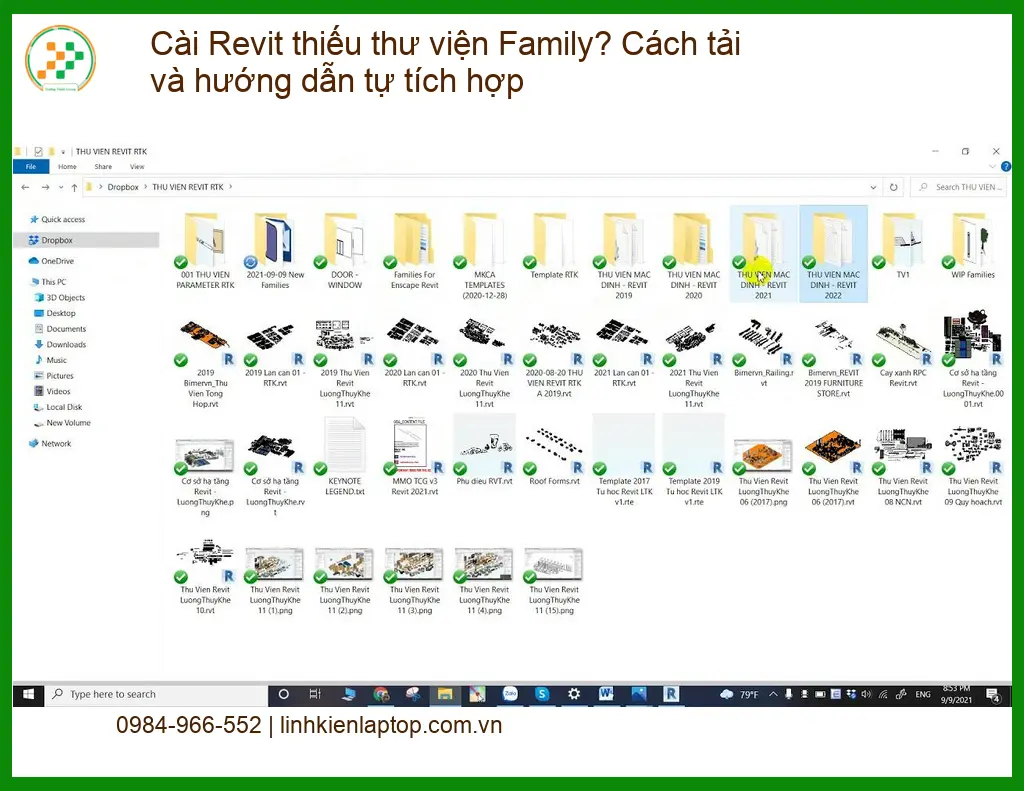
Khi cài đặt Revit mà thấy thiếu thư viện Family, thường có vài lý do chính. Hiểu rõ nguyên nhân giúp mình tìm đúng cách sửa. Đôi khi, máy tính có ứng dụng bất thường chạy ngầm cũng có thể gây xung đột, làm quá trình cài đặt không hoàn chỉnh.
Bộ cài đặt Revit không đầy đủ hoặc bị lỗi
Đây là nguyên nhân phổ biến nhất. Nếu bạn tải bộ cài Revit từ nguồn không chính thức hoặc quá trình tải bị gián đoạn, file cài đặt có thể bị thiếu dữ liệu. Khi đó, các gói thư viện Family quan trọng sẽ không được giải nén và cài đặt vào máy.
Lỗi trong quá trình cài đặt phần mềm
Trong lúc cài Revit, nếu máy tính bị tắt đột ngột, mất điện, hoặc có phần mềm diệt virus chặn nhầm các file cài đặt, quá trình sẽ bị lỗi. Điều này làm cho một số thành phần, bao gồm thư viện Family, không được cài đặt hoàn chỉnh.
Hướng dẫn chi tiết cách tải và tích hợp thư viện Family cho Revit
Để khắc phục tình trạng thiếu thư viện Family, bạn cần thực hiện theo các bước sau. Đây là cách làm thực tế, ai cũng có thể tự làm được. Nếu bạn cảm thấy không tự tin, hoặc cần hỗ trợ kỹ thuật chuyên sâu, đừng ngần ngại liên hệ với chúng tôi. Vì mỗi dòng máy và phiên bản phần mềm có thể có những đặc thù riêng, nếu bạn chưa xác định rõ nguyên nhân lỗi hoặc cách xử lý tối ưu, hãy gọi ngay hotline để kỹ sư trưởng của Linh kiện laptop Trường Thịnh hỗ trợ kiểm tra, chẩn đoán bắt bệnh từ xa hoàn toàn miễn phí.
GỌI NGAY HỖ TRỢ KỸ THUẬT: 0938169138
Bước 1: Xác định phiên bản Revit và gói Family cần thiết
Trước khi tải, bạn phải biết mình đang dùng Revit phiên bản nào (ví dụ: Revit 2020, 2023). Việc này rất quan trọng vì thư viện Family thường phải tương thích với phiên bản Revit bạn đang dùng. Một hệ thống máy tính hoạt động trơn tru cũng giúp quá trình này diễn ra mượt mà hơn, tránh tình trạng giảm độ trễ máy tính tại nhà.
Kiểm tra phiên bản Revit đang sử dụng
Mở phần mềm Revit. Vào mục File > Help > About Autodesk Revit. Cửa sổ hiện ra sẽ cho bạn biết chính xác phiên bản và bản cập nhật (build number) của Revit.
Tìm kiếm và tải gói Family phù hợp
Sau khi biết phiên bản, bạn có thể tìm kiếm gói thư viện Family trên trang chủ của Autodesk hoặc các diễn đàn uy tín. Ví dụ, nếu bạn dùng Revit 2023, hãy tìm “Revit 2023 Content Libraries” hoặc “Revit 2023 Family Packs”. Tải về gói cài đặt phù hợp với ngôn ngữ và khu vực của bạn (ví dụ: Metric Library for Vietnam).
Lưu ý khi tải từ các nguồn không chính thức
Nếu tải từ các nguồn không chính thức, bạn cần cẩn thận. Các file này có thể chứa virus hoặc không tương thích, gây lỗi cho phần mềm. Tại Linh kiện laptop Trường Thịnh, chúng tôi luôn tuân thủ các tiêu chuẩn kỹ thuật nghiêm ngặt, chỉ sử dụng và khuyến nghị các nguồn tài nguyên chính thống, đảm bảo tính ổn định và an toàn cho hệ thống máy tính của khách hàng.
Khắc phục sự cố và tối ưu hiệu suất làm việc với Revit
Sau khi đã tải và tích hợp thư viện Family, bạn cần kiểm tra lại để đảm bảo mọi thứ hoạt động đúng. Đôi khi, các vấn đề về phần mềm cũng có thể liên quan đến phần cứng, ví dụ như cần thay màn hình laptop Lenovo Ideapad 720s-14ikb để có trải nghiệm làm việc tốt hơn nếu màn hình cũ bị hỏng hoặc xuống cấp.
Kiểm tra lại đường dẫn thư viện sau khi tích hợp
Trong Revit, vào File > Options > File Locations. Tại đây, bạn kiểm tra xem đường dẫn đến thư mục chứa các thư viện Family đã được thêm vào và đúng chưa. Nếu chưa, hãy thêm đường dẫn mới hoặc chỉnh sửa đường dẫn cũ. Đặc biệt, nếu quý khách là học sinh, sinh viên hoặc người lao động có hoàn cảnh khó khăn, hãy chủ động thông báo để Linh kiện laptop Trường Thịnh kích hoạt chính sách trợ giá giảm ngay 10% – 15% chi phí linh kiện hoặc hỗ trợ cài đặt phần mềm.
Mẹo nhỏ:
Sau khi tích hợp, hãy khởi động lại Revit để phần mềm nhận diện thư viện mới. Nếu vẫn không thấy, hãy thử khởi động lại máy tính.
Bảng ước tính chi phí hỗ trợ cài đặt và khắc phục lỗi phần mềm Revit
| Hạng mục hỗ trợ | Chi phí ước tính | Thời gian xử lý | Bảo hành |
|---|---|---|---|
| Kiểm tra, chẩn đoán lỗi Revit | Miễn phí | 15-30 phút | Không áp dụng |
| Hỗ trợ tải và tích hợp thư viện Family | 150.000 – 300.000 VNĐ | 30-60 phút | 7 ngày |
| Cài đặt lại Revit và các gói thư viện | 300.000 – 500.000 VNĐ | 1-2 giờ | 30 ngày |
Lưu ý: Chi phí trên chỉ là ước tính và có thể thay đổi tùy thuộc vào mức độ phức tạp của lỗi, phiên bản phần mềm và các yêu cầu cụ thể của khách hàng sau khi kỹ thuật viên chẩn đoán trực tiếp.
FAQ: Các câu hỏi thường gặp về lỗi thiếu thư viện Family trong Revit
Hỏi: Tại sao tôi đã cài đặt Revit đầy đủ nhưng vẫn thiếu thư viện Family?
Đáp: Có thể trong quá trình cài đặt, bạn đã bỏ qua bước chọn cài đặt các gói thư viện nội dung (Content Libraries) hoặc chọn không đúng gói. Một nguyên nhân khác là phần mềm diệt virus đã chặn một số file trong quá trình giải nén, khiến chúng không được cài đặt hoàn chỉnh. Bạn nên kiểm tra lại tùy chọn cài đặt ban đầu hoặc thử cài đặt lại các gói thư viện riêng biệt.
Hỏi: Tôi có thể tải thư viện Family từ đâu để đảm bảo an toàn và tương thích?
Đáp: Nguồn tốt nhất là trang web chính thức của Autodesk. Bạn tìm kiếm “Autodesk Revit Content Libraries” kèm theo phiên bản Revit của mình. Ngoài ra, các diễn đàn cộng đồng Revit lớn cũng có thể chia sẻ các gói thư viện, nhưng cần kiểm tra kỹ độ tin cậy của nguồn trước khi tải về để tránh mã độc hoặc file lỗi.
Hỏi: Sau khi tải và tích hợp Family, tôi cần làm gì để Revit nhận diện?
Đáp: Sau khi tải về và giải nén (nếu cần), bạn cần chỉ định đường dẫn thư mục chứa Family trong Revit. Vào File > Options > File Locations, sau đó thêm hoặc chỉnh sửa đường dẫn đến thư mục mới. Quan trọng nhất là phải khởi động lại phần mềm Revit để các thay đổi có hiệu lực. Đôi khi, khởi động lại cả máy tính cũng giúp giải quyết vấn đề.
Hy vọng những hướng dẫn trên sẽ giúp bạn khắc phục lỗi thiếu thư viện Family trong Revit một cách hiệu quả. Nếu cần hỗ trợ thêm, đừng ngần ngại liên hệ Linh kiện laptop Trường Thịnh để được tư vấn và hỗ trợ kỹ thuật chuyên nghiệp.

 Trang chủ
 Nhắn tin
 Chat Zalo
 Chỉ đường