

-
×
 Sạc Laptop VAIO Duo SVD112, SVD132 Zin Chuẩn | Dịch Vụ Thay Tận Nơi, Bảo Hành Uy Tín 2 × 380,000₫
Thủ thuật Phần mềm
Thủ Thuật Phần Mềm Thợ Kỹ: Hướng Dẫn Cài Đặt Bộ Font Đồ Họa Thiết Kế Đầy Đủ Từ A-Z
Chào mừng các chiến hữu đam mê thiết kế và công nghệ! Hôm nay, chúng ta sẽ cùng nhau ‘mổ xẻ’ một chủ đề cực kỳ quan trọng mà bất kỳ ai làm đồ họa cũng phải nằm lòng: Thủ thuật Phần mềm Thợ kỹ hướng dẫn cài bộ Font đồ họa thiết kế đầy đủ. Việc cài đặt font chữ đúng cách không chỉ giúp tác phẩm của bạn trông chuyên nghiệp hơn mà còn đảm bảo tính nhất quán và khả năng tương thích trên mọi nền tảng. Vậy làm thế nào để cài đặt font đồ họa một cách hiệu quả và tránh những rắc rối không đáng có? Hãy cùng tôi, một chuyên gia kỹ thuật với nhiều năm kinh nghiệm, đi sâu vào từng ngóc ngách của quá trình này!
Tại Sao Font Chữ Lại Quan Trọng Đến Thế Trong Thiết Kế Đồ Họa?
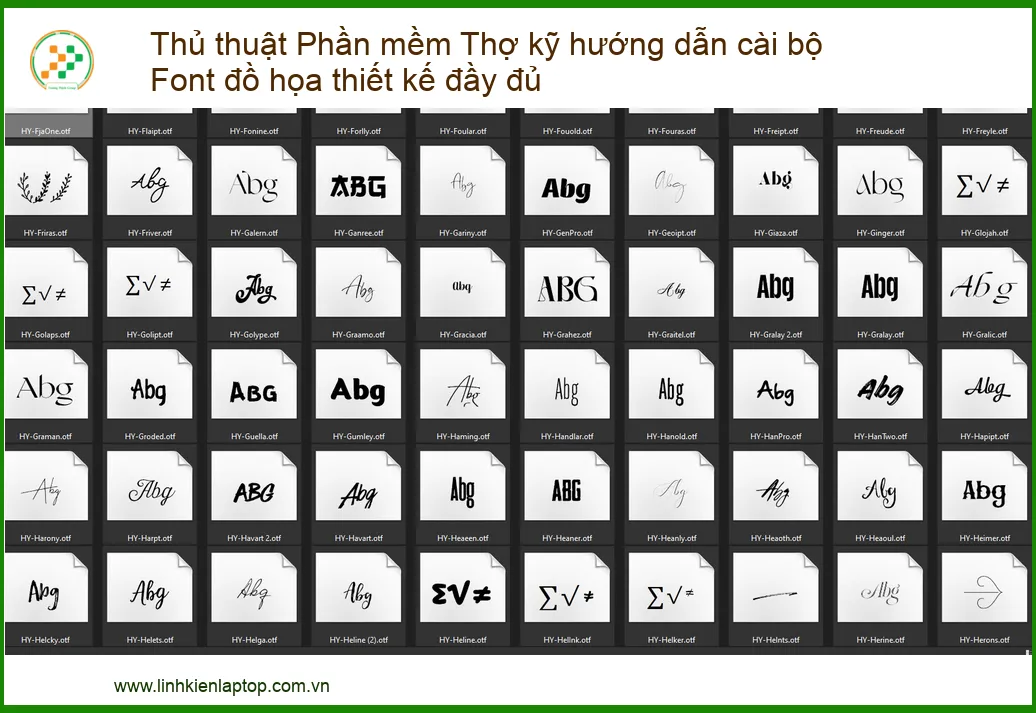
Font chữ không chỉ là những ký tự đơn thuần; chúng là linh hồn, là giọng điệu của thông điệp mà bạn muốn truyền tải. Một bộ font được chọn lựa và cài đặt kỹ lưỡng có thể biến một thiết kế bình thường thành một tác phẩm nghệ thuật có sức hút mạnh mẽ. Nó thể hiện cá tính của thương hiệu, tạo ra cảm xúc và dẫn dắt người xem theo một cách riêng biệt. Thiếu đi những bộ font phù hợp, thiết kế của bạn sẽ giống như một bản nhạc thiếu đi những nốt trầm bổng, khó lòng chạm đến trái tim khán giả.
Sức Mạnh Của Typography: Hơn Cả Chữ Viết
Typography, hay nghệ thuật sắp đặt chữ, là một yếu tố then chốt trong thiết kế đồ họa. Nó bao gồm việc lựa chọn font, kích thước, khoảng cách dòng, khoảng cách chữ và cách bố trí tổng thể để tạo ra sự hài hòa và dễ đọc. Một typography tốt sẽ nâng cao trải nghiệm người dùng, giúp thông điệp được truyền tải rõ ràng và hiệu quả. Ngược lại, typography kém có thể khiến thiết kế trở nên lộn xộn, khó hiểu và mất đi tính chuyên nghiệp. Đôi khi, vấn đề không nằm ở font mà là ở phần cứng. Nếu bạn đang gặp vấn đề về hiển thị trên màn hình, có thể đã đến lúc cần kiểm tra hoặc thay màn hình laptop Acer Swift 3 SF314-511 để đảm bảo chất lượng hiển thị tốt nhất cho công việc thiết kế của mình.
Hướng Dẫn Chi Tiết A-Z: Cài Đặt Bộ Font Đồ Họa Chuyên Nghiệp
Giờ thì chúng ta sẽ đi vào phần chính: làm thế nào để cài đặt những bộ font ‘xịn sò’ vào hệ thống của bạn một cách chuẩn chỉ nhất. Đừng lo lắng, tôi sẽ hướng dẫn bạn từng bước một, từ khâu chuẩn bị cho đến các phương pháp cài đặt khác nhau.
Chuẩn Bị “Hành Trang” Trước Khi Cài Đặt
Trước khi bắt tay vào cài đặt, việc chuẩn bị kỹ lưỡng sẽ giúp bạn tránh được nhiều rắc rối không đáng có. Hãy đảm bảo rằng bạn có đủ những công cụ và kiến thức cơ bản cần thiết.
Nguồn Tải Font Uy Tín: Đừng Để “Dính Chưởng” Virus!
Đây là bước cực kỳ quan trọng! Việc tải font từ các nguồn không đáng tin cậy có thể khiến máy tính của bạn bị nhiễm virus, mã độc hoặc chứa các font bị lỗi. Hãy luôn ưu tiên các trang web uy tín như Google Fonts, Adobe Fonts, Font Squirrel, DaFont (có chọn lọc), hoặc các trang web của các nhà thiết kế font chuyên nghiệp. Tránh xa các trang web lạ, yêu cầu cài đặt phần mềm không rõ nguồn gốc để tải font. Đừng để một bộ font đẹp lại mang đến rắc rối cho hệ thống của bạn. Đôi khi, các vấn đề về phần mềm có thể ảnh hưởng đến cả phần cứng, ví dụ như làm hỏng loa laptop. Nếu bạn cần thay loa laptop uy tín ở Quận 7, hãy tìm đến các dịch vụ chuyên nghiệp để đảm bảo chất lượng.
Kiểm Tra Định Dạng Font: TTF, OTF, hay SVG?
Font chữ có nhiều định dạng khác nhau, phổ biến nhất là TrueType Font (TTF) và OpenType Font (OTF). Ngoài ra còn có Web Open Font Format (WOFF) hay Scalable Vector Graphics (SVG) cho web. TTF là định dạng cũ hơn, tương thích rộng rãi. OTF là định dạng hiện đại hơn, hỗ trợ nhiều tính năng nâng cao như các ký tự thay thế (alternates), chữ ghép (ligatures) và các bộ ký tự mở rộng. Đối với thiết kế đồ họa chuyên nghiệp, OTF thường được ưu tiên hơn. Hãy kiểm tra định dạng font bạn tải về để đảm bảo nó phù hợp với nhu cầu và phần mềm thiết kế của bạn.
Các Phương Pháp Cài Đặt Font “Thần Tốc”
Có nhiều cách để cài đặt font, tùy thuộc vào hệ điều hành và sở thích của bạn. Dưới đây là những phương pháp phổ biến và hiệu quả nhất.
Cài Đặt Trực Tiếp (Windows & macOS): Nhanh Gọn Lẹ!
Đây là cách đơn giản nhất và được sử dụng rộng rãi. Trên cả Windows và macOS, bạn chỉ cần thực hiện vài thao tác cơ bản:
- Trên Windows: Tìm đến file font (thường là .ttf hoặc .otf), click chuột phải và chọn “Install” (Cài đặt). Hoặc bạn có thể mở file font, sau đó click vào nút “Install” ở cửa sổ xem trước font. Để cài đặt nhiều font cùng lúc, bạn có thể chọn tất cả các file font, click chuột phải và chọn “Install”.
- Trên macOS: Click đúp vào file font. Một cửa sổ “Font Book” sẽ hiện ra, bạn chỉ cần click vào “Install Font” (Cài đặt Font). Font Book cũng cho phép bạn xem trước và quản lý các font đã cài đặt.
Sau khi cài đặt, bạn cần khởi động lại phần mềm thiết kế (Photoshop, Illustrator, InDesign, v.v.) để font mới được nhận diện. Đảm bảo rằng màn hình của bạn hiển thị màu sắc chính xác để đánh giá font. Nếu bạn đang sử dụng laptop Dell và cần nâng cấp, việc kiểm tra màn hình laptop Dell Inspiron N5110 có thể là một lựa chọn tốt để có trải nghiệm hình ảnh sắc nét hơn.
Sử Dụng Phần Mềm Quản Lý Font Chuyên Nghiệp: “Trợ Thủ Đắc Lực” Của Designer
Nếu bạn là một designer chuyên nghiệp với hàng trăm, thậm chí hàng nghìn bộ font, việc quản lý chúng bằng cách thủ công sẽ rất tốn thời gian và dễ gây lộn xộn. Đây là lúc các phần mềm quản lý font chuyên nghiệp phát huy tác dụng. Các công cụ như Adobe Fonts (đi kèm với Creative Cloud), FontBase, NexusFont (Windows), hoặc RightFont (macOS) giúp bạn:
- Kích hoạt/Hủy kích hoạt font: Chỉ kích hoạt những font cần dùng để tránh làm chậm hệ thống.
- Phân loại font: Sắp xếp font theo dự án, phong cách, hoặc nhà thiết kế.
- Xem trước font: Dễ dàng so sánh và lựa chọn font phù hợp.
- Tìm kiếm nâng cao: Nhanh chóng tìm thấy font bạn cần.
Mẹo nhỏ từ “thợ kỹ”: Khi cài đặt font, hãy tạo một thư mục riêng biệt để lưu trữ các file font gốc. Điều này giúp bạn dễ dàng sao lưu, di chuyển hoặc cài đặt lại font khi cần thiết mà không phải tìm kiếm lại từ đầu. Đặt tên thư mục rõ ràng, ví dụ “My Fonts” hoặc “Graphic Design Fonts”.
Cảnh báo quan trọng: Tránh cài đặt quá nhiều font cùng lúc vào hệ thống nếu không cần thiết. Việc này có thể làm chậm máy tính, đặc biệt là khi khởi động các phần mềm thiết kế. Hãy sử dụng các phần mềm quản lý font để chỉ kích hoạt những font bạn đang dùng cho dự án hiện tại.
Khắc Phục Sự Cố Thường Gặp & Tối Ưu Hiệu Suất Font
Dù bạn có cẩn thận đến mấy, đôi khi vẫn sẽ có những sự cố không mong muốn xảy ra. Đừng lo lắng, tôi sẽ chỉ cho bạn cách “bắt bệnh” và “chữa trị” chúng.
“Bắt Bệnh” Và “Chữa Trị” Các Vấn Đề Về Font
Các vấn đề về font có thể gây khó chịu và làm gián đoạn công việc của bạn. Dưới đây là một số sự cố phổ biến và cách khắc phục.
Font Bị Lỗi, Không Hiển Thị: “Thủ Phạm” Là Ai?
Font không hiển thị hoặc hiển thị lỗi là một trong những vấn đề thường gặp nhất. Nguyên nhân có thể là:
- Font chưa được cài đặt đúng cách: Kiểm tra lại các bước cài đặt.
- Font bị hỏng: File font có thể bị lỗi trong quá trình tải về. Hãy thử tải lại từ nguồn khác.
- Xung đột font: Một số font có thể xung đột với nhau hoặc với hệ thống.
- Phần mềm thiết kế chưa cập nhật: Đảm bảo phần mềm của bạn là phiên bản mới nhất.
- Bộ nhớ cache font bị lỗi: Trên Windows, bạn có thể xóa cache font bằng cách vào Services, dừng dịch vụ “Windows Font Cache Service”, sau đó xóa các file trong thư mục
C:\Windows\ServiceProfiles\LocalService\AppData\Local\FontCache. Trên macOS, bạn có thể sử dụng Font Book để “Validate Fonts” (Xác thực Font) hoặc xóa cache bằng các công cụ dọn dẹp hệ thống.
Quản Lý Font Hiệu Quả: Giữ Cho Hệ Thống Luôn “Mượt Mà”
Để hệ thống luôn hoạt động trơn tru, việc quản lý font hiệu quả là rất cần thiết. Hãy thường xuyên rà soát và gỡ bỏ những font không dùng đến. Sử dụng các phần mềm quản lý font để tạo các bộ sưu tập (collections) cho từng dự án, giúp bạn dễ dàng chuyển đổi và chỉ kích hoạt những font cần thiết. Điều này không chỉ giúp máy tính chạy nhanh hơn mà còn giảm thiểu nguy cơ xung đột font. Nếu màn hình laptop của bạn gặp vấn đề hiển thị, ảnh hưởng đến việc xem và chọn font, có thể bạn cần thay màn hình laptop HP Pavilion x360 14-dy để đảm bảo chất lượng công việc.
Lời khuyên từ chuyên gia: Hãy dành thời gian định kỳ để kiểm tra và cập nhật các bộ font của bạn. Công nghệ và xu hướng thiết kế luôn thay đổi, việc có một thư viện font phong phú và được quản lý tốt sẽ giúp bạn luôn dẫn đầu trong mọi dự án. Đừng ngại thử nghiệm các font mới, nhưng hãy luôn ưu tiên sự rõ ràng và tính dễ đọc.
Dịch Vụ Hỗ Trợ Cài Đặt Font & Sửa Chữa Máy Tính Chuyên Nghiệp
Mặc dù tôi đã hướng dẫn rất chi tiết, nhưng đôi khi, bạn vẫn có thể gặp phải những vấn đề phức tạp hơn, hoặc đơn giản là không có thời gian để tự mình xử lý. Đó là lúc bạn cần đến sự hỗ trợ từ các chuyên gia kỹ thuật. Chúng tôi cung cấp dịch vụ cài đặt font đồ họa chuyên nghiệp, tối ưu hóa hệ thống và khắc phục mọi sự cố liên quan đến phần mềm và phần cứng máy tính, đảm bảo thiết bị của bạn luôn trong trạng thái tốt nhất để phục vụ công việc sáng tạo.
Bảng Giá Dịch Vụ Cài Đặt và Hỗ Trợ Font Đồ Họa Chuyên Nghiệp
| Dịch Vụ | Mô Tả | Giá Tham Khảo |
|---|---|---|
| Cài đặt Font cơ bản | Cài đặt 1-5 bộ font theo yêu cầu, kiểm tra tương thích | 200.000đ – 350.000đ |
| Cài đặt & Quản lý Font nâng cao | Cài đặt nhiều bộ font, thiết lập phần mềm quản lý font, tối ưu hệ thống | 400.000đ – 800.000đ |
| Khắc phục lỗi Font & Hệ thống | Chẩn đoán, sửa lỗi font không hiển thị, xung đột font, tối ưu hiệu suất | 500.000đ – 1.200.000đ |
| Tư vấn & Xây dựng thư viện Font | Tư vấn chọn font phù hợp, xây dựng thư viện font chuyên nghiệp | 800.000đ – 1.500.000đ |
| Dịch vụ trọn gói (Font & Tối ưu PC) | Cài đặt font, tối ưu hệ điều hành, kiểm tra phần cứng tổng thể | 1.500.000đ – 2.500.000đ |
Lưu ý: Bảng giá trên chỉ mang tính chất tham khảo và có thể thay đổi tùy thuộc vào độ phức tạp của công việc và thời điểm. Vui lòng liên hệ để nhận báo giá chính xác nhất.
Chúng tôi hiểu rằng thời gian của bạn là vàng bạc. Vì vậy, chúng tôi cung cấp dịch vụ hỗ trợ kỹ thuật tận nơi, giúp bạn giải quyết mọi vấn đề một cách nhanh chóng và tiện lợi nhất. Từ việc cài đặt font, sửa chữa phần mềm cho đến các vấn đề về phần cứng như sửa loa laptop Quận Phú Nhuận, đội ngũ kỹ thuật viên chuyên nghiệp của chúng tôi luôn sẵn sàng phục vụ. Đừng để những rắc rối nhỏ làm gián đoạn dòng chảy sáng tạo của bạn. Hãy để chúng tôi lo phần kỹ thuật, bạn chỉ cần tập trung vào việc tạo ra những tác phẩm tuyệt vời!
Hãy liên hệ ngay với chúng tôi để được tư vấn và hỗ trợ kịp thời. Chúng tôi cam kết mang đến dịch vụ chất lượng cao, uy tín và hiệu quả nhất. Đừng chần chừ, hãy để chúng tôi trở thành đối tác đáng tin cậy của bạn trong mọi dự án!

 Trang chủ
 Nhắn tin
 Chat Zalo
 Chỉ đường