

Laptop
Tối Ưu RAM Cho Laptop Yếu: Hồi Sinh Cỗ Máy Của Bạn Với Bí Kíp Từ Chuyên Gia!
Bạn đang phát điên vì chiếc laptop của mình chạy chậm như rùa bò? Mở một tab trình duyệt cũng mất cả thế kỷ, hay thậm chí là treo máy khi bạn đang làm việc quan trọng? Đừng vội nản chí hay nghĩ đến việc sắm ngay một chiếc máy mới! Hôm nay, chúng ta sẽ cùng nhau “mổ xẻ” và tìm ra cách tối ưu RAM cho laptop yếu một cách triệt để nhất, biến cỗ máy ì ạch của bạn thành một “chiến binh” mạnh mẽ hơn. Để tối ưu RAM cho laptop yếu, bạn cần kết hợp nhiều giải pháp từ việc quản lý phần mềm, tinh chỉnh hệ điều hành, đến nâng cấp phần cứng như thêm RAM hoặc chuyển sang SSD. Việc này giúp giảm tải cho bộ nhớ, cải thiện đáng kể hiệu suất tổng thể của máy. Hãy cùng chuyên gia của Linhkienlaptop.com.vn khám phá những bí quyết “thần thánh” để “hồi sinh” chiếc laptop của bạn!
Laptop Yếu Là Nỗi Ám Ảnh? Đừng Lo, Chuyên Gia Sẽ Chỉ Bạn Cách Tối Ưu RAM Cho Laptop Yếu Hiệu Quả Nhất!
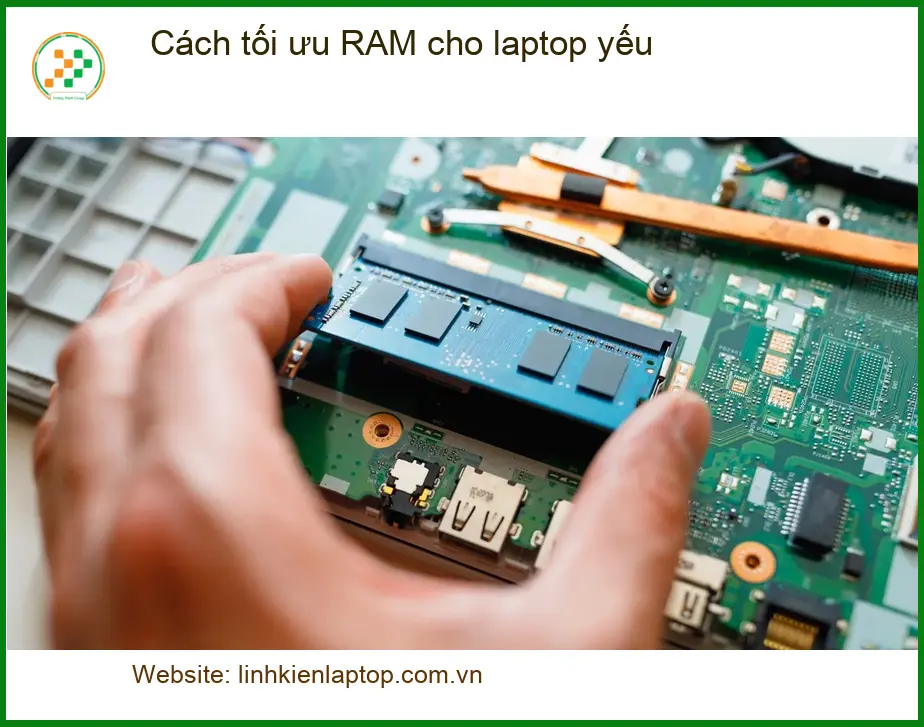
Laptop chậm chạp, giật lag, treo máy liên tục… những dấu hiệu quen thuộc này không chỉ gây khó chịu mà còn ảnh hưởng nghiêm trọng đến năng suất làm việc và trải nghiệm giải trí của bạn. Bạn có nghĩ rằng mình phải “đau ví” để mua một chiếc máy mới không? KHOAN ĐÃ! Rất có thể, vấn đề cốt lõi nằm ở bộ nhớ RAM – trái tim của mọi tác vụ xử lý trên máy tính. Chúng ta sẽ đi sâu vào từng ngóc ngách để tìm ra giải pháp tối ưu nhất, giúp bạn tiết kiệm chi phí mà vẫn đạt được hiệu quả mong muốn.
Dấu Hiệu Nào Cho Thấy Laptop Của Bạn Đang “Khát” RAM?
Trước khi bắt tay vào “công cuộc” tối ưu, hãy cùng nhận diện những “triệu chứng” rõ ràng nhất cho thấy chiếc laptop của bạn đang thiếu RAM trầm trọng:
- Phản hồi chậm chạp: Mở ứng dụng, chuyển đổi giữa các cửa sổ mất nhiều thời gian hơn bình thường.
- Treo máy, đứng hình: Laptop thường xuyên bị “đơ”, không phản hồi, đặc biệt khi bạn mở nhiều tab trình duyệt hoặc chạy các ứng dụng nặng.
- Thông báo “Low Memory”: Hệ thống hiển thị các cảnh báo như “Your computer is low on memory” hoặc “Close programs to prevent information loss”.
- Quạt tản nhiệt hoạt động hết công suất: Máy nóng bất thường, quạt quay liên tục và phát ra tiếng ồn lớn, cho thấy hệ thống đang phải làm việc quá tải. Nếu máy bạn thường xuyên bị nóng, có thể bạn cần đến dịch vụ sửa máy tính bị nóng quận Bình Tân giá rẻ để kiểm tra và vệ sinh.
- Kiểm tra Task Manager: Nhấn tổ hợp phím Ctrl+Shift+Esc, vào tab “Performance” và xem mức sử dụng RAM. Nếu nó luôn ở mức cao (trên 80-90%) ngay cả khi bạn chỉ mở vài ứng dụng cơ bản, thì đây chính là “thủ phạm”.
Tại Sao RAM Lại Quan Trọng Đến Thế Với Hiệu Năng Laptop?
RAM (Random Access Memory) là bộ nhớ truy cập ngẫu nhiên, đóng vai trò như một “bàn làm việc” tạm thời cho CPU. Khi bạn mở một ứng dụng, duyệt web, hay xử lý tài liệu, dữ liệu cần thiết sẽ được tải từ ổ cứng lên RAM để CPU có thể truy cập và xử lý nhanh chóng. Càng nhiều RAM, “bàn làm việc” càng rộng, máy tính càng có thể xử lý nhiều tác vụ cùng lúc mà không bị chậm hay tắc nghẽn. Thiếu RAM giống như một con đường cao tốc chỉ có một làn xe – mọi thứ đều tắc nghẽn, dù động cơ (CPU) có mạnh đến đâu. Hiểu rõ vai trò then chốt của RAM là bước đầu tiên để chúng ta có thể tối ưu nó một cách hiệu quả, mang lại trải nghiệm mượt mà hơn cho người dùng.
Giải Pháp Toàn Diện Để “Hồi Sinh” RAM Laptop Yếu Của Bạn
Đây là phần quan trọng nhất! Chúng ta sẽ đi từ những tinh chỉnh phần mềm đơn giản, miễn phí nhưng hiệu quả, đến các nâng cấp phần cứng mạnh mẽ, mang lại sự thay đổi “một trời một vực” cho chiếc laptop của bạn. Hãy sẵn sàng để “lột xác” cỗ máy của mình!
Tối Ưu Phần Mềm: “Dọn Dẹp” Từ Bên Trong
Trước khi nghĩ đến việc “mổ xẻ” phần cứng, hãy bắt đầu bằng việc “dọn dẹp” và tối ưu hệ thống từ bên trong. Đây là những bước cơ bản nhưng cực kỳ quan trọng, giúp giải phóng đáng kể tài nguyên RAM.
Gỡ Bỏ Ứng Dụng Không Cần Thiết và Tắt Chương Trình Khởi Động Cùng Windows
Mỗi ứng dụng bạn cài đặt, dù lớn hay nhỏ, đều chiếm một phần tài nguyên RAM và ổ cứng. Hãy thẳng tay gỡ bỏ những phần mềm bạn không dùng đến hoặc đã quên lãng. Quan trọng hơn, rất nhiều chương trình tự động khởi động cùng Windows, “ngốn” RAM ngay từ khi bật máy mà bạn không hề hay biết. Việc tắt chúng đi sẽ giúp máy khởi động nhanh hơn và có nhiều RAM trống hơn để xử lý các tác vụ chính.
- Cách làm: Vào Settings > Apps > Apps & features để gỡ bỏ ứng dụng. Sau đó, vào Settings > Apps > Startup để tắt các chương trình không cần thiết khởi động cùng hệ thống.
Sử Dụng Các Công Cụ Tối Ưu RAM Chuyên Dụng
Trên thị trường có nhiều phần mềm bên thứ ba được quảng cáo là giúp giải phóng RAM hiệu quả như Wise Memory Optimizer, CleanMem, hoặc Razer Cortex (đặc biệt hữu ích cho game thủ). Các công cụ này thường có khả năng tự động giải phóng RAM khi mức sử dụng lên cao, hoặc cho phép bạn giải phóng thủ công. Tuy nhiên, hãy cẩn trọng! Không phải lúc nào phần mềm tối ưu cũng tốt. Đôi khi chúng còn chiếm thêm tài nguyên và gây ra xung đột. Luôn tải từ nguồn uy tín và đọc đánh giá trước khi cài đặt.
Cập Nhật Hệ Điều Hành và Driver Thường Xuyên
Các bản cập nhật Windows không chỉ mang đến tính năng mới mà còn đi kèm với các bản vá lỗi, cải thiện bảo mật và tối ưu hiệu suất, bao gồm cả việc quản lý RAM tốt hơn. Tương tự, driver cho card đồ họa, chipset, và các linh kiện khác cũng cần được cập nhật để đảm bảo tương thích và hoạt động ổn định nhất. Đừng bỏ qua việc cập nhật, nó là “liều thuốc bổ” miễn phí và cực kỳ quan trọng cho máy bạn! Việc cập nhật driver cũng giúp các linh kiện như màn hình laptop HP Pavilion 15-eh chính hãng hoạt động tối ưu.
Kiểm Tra và Loại Bỏ Virus, Malware
Virus, malware, spyware không chỉ đánh cắp thông tin cá nhân mà còn là “kẻ thù” thầm lặng “ngốn” RAM và tài nguyên hệ thống khủng khiếp, làm chậm máy tính của bạn một cách đáng kể. Chúng có thể chạy ngầm, thực hiện các tác vụ độc hại mà bạn không hề hay biết. Sử dụng phần mềm diệt virus uy tín (như Kaspersky, Bitdefender, hoặc Windows Defender tích hợp sẵn) và quét toàn bộ hệ thống định kỳ là điều bắt buộc. Đảm bảo phần mềm diệt virus của bạn luôn được cập nhật để nhận diện các mối đe dọa mới nhất.
Tối Ưu Phần Cứng: Nâng Cấp Để Đạt Hiệu Suất Tối Đa
Khi các giải pháp phần mềm không còn đủ “đô”, hoặc bạn muốn một sự cải thiện vượt trội, đã đến lúc nghĩ đến việc nâng cấp phần cứng. Đây là cách mang lại hiệu quả rõ rệt nhất và thường là giải pháp cuối cùng nhưng mạnh mẽ nhất cho một chiếc laptop yếu.
Nâng Cấp RAM: Giải Pháp Mạnh Mẽ Nhất
Nếu laptop của bạn chỉ có 4GB RAM, việc nâng cấp lên 8GB hoặc 16GB sẽ mang lại sự khác biệt “một trời một vực”. Đây là khoản đầu tư xứng đáng nhất để “hồi sinh” một chiếc laptop cũ. Trước khi nâng cấp, bạn cần kiểm tra loại RAM (DDR3, DDR4, DDR5), tốc độ bus (MHz) và số khe cắm còn trống trên laptop của bạn. Việc này đòi hỏi một chút kiến thức kỹ thuật và sự cẩn trọng khi tháo lắp. Nếu bạn không tự tin, tốt nhất là nhờ đến chuyên gia. Ví dụ, việc nâng cấp RAM cũng tương tự như việc bạn cần thay loa laptop Samsung Galaxy Book Pro chính hãng khi loa bị hỏng, cần sự chuyên nghiệp để đảm bảo chất lượng.
Chuyển Sang Ổ Cứng SSD: Tăng Tốc Độ Truy Xuất Dữ Liệu
Mặc dù không trực tiếp là RAM, nhưng việc thay thế ổ cứng HDD cũ kỹ bằng SSD (Solid State Drive) sẽ cải thiện tốc độ khởi động hệ điều hành, mở ứng dụng và tải dữ liệu cực kỳ nhanh chóng. Khi RAM đầy, hệ thống sẽ sử dụng “bộ nhớ ảo” (page file) trên ổ cứng. SSD với tốc độ đọc/ghi cao vượt trội sẽ giúp quá trình này diễn ra mượt mà hơn rất nhiều, giảm thiểu tình trạng giật lag do thiếu RAM. Đây là một trong những nâng cấp đáng giá nhất và mang lại cảm nhận hiệu suất rõ rệt nhất cho laptop yếu. Thậm chí, việc thay SSD còn có thể cải thiện hiệu suất tổng thể hơn cả việc nâng RAM nếu bạn đang dùng HDD. Ngay cả các thiết bị ngoại vi như webcam laptop Fujitsu cũng sẽ hoạt động ổn định hơn trên một hệ thống nhanh nhạy.
Vệ Sinh Laptop Định Kỳ: Giảm Nhiệt, Tăng Tuổi Thọ
Bụi bẩn tích tụ trong quạt tản nhiệt và các khe thoát khí là nguyên nhân hàng đầu khiến laptop nóng lên. Khi máy quá nóng, CPU và các linh kiện khác sẽ tự động giảm hiệu suất (hiện tượng throttling) để bảo vệ chúng khỏi hư hại, dẫn đến tình trạng máy chạy chậm, giật lag. Máy nóng cũng ảnh hưởng nghiêm trọng đến tuổi thọ của các linh kiện, bao gồm cả RAM. Vệ sinh định kỳ (6-12 tháng/lần) là cách đơn giản nhưng cực kỳ hiệu quả để duy trì hiệu suất ổn định, giảm nhiệt độ và kéo dài tuổi thọ cho chiếc laptop của bạn. Đừng đánh giá thấp tầm quan trọng của việc này!
Khi Nào Bạn Cần Đến Sự Trợ Giúp Của Chuyên Gia?
Bạn đã thử mọi cách tối ưu phần mềm, thậm chí đã cân nhắc đến việc nâng cấp phần cứng nhưng vẫn còn băn khoăn? Hoặc bạn không tự tin tháo lắp máy để nâng cấp RAM, SSD vì sợ làm hỏng các linh kiện khác? Đừng ngần ngại! Việc tự ý tháo lắp, nâng cấp không đúng cách có thể gây hỏng hóc nghiêm trọng cho laptop của bạn, thậm chí làm mất hiệu lực bảo hành. Trong những trường hợp này, tìm đến sự trợ giúp của chuyên gia là lựa chọn thông minh và an toàn nhất.
Dịch Vụ Nâng Cấp và Tối Ưu RAM Chuyên Nghiệp Tại Linhkienlaptop.com.vn
Tại Linhkienlaptop.com.vn, chúng tôi tự hào là địa chỉ uy tín cung cấp dịch vụ kiểm tra, tư vấn và nâng cấp RAM, SSD chuyên nghiệp cho mọi dòng laptop. Đội ngũ kỹ thuật viên của chúng tôi giàu kinh nghiệm, được trang bị kiến thức chuyên sâu và các thiết bị hiện đại, đảm bảo quy trình nâng cấp diễn ra nhanh chóng, chính xác và an toàn tuyệt đối. Chúng tôi cam kết sử dụng linh kiện chính hãng, có nguồn gốc rõ ràng và bảo hành dài hạn, giúp bạn hoàn toàn yên tâm về chất lượng. Đừng để chiếc laptop yếu cản trở công việc và giải trí của bạn thêm nữa. Hãy để chúng tôi “hồi sinh” nó, mang lại hiệu suất mượt mà như mới! Ngay cả khi bạn cần sửa laptop màn hình mờ quận 12 uy tín, chúng tôi cũng sẵn sàng hỗ trợ.
Bảng giá tham khảo dịch vụ nâng cấp RAM/SSD và tối ưu hiệu suất tại Linhkienlaptop.com.vn:
| Dịch Vụ | Mô Tả | Giá Tham Khảo |
|---|---|---|
| Kiểm tra & Tư vấn | Kiểm tra tổng thể laptop, đánh giá tình trạng RAM, tư vấn giải pháp tối ưu. | Miễn phí |
| Nâng cấp RAM | Lắp đặt RAM mới (chưa bao gồm giá linh kiện RAM). | 200.000đ – 500.000đ |
| Thay thế/Nâng cấp SSD | Lắp đặt SSD mới, cài đặt lại hệ điều hành (chưa bao gồm giá linh kiện SSD). | 300.000đ – 700.000đ |
| Vệ sinh & Bảo dưỡng | Vệ sinh bụi bẩn, tra keo tản nhiệt, kiểm tra tổng thể. | 250.000đ – 450.000đ |
| Gói tối ưu hiệu suất toàn diện | Bao gồm vệ sinh, tối ưu phần mềm, tư vấn nâng cấp phần cứng. | 500.000đ – 2.500.000đ (tùy thuộc linh kiện) |
Lưu ý: Giá cả trên chỉ mang tính chất tham khảo và có thể thay đổi tùy thuộc vào loại linh kiện, dòng máy laptop cụ thể và thời điểm. Vui lòng liên hệ trực tiếp với Linhkienlaptop.com.vn để được báo giá chính xác và tư vấn chi tiết nhất.
Chúng tôi còn cung cấp dịch vụ hỗ trợ tận nơi, giúp bạn tiết kiệm thời gian và công sức di chuyển. Đừng để chiếc laptop yếu làm gián đoạn công việc và cuộc sống của bạn. Hãy liên hệ ngay với Linhkienlaptop.com.vn để được tư vấn miễn phí và đặt lịch hẹn! Chúng tôi luôn sẵn sàng “hồi sinh” cỗ máy của bạn!

 Trang chủ
 Nhắn tin
 Chat Zalo
 Chỉ đường