

-
×
 Fan Laptop MSI VR630, VR705 - Thay Nhanh Giá Rẻ - Trung Tâm TPHCM 3 × 180,000₫
 -
×
 Quạt Laptop Dell Alienware m17 R3 R4 R5 - Thay Nhanh Tại Cửa Hàng TPHCM 1 × 350,000₫
 -
×
 Quạt Laptop VAIO N Series VGN-N21 - Thay Lấy Liền Tại TPHCM Giá Rẻ 1 × 150,000₫
 -
×
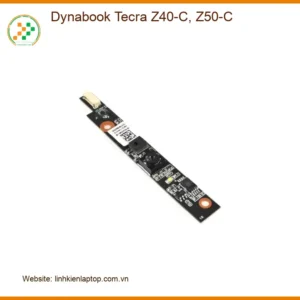 Webcam Laptop Dynabook Z40-C Z50-C - Thay Lấy Ngay Cửa Hàng Gần Nhất 3 × 350,000₫
Văn phòng
Văn phòng Cách đổi giao diện Microsoft Office sang tiếng Anh – Tự xử lý tại nhà
Giao diện Microsoft Office mặc định tiếng Việt đôi khi gây khó khăn cho người dùng quen thuộc với thuật ngữ tiếng Anh. Việc Văn phòng Cách đổi giao diện Microsoft Office sang tiếng Anh nhanh chóng không chỉ giúp bạn làm việc hiệu quả hơn mà còn đồng bộ hóa với môi trường làm việc quốc tế. Quá trình này không phức tạp như bạn nghĩ, chỉ cần vài thao tác đơn giản là có thể thực hiện ngay.
Tổng quan về việc chuyển đổi ngôn ngữ Office
Tại sao cần đổi giao diện Office sang tiếng Anh?
Nhiều người dùng, đặc biệt là trong môi trường doanh nghiệp hoặc giáo dục quốc tế, thường xuyên làm việc với các tài liệu và hướng dẫn bằng tiếng Anh. Việc sử dụng giao diện tiếng Việt có thể gây ra sự không đồng bộ, khó khăn trong việc tìm kiếm chức năng hoặc hiểu các thuật ngữ chuyên ngành.
Lợi ích khi sử dụng Office tiếng Anh
Sử dụng giao diện tiếng Anh giúp người dùng dễ dàng tra cứu các hướng dẫn trực tuyến, tham gia các khóa học quốc tế mà không gặp rào cản ngôn ngữ. Nó cũng chuẩn hóa các thuật ngữ, giúp bạn làm việc hiệu quả hơn với đồng nghiệp hoặc đối tác nước ngoài.
Các phiên bản Office hỗ trợ chuyển đổi
Hầu hết các phiên bản Microsoft Office hiện đại đều hỗ trợ chuyển đổi ngôn ngữ giao diện, bao gồm Office 365 (Microsoft 365), Office 2019, Office 2016, Office 2013 và cả Office 2010. Quy trình có thể có chút khác biệt nhỏ giữa các phiên bản.
Lưu ý quan trọng trước khi thực hiện
Trước khi bắt đầu, hãy đảm bảo máy tính của bạn có kết nối internet ổn định để tải gói ngôn ngữ (nếu cần). Bạn cũng nên có quyền quản trị (admin) trên máy tính để cài đặt các thành phần mới. Việc sao lưu dữ liệu quan trọng là một thói quen tốt, dù việc đổi ngôn ngữ thường không ảnh hưởng đến tệp tin của bạn.
Hướng dẫn chi tiết các bước đổi ngôn ngữ Office
Đổi ngôn ngữ trong Office 365/2019/2016
Đối với các phiên bản Office mới hơn như 365, 2019 hay 2016, quá trình chuyển đổi ngôn ngữ được tích hợp khá trực quan. Bạn chỉ cần mở bất kỳ ứng dụng Office nào (Word, Excel, PowerPoint), sau đó vào File > Options > Language. Tại đây, bạn sẽ thấy mục Office display language và Office authoring languages and proofing. Chọn tiếng Anh (English) làm ngôn ngữ hiển thị ưu tiên và di chuyển nó lên đầu danh sách. Nếu chưa có, bạn có thể nhấp vào Add a Language để tải về. Sau khi cài đặt, bạn cần khởi động lại ứng dụng Office để thay đổi có hiệu lực. Đôi khi, việc tối ưu hóa hiệu suất máy tính cũng cần đến những nâng cấp phần cứng. Nếu bạn đang cân nhắc nâng cấp ram laptop kingston 4gb ddr3 để máy chạy mượt mà hơn, hãy tham khảo các giải pháp tại Trường Thịnh.
Đổi ngôn ngữ trong Office 2013/2010
Với các phiên bản Office cũ hơn như 2013 hoặc 2010, quy trình cũng tương tự nhưng có thể yêu cầu tải gói ngôn ngữ riêng biệt từ trang web của Microsoft. Sau khi tải và cài đặt gói ngôn ngữ tiếng Anh, bạn mở ứng dụng Office, vào File > Options > Language. Trong cửa sổ Set the Office Language Preferences, chọn tiếng Anh làm ngôn ngữ hiển thị và ngôn ngữ chỉnh sửa mặc định. Nhấn Set as Default và khởi động lại ứng dụng. Đảm bảo rằng bạn đã chọn đúng gói ngôn ngữ cho phiên bản Office đang sử dụng. Nếu trong quá trình sử dụng laptop, bạn gặp phải các vấn đề về hiển thị như cần thay màn hình lenovo yoga slim 7 bị sọc, Trường Thịnh cũng có dịch vụ chuyên nghiệp để khắc phục nhanh chóng.
Tại Linh kiện laptop Trường Thịnh, chúng tôi hiểu rằng việc tối ưu hóa môi trường làm việc là rất quan trọng. Đội ngũ kỹ sư của chúng tôi không chỉ có kinh nghiệm sâu rộng trong việc sửa chữa phần cứng mà còn am hiểu về các vấn đề phần mềm, bao gồm cả việc cấu hình và tối ưu hóa các ứng dụng văn phòng. Chúng tôi luôn áp dụng quy trình làm việc minh bạch, từ khâu chẩn đoán đến thực hiện, đảm bảo mọi khách hàng đều nắm rõ tình trạng và giải pháp. Ví dụ, nếu bạn cần thay bản lề laptop acer travelmate b tmb311-31, chúng tôi sẽ tư vấn chi tiết về linh kiện chính hãng và quy trình thay thế.
Đặc biệt, Linh kiện laptop Trường Thịnh luôn có những chính sách hỗ trợ cộng đồng. Nếu quý khách là học sinh, sinh viên hoặc người lao động có hoàn cảnh khó khăn, hãy chủ động thông báo để chúng tôi kích hoạt chính sách trợ giá, giảm ngay 10% – 15% chi phí linh kiện và dịch vụ. Chúng tôi tin rằng công nghệ nên dễ tiếp cận với tất cả mọi người.
Vì mỗi phiên bản Office và hệ điều hành có thể có những đặc thù riêng, nếu bạn chưa xác định rõ nguyên nhân lỗi hoặc gặp khó khăn trong quá trình chuyển đổi ngôn ngữ, hãy gọi ngay hotline để kỹ sư trưởng của Linh kiện laptop Trường Thịnh hỗ trợ kiểm tra, chẩn đoán bắt bệnh từ xa hoàn toàn miễn phí.
GỌI NGAY HỖ TRỢ KỸ THUẬT MIỄN PHÍ: 0938.169.138
Bảng tham khảo thời gian và độ phức tạp khi đổi ngôn ngữ Office
| Hạng mục | Thời gian ước tính | Độ phức tạp | Ghi chú |
|---|---|---|---|
| Đổi ngôn ngữ Office 365/2019/2016 | 5-10 phút | Thấp | Yêu cầu kết nối internet để tải gói ngôn ngữ (nếu chưa có). |
| Đổi ngôn ngữ Office 2013/2010 | 10-20 phút | Trung bình | Có thể cần tải gói ngôn ngữ riêng biệt từ Microsoft. |
| Khắc phục lỗi không đổi được ngôn ngữ | 15-30 phút | Trung bình – Cao | Cần kiểm tra quyền admin, phiên bản Office, hoặc lỗi hệ thống. |
Lưu ý: Thời gian và độ phức tạp có thể thay đổi tùy thuộc vào tốc độ internet, cấu hình máy tính và phiên bản Office cụ thể. Nếu gặp khó khăn, đừng ngần ngại liên hệ chuyên gia.
Đổi ngôn ngữ Office có ảnh hưởng đến dữ liệu không?
Không, việc thay đổi ngôn ngữ giao diện Microsoft Office hoàn toàn không ảnh hưởng đến các tệp tin, tài liệu hay dữ liệu cá nhân của bạn. Nó chỉ thay đổi cách các menu, nút bấm và hướng dẫn hiển thị trên màn hình. Dữ liệu của bạn vẫn an toàn và nguyên vẹn.
Có cần cài đặt lại Office khi đổi ngôn ngữ không?
Trong hầu hết các trường hợp, bạn không cần phải cài đặt lại toàn bộ bộ Office. Đối với các phiên bản hiện đại (Office 365, 2019, 2016), bạn chỉ cần tải thêm gói ngôn ngữ từ bên trong ứng dụng. Với các phiên bản cũ hơn (2013, 2010), có thể cần tải gói ngôn ngữ riêng biệt và cài đặt như một bản cập nhật. Nếu bạn đang tìm kiếm giải pháp cho các vấn đề phần cứng khác như thay bàn phím macbook pro a1278, Trường Thịnh luôn sẵn sàng hỗ trợ.
Làm thế nào để chuyển về tiếng Việt nếu không thích tiếng Anh?
Quá trình chuyển đổi ngược lại từ tiếng Anh sang tiếng Việt cũng tương tự. Bạn chỉ cần vào File > Options > Language, sau đó chọn tiếng Việt (Vietnamese) làm ngôn ngữ hiển thị ưu tiên và di chuyển nó lên đầu danh sách. Khởi động lại ứng dụng Office để áp dụng thay đổi. Việc này rất linh hoạt và có thể thực hiện bất cứ lúc nào. Đôi khi, việc thay đổi ngôn ngữ có thể liên quan đến các vấn đề về tương thích phần mềm, tương tự như khi bạn cần thay bản lề laptop lenovo ideapad y50-70, cần sự chính xác và kinh nghiệm.
Trường Thịnh có hỗ trợ cài đặt ngôn ngữ Office không?
Chắc chắn rồi! Linh kiện laptop Trường Thịnh cung cấp dịch vụ hỗ trợ kỹ thuật toàn diện, bao gồm cả việc cài đặt, cấu hình và khắc phục sự cố liên quan đến phần mềm Microsoft Office. Nếu bạn gặp bất kỳ khó khăn nào trong việc chuyển đổi ngôn ngữ hoặc các vấn đề khác, đừng ngần ngại liên hệ với chúng tôi qua hotline. Đội ngũ kỹ thuật viên chuyên nghiệp của chúng tôi sẽ tư vấn và hỗ trợ bạn tận tình, đảm bảo bạn có trải nghiệm làm việc tốt nhất.
Hy vọng hướng dẫn này sẽ giúp bạn dễ dàng làm chủ giao diện Office của mình. Mọi thắc mắc và hỗ trợ kỹ thuật chuyên sâu, hãy liên hệ Linh kiện laptop Trường Thịnh.

 Trang chủ
 Nhắn tin
 Chat Zalo
 Chỉ đường