

-
×
 Webcam Laptop Dell XPS 13 7390 - Thay Lắp Nhanh Trong Ngày Tại TPHCM Giá Rẻ 1 × 500,000₫
 -
×
 Bản lề Laptop ASUS N751 JK JX - Thay Lấy Liền Tại TPHCM Giá Rẻ 1 × 150,000₫
 -
×
 Sạc Laptop Dell Latitude 5480 1 × 250,000₫
 -
×
 Bàn phím Laptop ASUS Vivobook Flip TP300LA - Thay Lấy Ngay Tại TPHCM 1 × 350,000₫
 -
×
 Webcam Laptop ASUS Eee PC 1215, 1215N, 1215B - Thay Nhanh Tại TPHCM - Giá Sinh Viên 1 × 300,000₫
 -
×
 Màn Hình Laptop Dell Inspiron 16 5620 Chính Hãng Full HD Sắc Nét 1 × 1,850,000₫
 -
×
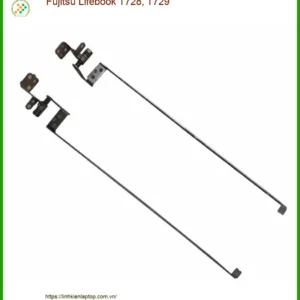 Bản lề Laptop Fujitsu Lifebook T728, T729 - Thay Lắp Nhanh Tại TPHCM 1 × 150,000₫
 -
×
 Sạc Laptop Dell Latitude 7480 1 × 300,000₫
 -
×
 Màn Hình Laptop Dell XPS 17 9710 Chính Hãng Sắc Nét Thay Lấy Ngay 1 × 3,500,000₫
Văn phòng
Văn phòng Cách repair Office bằng công cụ hệ thống: Hướng dẫn từ A-Z cho dân chuyên
Chào mừng các bạn đến với thế giới khắc phục sự cố Office! Nếu bạn đang gặp phải những vấn đề “đau đầu” với bộ ứng dụng văn phòng quen thuộc của mình, từ việc Word bị treo, Excel không phản hồi đến Outlook không gửi được email, thì bạn đã đến đúng nơi. Bài viết này sẽ cung cấp cho bạn một cái nhìn toàn diện và chuyên sâu về cách repair Office bằng công cụ hệ thống, giúp bạn tự tin xử lý mọi trục trặc mà không cần đến sự trợ giúp từ bên ngoài. Để repair Office bằng công cụ hệ thống, bạn có thể sử dụng tính năng ‘Sửa chữa’ (Repair) tích hợp sẵn trong Windows hoặc gỡ cài đặt và cài đặt lại Office.
Chúng ta đều biết, Microsoft Office là xương sống của mọi hoạt động văn phòng, từ học tập đến công việc. Một khi nó “dở chứng”, mọi thứ có thể đình trệ. Đừng để những lỗi nhỏ nhặt làm gián đoạn năng suất của bạn. Với những hướng dẫn chi tiết và chuyên nghiệp dưới đây, bạn sẽ nhanh chóng đưa Office trở lại trạng thái hoạt động hoàn hảo, đảm bảo công việc luôn trôi chảy. Hãy cùng đi sâu vào từng phương pháp và biến bạn thành một chuyên gia khắc phục lỗi Office thực thụ!
Tại sao Office của bạn lại “dở chứng”? Nguyên nhân và dấu hiệu nhận biết
Trước khi bắt tay vào việc repair Office bằng công cụ hệ thống, điều quan trọng là phải hiểu rõ nguyên nhân gốc rễ và các dấu hiệu nhận biết. Việc chẩn đoán đúng “bệnh” sẽ giúp bạn chọn được phương pháp sửa chữa hiệu quả nhất, tránh lãng phí thời gian và công sức. Đôi khi, vấn đề không nằm ở bản thân Office mà là do các yếu tố bên ngoài như hệ điều hành hoặc phần cứng. Nếu bạn đang gặp phải các vấn đề liên quan đến hiển thị trên laptop, có thể bạn cần kiểm tra hoặc thay màn hình laptop Quận 12 để đảm bảo trải nghiệm làm việc tốt nhất.
Các lỗi thường gặp và tác động
Bộ ứng dụng Office có thể gặp phải vô số lỗi, từ những trục trặc nhỏ đến những sự cố nghiêm trọng khiến bạn không thể làm việc. Việc nhận diện sớm các lỗi này sẽ giúp bạn có biện pháp xử lý kịp thời, giảm thiểu thiệt hại về dữ liệu và thời gian. Hãy cùng điểm qua một số lỗi phổ biến nhất mà người dùng Office thường gặp phải và tác động của chúng.
Lỗi khởi động và treo ứng dụng
Đây là một trong những vấn đề gây khó chịu nhất. Bạn nhấp vào biểu tượng Word, Excel hoặc PowerPoint, nhưng ứng dụng không khởi động, hoặc khởi động rồi đột ngột đóng lại, hoặc tệ hơn là bị treo “đứng hình” giữa chừng. Điều này không chỉ làm mất dữ liệu chưa lưu mà còn gây lãng phí thời gian chờ đợi. Nguyên nhân có thể là do xung đột phần mềm, tệp tin cài đặt bị hỏng, hoặc tài nguyên hệ thống không đủ. Đôi khi, lỗi này cũng có thể liên quan đến các thành phần phần cứng như bản lề laptop Dell Latitude 5480 bị hỏng, gây ra áp lực không mong muốn lên các linh kiện bên trong.
Xung đột phần mềm
Xung đột phần mềm là một nguyên nhân phổ biến gây ra lỗi Office. Điều này xảy ra khi hai hoặc nhiều chương trình cố gắng sử dụng cùng một tài nguyên hệ thống hoặc can thiệp vào hoạt động của nhau. Các phần mềm diệt virus, tiện ích mở rộng (add-ins) của bên thứ ba, hoặc các ứng dụng khác chạy nền có thể là thủ phạm. Để khắc phục, bạn có thể thử khởi động Office ở chế độ an toàn (Safe Mode) để kiểm tra xem có tiện ích mở rộng nào gây ra vấn đề không. Nếu Office hoạt động bình thường trong Safe Mode, bạn cần vô hiệu hóa từng tiện ích mở rộng một để tìm ra “kẻ gây rối”.
Thiếu cập nhật hệ thống
Một hệ điều hành hoặc bộ Office lỗi thời có thể là nguyên nhân của nhiều vấn đề. Microsoft thường xuyên phát hành các bản cập nhật để vá lỗi, cải thiện hiệu suất và tăng cường bảo mật. Nếu bạn bỏ qua các bản cập nhật này, Office có thể gặp phải các lỗi đã được biết đến và khắc phục trong các phiên bản mới hơn. Đảm bảo rằng cả Windows và Office của bạn đều được cập nhật lên phiên bản mới nhất là một bước quan trọng để duy trì sự ổn định. Việc này cũng tương tự như việc bạn cần đảm bảo các linh kiện laptop luôn hoạt động tốt, ví dụ như thay màn hình laptop Asus Zenbook S 13 UX5304 khi có dấu hiệu hư hỏng để tránh ảnh hưởng đến trải nghiệm sử dụng.
Lỗi tệp tin và dữ liệu
Lỗi liên quan đến tệp tin và dữ liệu có thể gây ra hậu quả nghiêm trọng, đặc biệt là khi bạn đang làm việc với các tài liệu quan trọng. Việc không thể mở, lưu hoặc chỉnh sửa tệp tin Office có thể dẫn đến mất mát dữ liệu và gián đoạn công việc. Hiểu rõ các loại lỗi này sẽ giúp bạn có phương án phục hồi và bảo vệ dữ liệu hiệu quả.
Tệp tin bị hỏng
Tệp tin Office có thể bị hỏng do nhiều nguyên nhân: tắt máy đột ngột khi đang làm việc, lỗi ổ cứng, virus, hoặc sự cố mạng khi lưu trữ trên đám mây. Khi một tệp tin bị hỏng, bạn có thể không mở được nó, hoặc nội dung bên trong bị sai lệch. Office có các công cụ phục hồi tệp tin tích hợp, nhưng không phải lúc nào cũng hiệu quả. Việc sao lưu dữ liệu thường xuyên là biện pháp phòng ngừa tốt nhất. Đảm bảo rằng nguồn điện cho laptop của bạn ổn định cũng rất quan trọng, nếu không, bạn có thể cần kiểm tra hoặc thay thế sạc laptop HP của mình.
Lỗi lưu trữ đám mây
Với sự phổ biến của OneDrive, SharePoint và các dịch vụ lưu trữ đám mây khác, lỗi đồng bộ hóa hoặc truy cập tệp tin trên đám mây cũng là một vấn đề thường gặp. Các sự cố mạng, cấu hình sai tài khoản, hoặc lỗi phần mềm đồng bộ có thể khiến bạn không thể truy cập hoặc lưu tệp tin Office của mình. Đảm bảo kết nối internet ổn định và kiểm tra cài đặt tài khoản đám mây là những bước đầu tiên cần thực hiện. Nếu vấn đề vẫn tiếp diễn, việc gỡ cài đặt và cài đặt lại ứng dụng đồng bộ đám mây có thể giúp ích.
Hướng dẫn chi tiết cách repair Office bằng công cụ hệ thống (Từ cơ bản đến nâng cao)
Bây giờ là lúc chúng ta đi vào phần quan trọng nhất: cách repair Office bằng công cụ hệ thống. Tôi sẽ hướng dẫn bạn từng bước một, từ những phương pháp đơn giản nhất đến những giải pháp phức tạp hơn, đảm bảo bạn có thể tự mình khắc phục hầu hết các sự cố. Hãy chuẩn bị tinh thần và làm theo hướng dẫn một cách cẩn thận!
Phương pháp 1: Sử dụng tính năng Sửa chữa (Repair) tích hợp
Đây là công cụ đầu tiên và dễ nhất mà bạn nên thử khi Office gặp vấn đề. Microsoft đã tích hợp sẵn một tính năng sửa chữa mạnh mẽ vào bộ Office, có khả năng khắc phục nhiều lỗi phổ biến mà không cần phải gỡ cài đặt và cài đặt lại toàn bộ. Có hai tùy chọn sửa chữa chính: Sửa chữa nhanh (Quick Repair) và Sửa chữa trực tuyến (Online Repair).
Sửa chữa nhanh (Quick Repair)
Sửa chữa nhanh là một lựa chọn tuyệt vời cho các vấn đề nhỏ, không quá nghiêm trọng. Nó hoạt động bằng cách quét và sửa chữa các tệp tin bị hỏng hoặc thiếu mà không cần kết nối internet. Quá trình này thường diễn ra rất nhanh, chỉ mất vài phút. Đây là bước đầu tiên bạn nên thực hiện khi Office có dấu hiệu trục trặc nhẹ.
Các bước thực hiện trên Windows 10/11
Thực hiện Sửa chữa nhanh rất đơn giản. Bạn chỉ cần làm theo các bước sau:
- Đóng tất cả các ứng dụng Office đang mở.
- Nhấp chuột phải vào nút Start (hoặc nhấn Windows + X) và chọn Apps and Features (Ứng dụng và Tính năng) hoặc Installed apps (Ứng dụng đã cài đặt).
- Trong danh sách các ứng dụng, tìm kiếm Microsoft Office (hoặc tên phiên bản Office của bạn, ví dụ: Microsoft 365, Office 2019).
- Nhấp vào tên ứng dụng Office, sau đó chọn Modify (Sửa đổi) hoặc Change (Thay đổi).
- Một cửa sổ sẽ hiện ra hỏi bạn muốn làm gì. Chọn Quick Repair (Sửa chữa nhanh) và nhấp vào Repair (Sửa chữa).
- Chờ đợi quá trình hoàn tất. Sau đó, khởi động lại máy tính và kiểm tra xem Office đã hoạt động bình thường chưa.
Kiểm tra kết quả và khắc phục bổ sung
Sau khi hoàn tất Sửa chữa nhanh, hãy mở các ứng dụng Office và kiểm tra xem vấn đề đã được giải quyết chưa. Nếu lỗi vẫn còn, có thể vấn đề phức tạp hơn và bạn cần chuyển sang tùy chọn Sửa chữa trực tuyến. Đôi khi, các vấn đề liên quan đến phần cứng như thay bản lề laptop Lenovo ThinkPad W530 W540 W541 cũng có thể ảnh hưởng đến hiệu suất tổng thể của máy tính, gián tiếp gây ra các lỗi phần mềm.
Sửa chữa trực tuyến (Online Repair)
Nếu Sửa chữa nhanh không giải quyết được vấn đề, Sửa chữa trực tuyến là bước tiếp theo. Phương pháp này sẽ gỡ cài đặt và cài đặt lại Office từ internet, đảm bảo bạn có một bản cài đặt hoàn toàn mới và không bị lỗi. Quá trình này mất nhiều thời gian hơn và yêu cầu kết nối internet ổn định.
Khi nào nên dùng Online Repair?
Bạn nên sử dụng Sửa chữa trực tuyến khi:
- Sửa chữa nhanh không khắc phục được lỗi.
- Office bị hỏng nặng, thường xuyên gặp lỗi nghiêm trọng.
- Bạn nghi ngờ có tệp tin cài đặt bị thiếu hoặc bị hỏng nặng.
- Ứng dụng Office không thể khởi động hoặc đóng đột ngột.
Đây là một giải pháp toàn diện hơn và thường khắc phục được hầu hết các vấn đề liên quan đến cài đặt Office.
Lưu ý quan trọng trước khi thực hiện
Trước khi bắt đầu Sửa chữa trực tuyến, hãy đảm bảo:
- Bạn có kết nối internet ổn định và đủ nhanh.
- Bạn đã lưu tất cả các công việc đang dang dở và đóng tất cả các ứng dụng Office.
- Bạn có thông tin tài khoản Microsoft hoặc khóa sản phẩm Office của mình, phòng trường hợp cần kích hoạt lại sau khi cài đặt.
Các bước thực hiện tương tự như Sửa chữa nhanh, nhưng ở bước 5, bạn chọn Online Repair (Sửa chữa trực tuyến).
Phương pháp 2: Gỡ cài đặt và cài đặt lại Office
Nếu cả hai tùy chọn sửa chữa tích hợp đều không hiệu quả, việc gỡ cài đặt hoàn toàn và cài đặt lại Office là giải pháp cuối cùng và triệt để nhất. Phương pháp này đảm bảo loại bỏ mọi tệp tin lỗi thời, cấu hình sai hoặc tệp tin bị hỏng, mang lại một bản cài đặt Office “sạch” như mới.
Sử dụng công cụ gỡ cài đặt của Microsoft
Microsoft cung cấp một công cụ hỗ trợ gỡ cài đặt Office hoàn toàn, giúp loại bỏ tất cả các thành phần còn sót lại mà việc gỡ cài đặt thông thường có thể bỏ qua. Đây là cách được khuyến nghị để đảm bảo không còn dấu vết nào của bản cài đặt cũ.
Quy trình gỡ cài đặt thủ công
Nếu bạn muốn gỡ cài đặt thủ công hoặc công cụ của Microsoft không hoạt động, bạn có thể làm theo các bước sau:
- Đóng tất cả các ứng dụng Office.
- Mở Control Panel (Bảng điều khiển) -> Programs (Chương trình) -> Programs and Features (Chương trình và Tính năng).
- Tìm kiếm Microsoft Office trong danh sách, nhấp chuột phải và chọn Uninstall (Gỡ cài đặt).
- Làm theo hướng dẫn trên màn hình để hoàn tất quá trình.
- Sau khi gỡ cài đặt, bạn nên khởi động lại máy tính.
Cài đặt lại Office từ tài khoản Microsoft
Sau khi đã gỡ cài đặt hoàn toàn, bạn có thể cài đặt lại Office từ tài khoản Microsoft của mình. Truy cập trang web Office.com, đăng nhập bằng tài khoản Microsoft đã liên kết với giấy phép Office của bạn, sau đó tìm tùy chọn “Cài đặt Office” (Install Office). Tải xuống trình cài đặt và làm theo hướng dẫn để hoàn tất. Đảm bảo rằng bạn có kết nối internet ổn định trong suốt quá trình này.
Phương pháp 3: Kiểm tra và sửa lỗi hệ thống Windows
Đôi khi, vấn đề của Office không nằm ở bản thân ứng dụng mà là do hệ điều hành Windows gặp trục trặc. Các tệp tin hệ thống bị hỏng, driver lỗi thời hoặc các vấn đề khác của Windows có thể ảnh hưởng đến hoạt động của Office. Việc kiểm tra và sửa lỗi hệ thống là một bước quan trọng để đảm bảo môi trường hoạt động ổn định cho Office.
Chạy System File Checker (SFC)
System File Checker (SFC) là một tiện ích tích hợp trong Windows giúp quét và phục hồi các tệp tin hệ thống bị hỏng hoặc bị thiếu. Đây là một công cụ mạnh mẽ để khắc phục các lỗi liên quan đến tính toàn vẹn của hệ điều hành.
- Nhấn Windows + R, gõ cmd, sau đó nhấn Ctrl + Shift + Enter để mở Command Prompt với quyền quản trị.
- Trong cửa sổ Command Prompt, gõ
sfc /scannowvà nhấn Enter. - Chờ đợi quá trình quét và sửa chữa hoàn tất. Quá trình này có thể mất một thời gian.
- Khởi động lại máy tính sau khi hoàn tất.
Sử dụng DISM để sửa lỗi hình ảnh hệ thống
Nếu SFC không thể sửa chữa tất cả các tệp tin bị hỏng, bạn có thể sử dụng công cụ Deployment Image Servicing and Management (DISM). DISM có thể sửa chữa hình ảnh Windows, cung cấp các tệp tin cần thiết cho SFC để hoạt động hiệu quả hơn. Bạn cũng cần mở Command Prompt với quyền quản trị và chạy các lệnh sau:
DISM /Online /Cleanup-Image /CheckHealthDISM /Online /Cleanup-Image /ScanHealthDISM /Online /Cleanup-Image /RestoreHealth
Sau khi chạy các lệnh DISM, hãy thử chạy lại sfc /scannow để đảm bảo mọi thứ đã được sửa chữa.
Cập nhật Windows và Driver
Luôn đảm bảo rằng Windows của bạn được cập nhật lên phiên bản mới nhất. Các bản cập nhật không chỉ vá lỗi mà còn cải thiện hiệu suất và khả năng tương thích. Tương tự, hãy kiểm tra và cập nhật các driver thiết bị, đặc biệt là driver đồ họa và chipset, vì chúng có thể ảnh hưởng đến cách Office hiển thị và hoạt động. Bạn có thể kiểm tra cập nhật Windows trong Settings (Cài đặt) -> Update & Security (Cập nhật & Bảo mật) -> Windows Update.
Mẹo nhỏ từ chuyên gia
Luôn tạo điểm khôi phục hệ thống (System Restore Point) trước khi thực hiện bất kỳ thay đổi lớn nào trên máy tính, đặc biệt là trước khi gỡ cài đặt hoặc cài đặt lại phần mềm quan trọng như Office. Điều này sẽ giúp bạn dễ dàng quay lại trạng thái trước đó nếu có bất kỳ sự cố nào xảy ra trong quá trình sửa chữa.
Cảnh báo quan trọng
Tuyệt đối không tắt máy hoặc ngắt kết nối internet trong quá trình Sửa chữa trực tuyến hoặc gỡ cài đặt/cài đặt lại Office. Việc này có thể làm hỏng hoàn toàn bản cài đặt Office hoặc thậm chí gây ra lỗi hệ thống nghiêm trọng, buộc bạn phải cài đặt lại Windows.
Lời khuyên hữu ích
Nếu bạn thường xuyên gặp lỗi với Office, hãy xem xét việc sử dụng Office 365 (Microsoft 365). Đây là phiên bản đăng ký với các bản cập nhật liên tục, tính năng mới nhất và hỗ trợ kỹ thuật tốt hơn, giúp giảm thiểu các sự cố và đảm bảo bạn luôn có trải nghiệm làm việc tốt nhất.
Bảng giá dịch vụ sửa chữa Office và các lỗi liên quan
Dưới đây là bảng giá tham khảo cho các dịch vụ sửa chữa Office và các lỗi liên quan tại các trung tâm sửa chữa uy tín. Lưu ý rằng đây chỉ là mức giá ước tính và có thể thay đổi tùy thuộc vào mức độ phức tạp của lỗi và chính sách của từng cửa hàng.
| Dịch vụ | Mô tả | Giá tham khảo |
|---|---|---|
| Sửa lỗi Office cơ bản | Khắc phục các lỗi nhỏ như treo ứng dụng, không mở được tệp tin, lỗi font. | 200.000đ – 500.000đ |
| Cài đặt lại Office | Gỡ cài đặt hoàn toàn và cài đặt lại Office, bao gồm kích hoạt bản quyền. | 300.000đ – 700.000đ |
| Khắc phục lỗi hệ thống ảnh hưởng Office | Sửa lỗi Windows, driver, xung đột phần mềm gây ảnh hưởng đến Office. | 500.000đ – 1.200.000đ |
| Phục hồi dữ liệu Office bị hỏng | Cố gắng phục hồi các tệp tin Word, Excel, PowerPoint bị lỗi hoặc không mở được. | 800.000đ – 2.500.000đ |
Khi nào cần tìm đến chuyên gia? Dịch vụ hỗ trợ chuyên nghiệp
Mặc dù các hướng dẫn trên có thể giúp bạn khắc phục hầu hết các sự cố Office, nhưng sẽ có những trường hợp phức tạp mà bạn cần đến sự can thiệp của chuyên gia. Nếu bạn đã thử mọi cách mà vẫn không giải quyết được vấn đề, hoặc bạn không tự tin thực hiện các bước kỹ thuật, đừng ngần ngại tìm đến các dịch vụ hỗ trợ chuyên nghiệp. Chúng tôi cung cấp dịch vụ hỗ trợ tận nơi, giúp bạn khắc phục mọi sự cố Office một cách nhanh chóng và hiệu quả.
Lợi ích của dịch vụ hỗ trợ tận nơi
Dịch vụ hỗ trợ tận nơi mang lại nhiều lợi ích vượt trội:
- Tiết kiệm thời gian: Kỹ thuật viên sẽ đến tận nơi làm việc hoặc nhà riêng của bạn, bạn không cần phải mang máy đi lại.
- Chẩn đoán chính xác: Chuyên gia có kinh nghiệm sẽ chẩn đoán chính xác nguyên nhân gốc rễ của vấn đề, bao gồm cả các lỗi phần cứng hoặc hệ thống phức tạp.
- Khắc phục triệt để: Đảm bảo vấn đề được giải quyết hoàn toàn, tránh tái phát.
- Tư vấn chuyên nghiệp: Nhận được lời khuyên hữu ích về cách duy trì và tối ưu hóa hiệu suất Office của bạn.
Quy trình hỗ trợ chuyên nghiệp của chúng tôi
Chúng tôi cam kết mang đến dịch vụ chuyên nghiệp và minh bạch:
- Tiếp nhận yêu cầu: Bạn liên hệ với chúng tôi qua điện thoại hoặc biểu mẫu trực tuyến.
- Tư vấn ban đầu: Kỹ thuật viên sẽ trao đổi để hiểu rõ hơn về vấn đề bạn đang gặp phải.
- Kiểm tra và báo giá: Đến tận nơi kiểm tra, chẩn đoán lỗi và đưa ra báo giá chi tiết.
- Thực hiện sửa chữa: Tiến hành khắc phục lỗi với các công cụ và kỹ thuật chuyên nghiệp.
- Kiểm tra và bàn giao: Đảm bảo Office hoạt động ổn định trước khi bàn giao lại cho bạn.
Đừng để lỗi Office làm gián đoạn công việc của bạn!
Với đội ngũ kỹ thuật viên giàu kinh nghiệm và tận tâm, chúng tôi tự tin có thể giải quyết mọi vấn đề liên quan đến Microsoft Office của bạn. Hãy để chúng tôi giúp bạn đưa công việc trở lại quỹ đạo một cách nhanh chóng và hiệu quả nhất. Liên hệ ngay để được hỗ trợ!
Hy vọng rằng với hướng dẫn chi tiết về cách repair Office bằng công cụ hệ thống này, bạn đã có đủ kiến thức và công cụ để tự mình khắc phục các sự cố. Hãy nhớ rằng, việc duy trì Office luôn cập nhật và sao lưu dữ liệu thường xuyên là chìa khóa để tránh những rắc rối không đáng có. Chúc bạn thành công và luôn làm việc hiệu quả!

 Trang chủ
 Nhắn tin
 Chat Zalo
 Chỉ đường