

-
×
 Sạc Laptop APPLE MacBook Pro A1297 - Thay Nhanh Tại Cửa Hàng Gần Nhất 2 × 350,000₫
Văn phòng
Văn phòng Office không mở được file tải về – cách sửa lỗi nhanh – Trung tâm hỗ trợ TPHCM
File tải về không mở được trong Office là chuyện thường ngày ở huyện. Nhiều anh em tài xế, dân văn phòng gặp tình trạng Văn phòng Office không mở được file tải về – cách sửa sao cho nhanh gọn, không mất thời gian là ưu tiên hàng đầu. Lỗi này có thể do nhiều nguyên nhân, từ file hỏng đến cài đặt bảo mật. Đừng lo, có cách xử lý hết.
Nguyên nhân Office không mở được file tải về
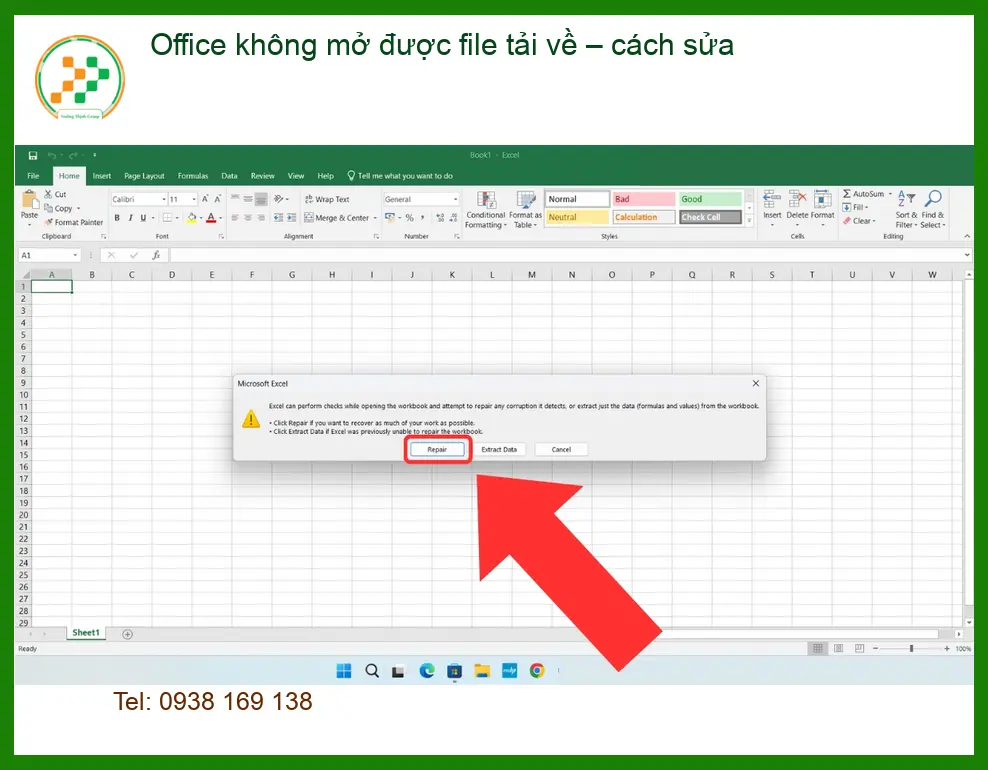
Trước khi sửa, phải biết bệnh. Office không mở được file tải về thường do mấy lý do chính sau đây. Nắm được gốc rễ thì mới xử lý dứt điểm được.
Lỗi định dạng file hoặc phần mềm Office
File tải về có thể bị hỏng trong quá trình tải xuống, hoặc định dạng file không tương thích với phiên bản Office bạn đang dùng. Đôi khi, chính phần mềm Office bị lỗi cũng là nguyên nhân. Ví dụ, bạn tải file .docx nhưng Office cũ chỉ đọc được .doc.
Vấn đề bảo mật từ hệ thống
Hệ điều hành Windows có tính năng bảo mật cao, nhất là với các file tải từ internet. Chế độ Protected View của Office hay các cài đặt bảo mật khác có thể chặn không cho mở file để tránh virus. Đây là một trong những nguyên nhân phổ biến nhất.
Xung đột phần mềm hoặc virus
Phần mềm diệt virus đôi khi quá “nhiệt tình” mà chặn luôn cả file hợp lệ. Hoặc máy tính dính virus, mã độc làm hỏng file hoặc can thiệp vào hoạt động của Office. Xung đột giữa các phần mềm cài đặt trên máy cũng có thể gây ra lỗi này. Anh em cần kiểm tra kỹ lưỡng.
Các bước khắc phục lỗi Office không mở được file
Giờ là lúc bắt tay vào việc. Mấy bước dưới đây sẽ giúp anh em tự xử lý lỗi Office không mở được file tải về. Làm theo từng bước, từ dễ đến khó, đảm bảo hiệu quả.
Kiểm tra định dạng và nguồn file
Đầu tiên, xem lại file tải về có đúng định dạng Office không (.docx, .xlsx, .pptx). Thử tải lại file từ nguồn khác hoặc nhờ người gửi gửi lại. Đảm bảo file không bị lỗi trong quá trình truyền tải. Nếu file vẫn không mở được, có thể do lỗi win thiếu file dll trung tâm hỗ trợ kỹ thuật tphcm cũng gây ra các vấn đề tương tự.
Cập nhật hoặc sửa chữa phần mềm Office
Phần mềm Office cũ hoặc bị lỗi có thể gây ra nhiều vấn đề. Cập nhật lên phiên bản mới nhất hoặc chạy công cụ sửa chữa tích hợp sẽ giải quyết được nhiều lỗi vặt. Đây là cách hiệu quả mà anh em nên thử đầu tiên.
Sửa Office qua Control Panel
Vào Control Panel, tìm mục Programs and Features, chọn bộ Office của bạn rồi nhấn Change. Sẽ có hai lựa chọn sửa chữa.
Sử dụng tính năng Quick Repair
Quick Repair là cách sửa nhanh, không cần kết nối internet. Nó sẽ quét và sửa các file bị hỏng trong Office. Thường thì cách này giải quyết được các lỗi nhỏ. Anh em cứ thử trước.
Thực hiện Online Repair
Nếu Quick Repair không ăn thua, chuyển sang Online Repair. Cách này sẽ tải lại toàn bộ file cài đặt Office từ máy chủ của Microsoft, đảm bảo phần mềm được khôi phục hoàn toàn. Cần có kết nối internet ổn định nhé.
Vô hiệu hóa chế độ Protected View
Chế độ Protected View là tính năng bảo mật của Office, đôi khi nó quá nhạy cảm. Tắt tạm thời tính năng này có thể giúp mở được file. Vào File > Options > Trust Center > Trust Center Settings > Protected View, bỏ chọn các tùy chọn liên quan. Nhớ bật lại sau khi mở được file để đảm bảo an toàn.
Kiểm tra và tắt phần mềm diệt virus
Phần mềm diệt virus có thể chặn file tải về. Thử tắt tạm thời phần mềm diệt virus rồi mở lại file. Nếu mở được, thì anh em cần thêm file đó vào danh sách ngoại lệ (whitelist) của phần mềm diệt virus. Đừng quên bật lại phần mềm diệt virus sau đó để bảo vệ máy.
Khôi phục hệ thống hoặc cài lại Office
Nếu đã thử hết các cách trên mà vẫn không được, có thể hệ thống Windows bị lỗi nặng hoặc Office bị hỏng quá nhiều. Khôi phục hệ thống về một thời điểm trước khi lỗi xảy ra hoặc cài đặt lại Office là giải pháp cuối cùng. Việc này hơi mất thời gian nhưng đảm bảo sạch lỗi. Nếu cần thay bản lề laptop apple macbook a1534 zin chính hãng lấy liền, anh em cũng nên kiểm tra phần mềm luôn.
Lưu ý quan trọng: Việc tắt các tính năng bảo mật hoặc phần mềm diệt virus chỉ nên thực hiện tạm thời và khi bạn chắc chắn về nguồn gốc file. Luôn ưu tiên sự an toàn của dữ liệu và hệ thống.
Vì mỗi dòng máy có cấu trúc vi mạch khác nhau, nếu bạn chưa xác định rõ nguyên nhân lỗi, hãy gọi ngay hotline để kỹ sư trưởng của Linh kiện laptop Trường Thịnh hỗ trợ kiểm tra, chẩn đoán bắt bệnh từ xa hoàn toàn miễn phí.
Dịch vụ sửa lỗi Office chuyên nghiệp tại Trường Thịnh
Nếu anh em đã thử hết các cách trên mà vẫn bó tay, hoặc không có thời gian tự mày mò, thì để cửa hàng bán bàn phím máy tính tại thủ đức chính hãng Linh kiện laptop Trường Thịnh lo. Chúng tôi có đội ngũ kỹ thuật viên tay nghề cao, chuyên xử lý các lỗi phần mềm, phần cứng máy tính.
Quy trình chẩn đoán và xử lý nhanh chóng
Tại Linh kiện laptop Trường Thịnh, quy trình tiếp nhận và xử lý lỗi được tối ưu để anh em không phải chờ đợi lâu. Kỹ thuật viên sẽ chẩn đoán chính xác nguyên nhân, đưa ra giải pháp tối ưu và thực hiện sửa chữa nhanh gọn. Đảm bảo máy hoạt động trơn tru trở lại.
Đội ngũ kỹ thuật viên của chúng tôi được đào tạo bài bản, có kinh nghiệm thực chiến với hàng ngàn trường hợp lỗi Office khác nhau. Chúng tôi không chỉ sửa lỗi mà còn tư vấn cách phòng tránh, giúp anh em yên tâm sử dụng máy tính lâu dài. Dù là thay màn hình laptop acer aspire one 521 chính hãng lấy liền hay sửa lỗi phần mềm, mọi thứ đều được thực hiện chuyên nghiệp.
Cam kết chất lượng và hỗ trợ khách hàng
Linh kiện laptop Trường Thịnh cam kết chất lượng dịch vụ và linh kiện thay thế (nếu có). Mọi dịch vụ đều có bảo hành rõ ràng, giúp anh em an tâm tuyệt đối. Chúng tôi luôn đặt lợi ích của khách hàng lên hàng đầu. Thay pin laptop razer blade studio edition 2019 chính hãng lấy liền tại tphcm cũng là một trong những dịch vụ được khách hàng tin tưởng.
Đặc biệt, nếu quý khách là học sinh, sinh viên hoặc người lao động có hoàn cảnh khó khăn, hãy chủ động thông báo để Linh kiện laptop Trường Thịnh kích hoạt chính sách trợ giá giảm ngay 10% – 15% chi phí linh kiện. Đây là cách chúng tôi đóng góp cho cộng đồng, giúp mọi người dễ dàng tiếp cận dịch vụ chất lượng cao.
Câu hỏi thường gặp về lỗi Office không mở được file
1. Tại sao file Word, Excel tải về từ email lại không mở được?
File tải về từ email thường được Office mở ở chế độ Protected View để bảo vệ máy tính khỏi các mối đe dọa tiềm ẩn. Chế độ này ngăn chặn việc chỉnh sửa hoặc chạy macro độc hại. Bạn có thể tắt tạm thời Protected View trong cài đặt Trust Center của Office để mở file, nhưng hãy đảm bảo nguồn gốc file là đáng tin cậy trước khi thực hiện.
2. Lỗi “The file is corrupt and cannot be opened” có nghĩa là gì?
Thông báo này cho biết file Office bạn đang cố gắng mở đã bị hỏng. Nguyên nhân có thể do quá trình tải xuống bị gián đoạn, file bị lỗi từ nguồn gửi, hoặc ổ cứng có vấn đề. Bạn nên thử tải lại file, yêu cầu người gửi gửi lại, hoặc thử mở file trên một máy tính khác để xác định xem lỗi do file hay do máy của bạn.
3. Có cách nào khôi phục file Office bị lỗi mà không cần cài lại phần mềm không?
Có. Bạn có thể sử dụng tính năng “Open and Repair” tích hợp trong Office. Khi mở file, thay vì nhấn “Open” trực tiếp, hãy chọn mũi tên nhỏ bên cạnh nút “Open” và chọn “Open and Repair”. Office sẽ cố gắng khôi phục nội dung của file bị hỏng. Đối với các lỗi phần mềm Office, bạn có thể dùng tính năng Quick Repair hoặc Online Repair qua Control Panel mà không cần cài lại toàn bộ.
4. Làm thế nào để ngăn chặn lỗi này tái diễn trong tương lai?
Để hạn chế lỗi Office không mở được file, bạn nên luôn tải file từ các nguồn đáng tin cậy, đảm bảo phần mềm Office và hệ điều hành Windows luôn được cập nhật phiên bản mới nhất. Sử dụng phần mềm diệt virus uy tín và quét định kỳ. Ngoài ra, sao lưu dữ liệu thường xuyên cũng là một biện pháp phòng ngừa hiệu quả.
Cần hỗ trợ kỹ thuật? Liên hệ ngay Linh kiện laptop Trường Thịnh để được giải quyết nhanh chóng!

 Trang chủ
 Nhắn tin
 Chat Zalo
 Chỉ đường