

Văn phòng
Văn phòng PowerPoint không trình chiếu được – Trung tâm hỗ trợ TPHCM
PowerPoint. Văn phòng PowerPoint không trình chiếu được là sự cố thường gặp, gây gián đoạn nghiêm trọng các buổi họp, thuyết trình quan trọng. Tình trạng này có thể xuất phát từ nhiều nguyên nhân khác nhau, từ cài đặt phần mềm đến lỗi hệ thống. Việc xác định đúng nguyên nhân và áp dụng giải pháp kịp thời là cực kỳ cần thiết để công việc không bị ảnh hưởng.
Nguyên nhân PowerPoint không trình chiếu được
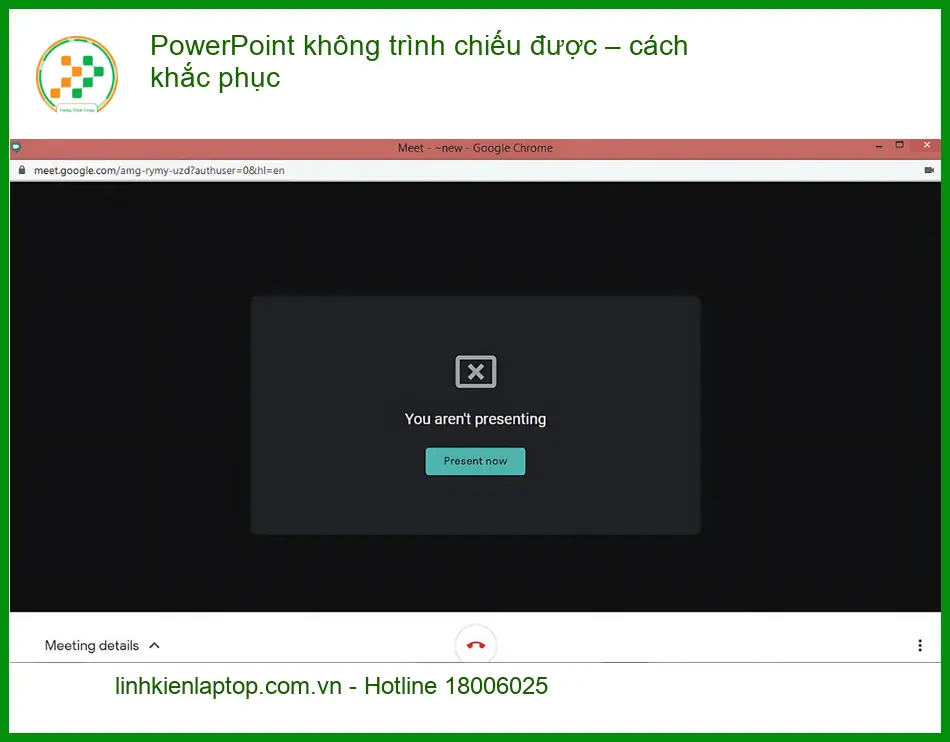
Để khắc phục hiệu quả, trước tiên cần hiểu rõ các nguyên nhân tiềm ẩn. Lỗi PowerPoint không trình chiếu được thường do sự kết hợp của các yếu tố phần mềm, phần cứng hoặc cài đặt hệ thống. Việc chẩn đoán chính xác giúp tiết kiệm thời gian và công sức.
Lỗi phần mềm và cài đặt
Các vấn đề liên quan đến phần mềm là nguyên nhân phổ biến nhất. Đôi khi, chỉ một cài đặt nhỏ bị sai lệch cũng đủ để gây ra sự cố. Hiểu rõ các lỗi này giúp bạn có cái nhìn tổng quan về vấn đề.
Phiên bản PowerPoint không tương thích
Sử dụng phiên bản PowerPoint quá cũ hoặc không tương thích với hệ điều hành hiện tại có thể gây ra lỗi. Ví dụ, một file tạo trên PowerPoint 365 có thể gặp vấn đề khi mở trên PowerPoint 2010. Luôn đảm bảo phần mềm của bạn được cập nhật.
Xung đột Add-in hoặc phần mềm khác
Nhiều Add-in của bên thứ ba, dù hữu ích, đôi khi lại gây xung đột với chức năng trình chiếu của PowerPoint. Các phần mềm diệt virus hoặc bảo mật cũng có thể chặn một số tính năng. Việc kiểm tra và vô hiệu hóa tạm thời các Add-in là bước quan trọng.
File PowerPoint bị lỗi hoặc hỏng
File trình chiếu có thể bị hỏng do lưu không đúng cách, virus tấn công, hoặc lỗi trong quá trình truyền tải. Khi file bị lỗi, PowerPoint sẽ không thể đọc và trình chiếu nội dung. Trong trường hợp này, việc khôi phục dữ liệu từ bản sao lưu hoặc sử dụng công cụ sửa chữa file là cần thiết.
Vấn đề về phần cứng và driver
Mặc dù PowerPoint là phần mềm, hiệu suất của nó lại phụ thuộc rất nhiều vào phần cứng máy tính. Đặc biệt là các thành phần liên quan đến hiển thị đồ họa.
Driver card đồ họa lỗi thời
Driver card đồ họa đóng vai trò quan trọng trong việc hiển thị hình ảnh và video. Nếu driver này lỗi thời hoặc bị hỏng, PowerPoint có thể không thể hiển thị chế độ trình chiếu. Cập nhật driver thường xuyên là giải pháp đơn giản nhưng hiệu quả.
Cấu hình máy tính không đủ
Các bài thuyết trình có nhiều hiệu ứng động, video độ phân giải cao hoặc hình ảnh nặng đòi hỏi cấu hình máy tính mạnh. Nếu RAM hoặc CPU không đủ, PowerPoint có thể bị treo hoặc không trình chiếu được. Đây là vấn đề thường gặp trên các máy tính cũ.
Cài đặt hệ thống và bảo mật
Hệ điều hành Windows có nhiều cài đặt bảo mật và tính năng có thể ảnh hưởng đến hoạt động của các ứng dụng văn phòng.
Chế độ bảo vệ (Protected View)
Khi mở file PowerPoint tải về từ internet hoặc email, Windows thường kích hoạt chế độ Protected View để bảo vệ máy tính khỏi các mối đe dọa tiềm ẩn. Chế độ này có thể hạn chế một số chức năng, bao gồm cả việc trình chiếu. Bạn cần tắt chế độ này để xem đầy đủ.
Lỗi cập nhật Windows
Đôi khi, các bản cập nhật Windows mới có thể gây ra xung đột với phần mềm Office, dẫn đến lỗi trình chiếu. Việc kiểm tra các bản cập nhật gần đây và gỡ bỏ nếu cần thiết có thể giải quyết vấn đề. Tuy nhiên, đây là giải pháp tạm thời và cần thận trọng.
Cách khắc phục lỗi PowerPoint không trình chiếu được
Sau khi đã xác định được nguyên nhân, việc áp dụng các giải pháp phù hợp sẽ giúp bạn nhanh chóng đưa PowerPoint trở lại hoạt động bình thường. Dưới đây là các bước từ đơn giản đến phức tạp.
Các bước tự xử lý tại nhà
Trước khi tìm đến sự trợ giúp chuyên nghiệp, bạn có thể thử một số cách khắc phục cơ bản ngay tại nhà. Những bước này thường hiệu quả với các lỗi phần mềm đơn giản.
Khởi động lại PowerPoint và máy tính
Đây là giải pháp “kinh điển” nhưng thường hiệu quả với nhiều lỗi phần mềm tạm thời. Đóng hoàn toàn PowerPoint, sau đó khởi động lại máy tính. Điều này giúp làm mới bộ nhớ và các tiến trình hệ thống. Nếu bạn muốn tìm hiểu thêm về các thủ thuật tự xử lý các vấn đề phần mềm khác, Trường Thịnh luôn có những hướng dẫn chi tiết.
Cập nhật Driver card đồ họa
Truy cập trang web của nhà sản xuất card đồ họa (NVIDIA, AMD, Intel) để tải về và cài đặt phiên bản driver mới nhất. Đảm bảo bạn chọn đúng model card đồ họa và phiên bản hệ điều hành. Việc này giúp cải thiện hiệu suất hiển thị đáng kể.
Kiểm tra và sửa chữa file PowerPoint
Nếu nghi ngờ file bị hỏng, hãy thử mở nó trên một máy tính khác hoặc sử dụng chức năng “Open and Repair” của PowerPoint. Bạn cũng có thể thử lưu file dưới định dạng khác (ví dụ: .pptx sang .ppt hoặc ngược lại) để xem có khắc phục được không.
Tắt chế độ Protected View
Khi mở file, nếu thấy thanh thông báo “Protected View”, hãy nhấp vào “Enable Editing” hoặc “Disable Protected View”. Điều này cho phép PowerPoint truy cập đầy đủ các tính năng của file. Lưu ý chỉ làm điều này với các file đáng tin cậy.
Gỡ bỏ Add-in gây xung đột
Mở PowerPoint ở chế độ an toàn (Safe Mode) bằng cách giữ phím Ctrl khi khởi động PowerPoint. Nếu PowerPoint hoạt động bình thường ở chế độ này, chứng tỏ có Add-in gây lỗi. Vào File > Options > Add-ins > Manage COM Add-ins > Go, sau đó bỏ chọn các Add-in không cần thiết. Tương tự như việc sửa lỗi không mở được ứng dụng trên Macbook, việc xác định và loại bỏ nguyên nhân gốc rễ là chìa khóa.
Lưu ý quan trọng: Luôn sao lưu dữ liệu quan trọng trước khi thực hiện bất kỳ thay đổi lớn nào trên hệ thống hoặc phần mềm. Điều này giúp tránh mất mát dữ liệu không mong muốn.
Khi nào cần đến dịch vụ chuyên nghiệp?
Nếu đã thử tất cả các cách trên mà PowerPoint vẫn không trình chiếu được, hoặc bạn không tự tin thực hiện các thao tác kỹ thuật, đã đến lúc tìm đến sự hỗ trợ từ các chuyên gia. Linh kiện laptop Trường Thịnh với đội ngũ kỹ sư được đào tạo bài bản, quy trình làm việc chuyên nghiệp, luôn sẵn sàng hỗ trợ bạn.
Lỗi phức tạp không tự xử lý được
Một số lỗi có thể liên quan đến hệ điều hành bị hỏng, xung đột phần mềm sâu rộng hoặc vấn đề phần cứng khó chẩn đoán. Trong những trường hợp này, việc tự mày mò có thể làm tình hình tồi tệ hơn. Các kỹ thuật viên của Trường Thịnh có kinh nghiệm xử lý các sự cố phức tạp, từ lỗi Outlook không gửi mail đến các vấn đề Office khác.
Cần khôi phục dữ liệu quan trọng
Nếu file PowerPoint chứa dữ liệu cực kỳ quan trọng và bạn lo sợ mất mát, việc nhờ đến dịch vụ chuyên nghiệp là lựa chọn an toàn nhất. Các trung tâm uy tín có công cụ và kỹ thuật để khôi phục dữ liệu từ các file bị hỏng một cách an toàn.
Yêu cầu cài đặt lại hệ thống hoặc phần mềm
Trong trường hợp xấu nhất, việc cài đặt lại Windows hoặc bộ Office có thể là giải pháp cuối cùng. Quá trình này đòi hỏi kiến thức kỹ thuật để đảm bảo không mất dữ liệu và hệ thống hoạt động ổn định. Trường Thịnh cung cấp dịch vụ sửa máy tính tận nhà, bao gồm cả cài đặt phần mềm và khắc phục sự cố hệ thống.
Vì mỗi dòng máy có cấu trúc vi mạch khác nhau, nếu bạn chưa xác định rõ nguyên nhân lỗi, hãy gọi ngay hotline để kỹ sư trưởng của Linh kiện laptop Trường Thịnh hỗ trợ kiểm tra, chẩn đoán bắt bệnh từ xa hoàn toàn miễn phí.
GỌI NGAY HỖ TRỢ MIỄN PHÍ: 1800 6025
Đặc biệt, nếu quý khách là học sinh, sinh viên hoặc người lao động có hoàn cảnh khó khăn, hãy chủ động thông báo để Linh kiện laptop Trường Thịnh kích hoạt chính sách trợ giá giảm ngay 10% – 15% chi phí linh kiện. Đây là cam kết của chúng tôi nhằm mang lại giá trị thực cho cộng đồng.
Bảng Giá Dịch Vụ Khắc Phục Lỗi PowerPoint & Phần Mềm Văn Phòng
| Hạng mục dịch vụ | Chi phí ước tính | Thời gian xử lý | Bảo hành |
|---|---|---|---|
| Kiểm tra, chẩn đoán lỗi PowerPoint | Miễn phí | 15-30 phút | Không áp dụng |
| Cập nhật Driver/Phần mềm Office | 150.000 – 250.000 VNĐ | 30-60 phút | 1 tháng |
| Khắc phục lỗi xung đột Add-in/Hệ thống | 200.000 – 350.000 VNĐ | 1-2 giờ | 3 tháng |
| Sửa chữa/Khôi phục file PowerPoint hỏng | 300.000 – 500.000 VNĐ | 2-4 giờ (tùy mức độ) | Không áp dụng (chỉ khôi phục) |
| Cài đặt lại Windows & Office trọn gói | 400.000 – 600.000 VNĐ | 3-5 giờ | 6 tháng |
Lưu ý: Bảng giá trên chỉ mang tính chất tham khảo. Chi phí thực tế có thể thay đổi tùy thuộc vào mức độ phức tạp của lỗi, dòng máy và các linh kiện cần thay thế (nếu có) sau khi kỹ thuật viên chẩn đoán trực tiếp.
Câu hỏi thường gặp về lỗi PowerPoint
Dưới đây là một số câu hỏi thường gặp giúp bạn hiểu rõ hơn về các vấn đề liên quan đến PowerPoint không trình chiếu được.
Tại sao PowerPoint của tôi lại bị treo khi trình chiếu?
PowerPoint bị treo khi trình chiếu thường do cấu hình máy tính không đủ (RAM, CPU yếu), driver card đồ họa lỗi thời, hoặc file trình chiếu quá nặng với nhiều hiệu ứng, video chất lượng cao. Xung đột với các Add-in hoặc phần mềm khác cũng là nguyên nhân phổ biến. Hãy thử cập nhật driver, tắt các ứng dụng chạy nền hoặc kiểm tra Add-in.
Làm thế nào để mở file PowerPoint ở chế độ an toàn?
Để mở PowerPoint ở chế độ an toàn, bạn có thể giữ phím Ctrl trên bàn phím và nhấp đúp vào biểu tượng PowerPoint. Một hộp thoại sẽ hiện ra hỏi bạn có muốn mở ở chế độ an toàn không, hãy chọn “Yes”. Chế độ này giúp vô hiệu hóa các Add-in và cài đặt tùy chỉnh, giúp xác định xem lỗi có phải do chúng gây ra hay không.
Có cách nào khôi phục file PowerPoint bị hỏng không?
Có, bạn có thể thử một số cách. Đầu tiên, sử dụng tính năng “Open and Repair” của PowerPoint (File > Open > Browse > Chọn file > Nhấp mũi tên bên cạnh nút Open > Open and Repair). Nếu không được, hãy thử mở file trên một phiên bản PowerPoint khác hoặc sử dụng các công cụ khôi phục file chuyên dụng. Tuy nhiên, hiệu quả phụ thuộc vào mức độ hỏng của file.
Tôi có thể tự cập nhật driver card đồ họa tại nhà không?
Hoàn toàn có thể. Bạn cần xác định loại card đồ họa đang sử dụng (thường là NVIDIA, AMD hoặc Intel) bằng cách vào Device Manager. Sau đó, truy cập trang web chính thức của nhà sản xuất, tìm kiếm driver phù hợp với model card và phiên bản hệ điều hành của bạn, tải về và cài đặt theo hướng dẫn. Luôn khởi động lại máy tính sau khi cài đặt driver mới.
Giải pháp kỹ thuật tối ưu từ Linh kiện laptop Trường Thịnh

 Trang chủ
 Nhắn tin
 Chat Zalo
 Chỉ đường