

-
×
 Màn hình Laptop DELL Vostro 5401 5402 - Trung Tâm Thay Nhanh Giá Tốt TPHCM 1 × 1,200,000₫
Văn phòng
Văn phòng Publisher không căn lề khi in hai mặt xử lý thế nào? – Cách khắc phục lỗi in
Lỗi Văn phòng Publisher không căn lề khi in hai mặt là vấn đề phổ biến mà nhiều người dùng gặp phải, gây lãng phí giấy và ảnh hưởng đến tính chuyên nghiệp của tài liệu. Khi tài liệu in ra bị lệch lề, không đúng vị trí mong muốn, nguyên nhân thường nằm ở các thiết lập in ấn hoặc driver máy in. Việc hiểu rõ gốc rễ vấn đề sẽ giúp bạn xử lý nhanh gọn, tiết kiệm thời gian và công sức.
Nguyên nhân lỗi Publisher không căn lề khi in hai mặt
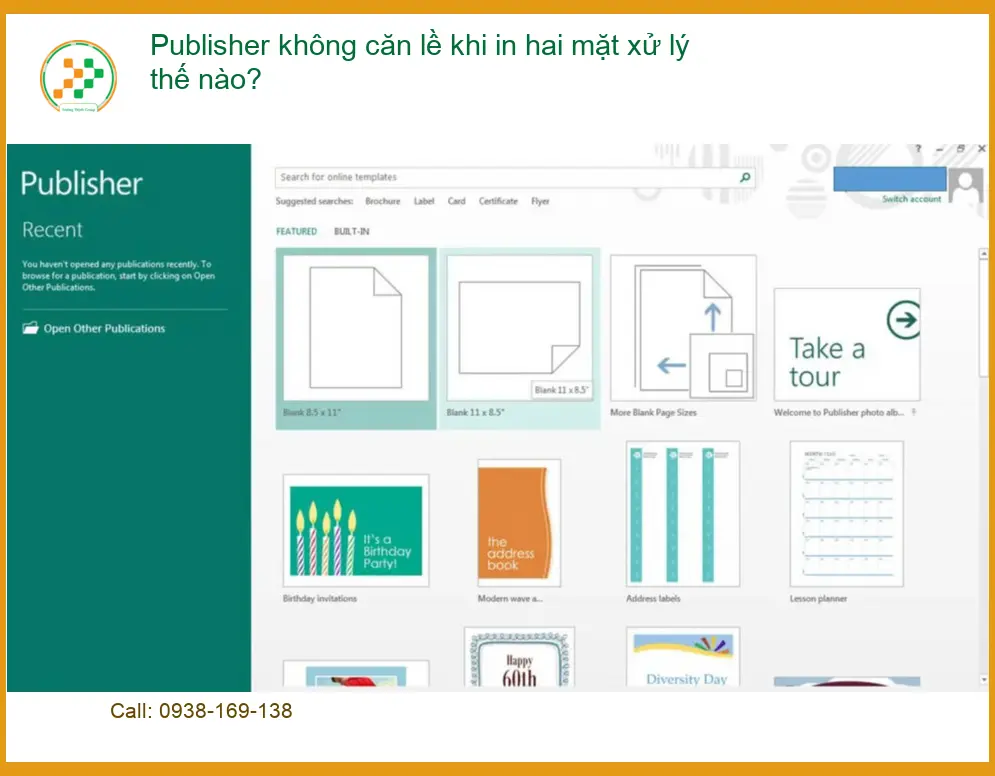
Để khắc phục triệt để, trước tiên cần xác định nguyên nhân chính gây ra tình trạng Publisher in hai mặt không căn lề. Thường thì lỗi này xuất phát từ sự không đồng bộ giữa cài đặt trong phần mềm Publisher và cấu hình của máy in.
Các thiết lập sai trong Publisher
Một trong những lý do hàng đầu là các cài đặt không chính xác ngay trong ứng dụng Publisher. Người dùng thường bỏ qua các bước kiểm tra cơ bản này, dẫn đến việc tài liệu in ra không như ý muốn.
Sai khổ giấy hoặc lề trang
Việc chọn sai khổ giấy (ví dụ: chọn A4 nhưng máy in đang nhận Letter) hoặc thiết lập lề trang không phù hợp với bố cục in hai mặt có thể làm lệch nội dung. Đặc biệt, khi in hai mặt, cần chú ý đến lề gáy sách (gutter margin) để đảm bảo văn bản không bị che khuất sau khi đóng gáy.
Lỗi driver máy in hoặc firmware
Đôi khi, vấn đề không nằm ở Publisher mà lại ở chính máy in. Driver máy in cũ, bị lỗi hoặc firmware của máy in không được cập nhật có thể gây ra các sự cố in ấn khó hiểu, bao gồm cả việc căn lề sai khi in hai mặt. Việc khôi phục dữ liệu thẻ nhớ format nhầm cũng cần đến sự hỗ trợ từ các kỹ thuật viên chuyên nghiệp.
Vấn đề với máy in và driver
Máy in là thiết bị vật lý, và như mọi thiết bị điện tử khác, nó cũng có thể gặp trục trặc. Các vấn đề liên quan đến driver hoặc cài đặt vật lý của máy in cần được kiểm tra kỹ lưỡng.
Driver máy in cũ hoặc không tương thích
Driver là cầu nối giữa máy tính và máy in. Nếu driver đã lỗi thời hoặc không tương thích với phiên bản hệ điều hành hiện tại, máy in có thể không nhận đúng lệnh từ Publisher, dẫn đến việc in sai lệch. Luôn đảm bảo driver của bạn là phiên bản mới nhất từ nhà sản xuất.
Cài đặt máy in không đúng chế độ in hai mặt
Nhiều máy in có các tùy chọn in hai mặt khác nhau (lật theo cạnh dài, lật theo cạnh ngắn). Nếu bạn chọn sai chế độ này trong hộp thoại in của máy in, tài liệu có thể bị lật ngược hoặc lệch khi in mặt thứ hai. Hãy kiểm tra kỹ phần “Print on both sides” hoặc “Duplex Printing” trong cài đặt máy in.
Hướng dẫn khắc phục lỗi in hai mặt không căn lề
Sau khi đã nắm được các nguyên nhân tiềm ẩn, chúng ta sẽ đi vào các bước khắc phục cụ thể. Hãy thực hiện từng bước một để xác định và giải quyết vấn đề.
Kiểm tra và điều chỉnh cài đặt Publisher
Bắt đầu từ chính phần mềm Publisher, nơi bạn tạo và chỉnh sửa tài liệu. Đây là bước quan trọng nhất để đảm bảo các thông số đầu ra là chính xác.
Căn chỉnh lề và khổ giấy chuẩn
Trong Publisher, vào Page Design > Margins để chọn hoặc tùy chỉnh lề. Đối với in hai mặt, hãy cân nhắc sử dụng tùy chọn “Mirrored” hoặc điều chỉnh lề gáy sách (Gutter) cho phù hợp. Đảm bảo khổ giấy trong Publisher (Page Design > Size) khớp hoàn toàn với khổ giấy bạn đang sử dụng và cài đặt trên máy in. Nếu bạn cần thay bản lề laptop dynabook portege x20, hãy liên hệ ngay.
Sử dụng tính năng “Print Preview” hiệu quả
Trước khi in, luôn sử dụng tính năng File > Print và kiểm tra kỹ phần “Print Preview”. Đây là công cụ hữu ích nhất để xem trước tài liệu sẽ trông như thế nào khi in ra. Nếu thấy có sự lệch lạc, bạn có thể điều chỉnh ngay mà không cần tốn giấy in thử. Chú ý đến cả hai mặt của trang.
Cập nhật driver và kiểm tra máy in
Nếu cài đặt Publisher đã chính xác mà lỗi vẫn còn, vấn đề có thể nằm ở driver hoặc phần cứng máy in. Đừng bỏ qua các bước này.
Cập nhật driver máy in mới nhất
Truy cập trang web chính thức của nhà sản xuất máy in, tìm kiếm model máy của bạn và tải về phiên bản driver mới nhất. Gỡ cài đặt driver cũ và cài đặt driver mới. Việc này thường giải quyết được nhiều lỗi in ấn do phần mềm điều khiển bị lỗi thời hoặc hỏng. Đôi khi, việc thay bàn phím laptop acer aspire 3 a315-59 cũng cần đến driver phù hợp.
Kiểm tra cài đặt in hai mặt trên máy in
Trong hộp thoại in (khi bạn nhấn Ctrl+P), chọn máy in của bạn, sau đó vào Printer Properties hoặc Preferences. Tìm đến tab “Finishing”, “Layout” hoặc “Paper/Quality” và đảm bảo rằng tùy chọn “Print on both sides” hoặc “Duplex Printing” được chọn đúng cách (ví dụ: “Flip on Long Edge” hoặc “Flip on Short Edge”) tùy thuộc vào cách bạn muốn tài liệu được lật.
Mẹo từ Kỹ thuật viên Trường Thịnh: Luôn thử in một trang test đơn giản với các cài đặt in hai mặt để xác định xem lỗi có phải do máy in hay không. Nếu trang test vẫn lệch, vấn đề có thể nằm ở phần cứng máy in hoặc driver.
Khi nào cần sự hỗ trợ từ chuyên gia
Nếu bạn đã thử tất cả các bước trên mà lỗi Publisher không căn lề khi in hai mặt vẫn tiếp diễn, có thể vấn đề phức tạp hơn, đòi hỏi kiến thức chuyên sâu và công cụ chẩn đoán chuyên dụng. Đừng ngần ngại tìm đến các trung tâm sửa chữa uy tín.
Dấu hiệu lỗi phức tạp không tự xử lý được
Khi máy in báo lỗi liên tục, driver không thể cài đặt hoặc cập nhật, hoặc các bản in ra vẫn bị lệch dù đã kiểm tra kỹ lưỡng mọi cài đặt, đó là lúc bạn cần sự can thiệp của kỹ thuật viên. Các lỗi phần cứng bên trong máy in, như bộ phận kéo giấy hoặc cảm biến, cũng có thể gây ra tình trạng này. Việc thay loa laptop lg ultra pc 15u70n cũng cần đến kỹ thuật viên chuyên nghiệp.
Vì mỗi dòng máy in có cấu trúc và cơ chế hoạt động khác nhau, nếu bạn chưa xác định rõ nguyên nhân lỗi hoặc không tự tin trong việc tháo lắp, hãy gọi ngay hotline để kỹ sư trưởng của Linh kiện laptop Trường Thịnh hỗ trợ kiểm tra, chẩn đoán bắt bệnh từ xa hoàn toàn miễn phí. Chúng tôi tự hào với đội ngũ kỹ thuật viên được đào tạo bài bản, có kinh nghiệm thực chiến dày dặn, đảm bảo quy trình sửa chữa minh bạch và hiệu quả.
Đặc biệt, nếu quý khách là học sinh, sinh viên hoặc người lao động có hoàn cảnh khó khăn, hãy chủ động thông báo để Linh kiện laptop Trường Thịnh kích hoạt chính sách trợ giá giảm ngay 10% – 15% chi phí linh kiện. Chúng tôi cam kết mang lại dịch vụ chất lượng cao với mức giá hợp lý, đồng thời đóng góp vào cộng đồng.
Bảng giá dịch vụ kiểm tra và sửa chữa máy in cơ bản tại Trường Thịnh
| Hạng mục sửa chữa | Chi phí ước tính | Thời gian xử lý | Bảo hành |
|---|---|---|---|
| Kiểm tra, chẩn đoán lỗi máy in | Miễn phí | 15-30 phút | – |
| Cài đặt/Cập nhật Driver máy in | 150.000 – 250.000 VNĐ | 30-60 phút | 3 tháng |
| Căn chỉnh lề/khổ giấy Publisher | 100.000 – 200.000 VNĐ | 20-40 phút | 1 tháng |
| Sửa lỗi cơ bản phần cứng máy in (kẹt giấy, lệch bản in) | 300.000 – 700.000 VNĐ | 1-2 giờ | 6 tháng |
Lưu ý: Chi phí trên chỉ là ước tính và có thể thay đổi tùy thuộc vào model máy in, mức độ hư hỏng và linh kiện thay thế (nếu có). Vui lòng liên hệ để được báo giá chính xác sau khi chẩn đoán.
FAQ: Các câu hỏi thường gặp về lỗi in Publisher
Dưới đây là một số câu hỏi thường gặp giúp bạn hiểu rõ hơn về vấn đề in ấn trong Publisher.
Hỏi: Tại sao tôi đã căn lề đúng trong Publisher nhưng khi in vẫn bị lệch?
Đáp: Có thể do driver máy in của bạn đã cũ hoặc bị lỗi, không tương thích với phiên bản Publisher hoặc hệ điều hành. Hoặc cài đặt in hai mặt trong hộp thoại máy in chưa chính xác. Hãy thử cập nhật driver và kiểm tra lại các tùy chọn lật trang (Flip on Long/Short Edge) trong cài đặt máy in.
Hỏi: Làm thế nào để kiểm tra xem driver máy in có phải là nguyên nhân gây lỗi không?
Đáp: Bạn có thể thử in một tài liệu từ một ứng dụng khác (ví dụ: Word, Excel, trình duyệt web) với cài đặt in hai mặt tương tự. Nếu tài liệu đó in ra bình thường, khả năng cao lỗi nằm ở Publisher hoặc cài đặt của nó. Ngược lại, nếu tất cả các ứng dụng đều in lệch, driver hoặc phần cứng máy in có thể là thủ phạm. Cập nhật driver từ trang web nhà sản xuất là bước đầu tiên cần làm.
Hỏi: Có cách nào để Publisher tự động căn chỉnh lề khi in hai mặt không?
Đáp: Publisher có các tùy chọn lề như “Mirrored” (đối xứng) rất hữu ích cho in hai mặt, tự động điều chỉnh lề trong và ngoài. Tuy nhiên, bạn vẫn cần đảm bảo rằng cài đặt khổ giấy và tùy chọn in hai mặt trong hộp thoại máy in khớp với thiết lập của Publisher để đạt được kết quả tốt nhất. Luôn sử dụng Print Preview để xem trước.
Giải quyết mọi vấn đề in ấn cùng Linh kiện laptop Trường Thịnh.

 Trang chủ
 Nhắn tin
 Chat Zalo
 Chỉ đường