

Văn phòng
Văn phòng Teams không hiển thị trạng thái Online – Trung tâm hỗ trợ gần đây
Trạng thái Online trên Microsoft Teams bỗng dưng biến mất, làm anh em khó giao tiếp, công việc bị gián đoạn. Nhiều người thắc mắc Văn phòng Teams không hiển thị trạng thái Online nguyên nhân là gì? Thật ra, lỗi này có nhiều lý do, từ cài đặt phần mềm đến vấn đề mạng, đôi khi còn do chính sách của công ty.
Nguyên nhân khiến Teams không hiển thị trạng thái Online
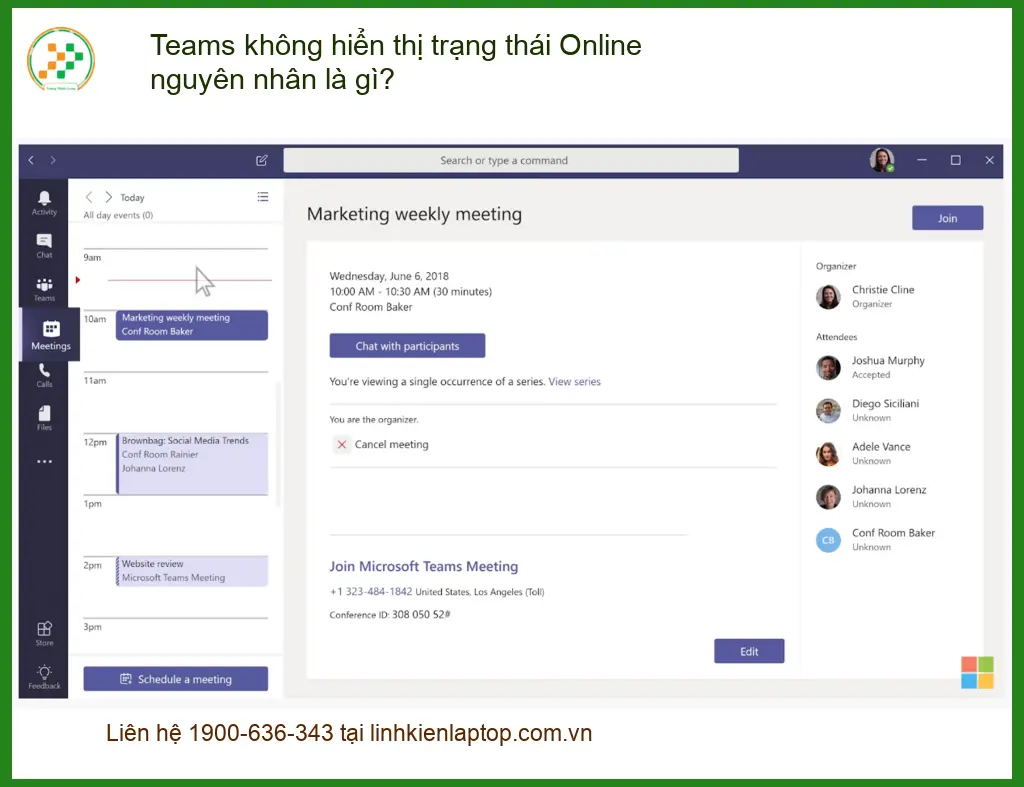
Anh em mình làm việc trên Teams mà không thấy trạng thái Online của nhau thì khó chịu lắm. Nó báo offline hoài dù mình đang làm việc. Có mấy cái nguyên nhân chính mà tôi đúc kết được qua bao năm sửa máy, anh em coi thử có đúng không nha.
Lỗi cài đặt ứng dụng hoặc xung đột phần mềm
Cái này hay gặp nè. Đôi khi Teams nó bị lỗi trong quá trình cài đặt, hoặc là do mình dùng nhiều phần mềm quá, chúng nó xung đột với nhau. Phần mềm diệt virus cũng có thể chặn Teams cập nhật trạng thái. Hoặc đơn giản là Teams nó cũ quá rồi, không tương thích với hệ thống mới. Giống như cái máy tính cũ mà cứ đòi chạy phần mềm mới nhất vậy đó, nó không chịu nổi đâu. Nhiều khi Teams không nhận micro hoặc webcam cũng là do lỗi cài đặt, anh em có thể tham khảo thêm cách khắc phục để hiểu rõ hơn.
Vấn đề kết nối mạng và tường lửa
Mạng yếu, chập chờn là chuyện thường ngày ở huyện. Teams cần kết nối internet ổn định để cập nhật trạng thái liên tục. Nếu mạng nhà mình hay công ty có vấn đề, hoặc tường lửa (firewall) nó chặn Teams không cho kết nối ra ngoài, thì trạng thái Online cũng “tàng hình” luôn. Đôi khi proxy server cũng gây rắc rối nữa. Cái này giống như mình muốn đi chợ mà đường bị kẹt xe vậy đó, sao mà tới nơi được.
Cài đặt quyền riêng tư và trạng thái
Trong Teams nó có cái mục cài đặt quyền riêng tư. Có khi mình lỡ tay chỉnh nhầm, hoặc IT công ty họ cài đặt chính sách gì đó mà nó ẩn trạng thái Online của mình đi. Ví dụ như mình chọn “Không làm phiền” (Do Not Disturb) hay “Ẩn” (Appear Away) thì làm sao mà người khác thấy mình Online được. Hoặc là có khi Teams không tạo được breakout rooms cũng là do cài đặt quyền hạn chưa đúng, anh em có thể xem thêm bài viết về cách xử lý.
Lỗi máy chủ Microsoft Teams
Cái này thì mình chịu rồi, không phải lỗi của mình. Đôi khi máy chủ của Microsoft Teams nó gặp sự cố, bảo trì hoặc quá tải. Lúc đó thì cả hệ thống đều bị ảnh hưởng, không riêng gì mình. Giống như cả làng mất điện thì nhà nào cũng tối thôi. Thường thì lỗi này sẽ được Microsoft khắc phục nhanh thôi, mình chỉ việc chờ đợi.
Cách khắc phục lỗi Teams không hiển thị trạng thái
Biết nguyên nhân rồi thì giờ mình bắt tay vào sửa thôi. Mấy cái này tôi chỉ anh em tự làm được, không cần phải gọi thợ liền đâu, trừ khi nó khó quá.
Mẹo nhỏ từ Trường Thịnh:
Trước khi làm gì phức tạp, anh em thử khởi động lại Teams hoặc cả máy tính xem sao. Nhiều khi “thần dược” khởi động lại nó giải quyết được hết mọi vấn đề đơn giản đó!
Kiểm tra và cập nhật ứng dụng Teams
Đầu tiên, anh em mở Teams lên, vào phần cài đặt (Settings) hoặc bấm vào ảnh đại diện của mình. Tìm mục “Kiểm tra cập nhật” (Check for updates) và bấm vào đó. Để Teams nó tự động cập nhật lên phiên bản mới nhất. Phiên bản mới thường vá lỗi cũ và cải thiện hiệu suất. Nếu Teams vẫn không hoạt động, thử gỡ bỏ hoàn toàn rồi cài lại từ đầu. Đảm bảo tải từ trang chính thức của Microsoft nha.
Kiểm tra kết nối mạng và tường lửa
Anh em kiểm tra lại dây mạng, cục phát Wi-Fi xem có ổn định không. Thử reset cục Wi-Fi. Nếu dùng mạng công ty, hỏi IT xem có chính sách tường lửa hay proxy nào chặn Teams không. Tạm thời tắt tường lửa của Windows hoặc phần mềm diệt virus để xem có phải do nó gây ra không. Nhớ là tắt xong phải bật lại liền nha, không thì máy dễ bị virus lắm. Nếu cần thay sạc laptop fujitsu t4310 để đảm bảo nguồn điện ổn định cho máy tính, anh em có thể tìm hiểu thêm tại đây.
Điều chỉnh cài đặt quyền riêng tư
Trong Teams, anh em vào Cài đặt (Settings) -> Quyền riêng tư (Privacy). Đảm bảo rằng tùy chọn “Hiển thị trạng thái của tôi” (Show my status) hoặc tương tự đang được bật. Tránh chọn các trạng thái như “Không làm phiền” hay “Ẩn”. Nếu công ty có chính sách riêng, có thể mình không tự ý thay đổi được, lúc đó phải hỏi IT thôi. Nếu cần thay webcam laptop lg gram 14t9xx để đảm bảo hình ảnh rõ nét trong các cuộc họp, anh em có thể xem chi tiết tại trang sản phẩm.
Nếu đã thử hết các cách trên mà vẫn không được, anh em có thể vào trang web chính thức của Microsoft để kiểm tra trạng thái dịch vụ của Teams. Gõ “Microsoft Teams service status” lên Google là ra liền. Nếu thấy báo lỗi từ phía Microsoft thì mình đành chờ họ sửa thôi. Lúc này thì không phải do máy mình hay mạng mình nữa rồi.
Vì mỗi dòng máy, mỗi hệ thống mạng có cấu trúc và cài đặt khác nhau, nếu bạn đã thử hết các cách trên mà Teams vẫn “im lìm” không hiển thị trạng thái Online, hãy gọi ngay hotline để kỹ sư trưởng của Linh kiện laptop Trường Thịnh hỗ trợ kiểm tra, chẩn đoán bắt bệnh từ xa hoàn toàn miễn phí. Chúng tôi cam kết mang đến dịch vụ sửa chữa máy tính uy tín, nhanh chóng và hiệu quả nhất.
📞 GỌI NGAY KỸ SƯ TRƯỞNG: 0938169138
Bảng giá dịch vụ kiểm tra và khắc phục lỗi Teams
Dưới đây là bảng giá tham khảo cho các dịch vụ kiểm tra và khắc phục sự cố liên quan đến phần mềm và mạng tại Linh kiện laptop Trường Thịnh. Chi phí cụ thể có thể thay đổi tùy thuộc vào mức độ phức tạp của lỗi.
| Hạng mục sửa chữa | Chi phí ước tính | Thời gian xử lý | Bảo hành |
|---|---|---|---|
| Kiểm tra, chẩn đoán lỗi phần mềm Teams | Miễn phí (tại cửa hàng) | 15-30 phút | Không áp dụng |
| Cài đặt lại hoặc cập nhật Teams | 150.000 – 250.000 VNĐ | 30-60 phút | 7 ngày |
| Khắc phục xung đột phần mềm/tường lửa | 200.000 – 350.000 VNĐ | 45-90 phút | 1 tháng |
| Kiểm tra và cấu hình mạng cơ bản | 100.000 – 200.000 VNĐ | 30-60 phút | Không áp dụng |
Lưu ý: Chi phí trên chỉ là ước tính. Giá cuối cùng sẽ được xác định sau khi kỹ thuật viên chẩn đoán chính xác nguyên nhân và mức độ phức tạp của sự cố trên thiết bị của quý khách.
Câu hỏi thường gặp về lỗi trạng thái Online của Teams
Tại sao trạng thái Online của tôi trên Teams lại tự động chuyển sang Away hoặc Offline?
Trạng thái của bạn có thể tự động chuyển sang “Away” (Vắng mặt) nếu bạn không hoạt động trên máy tính trong một khoảng thời gian nhất định. Nếu chuyển sang “Offline”, có thể do mất kết nối internet, ứng dụng Teams bị lỗi, hoặc máy chủ Microsoft Teams đang gặp sự cố. Đôi khi, cài đặt quyền riêng tư hoặc chính sách của tổ chức cũng có thể khiến trạng thái bị ẩn đi.
Làm thế nào để biết Teams của tôi có đang bị chặn bởi tường lửa không?
Bạn có thể thử tạm thời tắt tường lửa của Windows hoặc phần mềm diệt virus (nếu có) và khởi động lại Teams để kiểm tra. Nếu Teams hiển thị trạng thái Online bình thường sau khi tắt tường lửa, thì khả năng cao tường lửa đang chặn kết nối. Bạn cần thêm Teams vào danh sách các ứng dụng được phép trong cài đặt tường lửa hoặc phần mềm diệt virus.
Tôi có thể làm gì nếu lỗi trạng thái Online của Teams là do máy chủ Microsoft?
Nếu lỗi xuất phát từ máy chủ của Microsoft, bạn không thể tự khắc phục được. Cách tốt nhất là kiểm tra trang trạng thái dịch vụ của Microsoft Teams (tìm kiếm “Microsoft Teams service status” trên Google) để xem thông báo từ nhà cung cấp. Thường thì Microsoft sẽ nhanh chóng khắc phục các sự cố này, và bạn chỉ cần chờ đợi.
Linh kiện laptop Trường Thịnh có hỗ trợ khắc phục lỗi Teams từ xa không?
Có, Linh kiện laptop Trường Thịnh cung cấp dịch vụ hỗ trợ kỹ thuật từ xa để chẩn đoán và khắc phục các lỗi phần mềm như Teams không hiển thị trạng thái Online. Kỹ sư của chúng tôi sẽ hướng dẫn bạn từng bước hoặc sử dụng công cụ điều khiển từ xa an toàn để giải quyết vấn đề. Đặc biệt, nếu quý khách là học sinh, sinh viên hoặc người lao động có hoàn cảnh khó khăn, hãy chủ động thông báo để Linh kiện laptop Trường Thịnh kích hoạt chính sách trợ giá giảm ngay 10% – 15% chi phí linh kiện.
Mọi thắc mắc về máy tính, laptop, đừng ngần ngại liên hệ Linh kiện laptop Trường Thịnh để được hỗ trợ tận tình!

 Trang chủ
 Nhắn tin
 Chat Zalo
 Chỉ đường