

-
×
 Màn hình HP Elite x360 G8 G9 G10 - Thay Nhanh Lấy Liền TPHCM Giá Rẻ 1 × 1,800,000₫
Windows
Windows Cài Misa Win 11: Cấu hình SQL an toàn – Trung tâm hỗ trợ
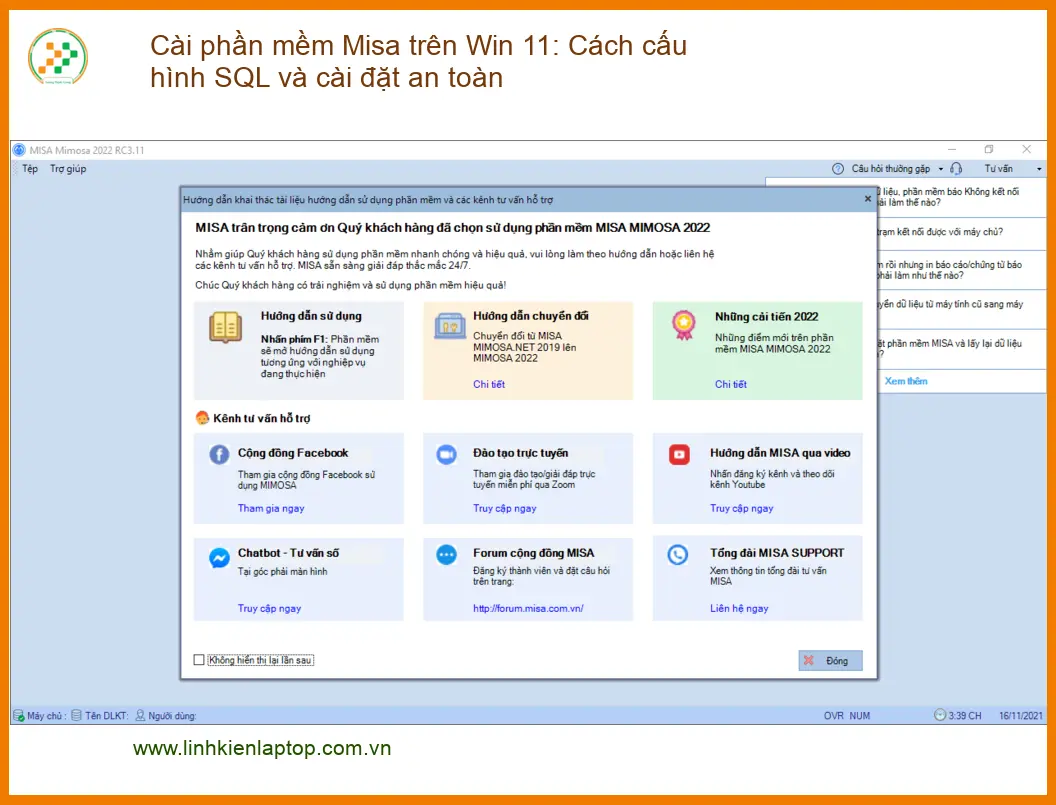
SQL Server là thành phần cốt lõi khi triển khai các ứng dụng kế toán như Misa. Việc Windows Cài phần mềm Misa trên Win 11: Cách cấu hình SQL và cài đặt an toàn đòi hỏi sự tỉ mỉ và kiến thức chuyên sâu để tránh lỗi phát sinh. Hệ điều hành Windows 11 với những thay đổi về bảo mật có thể gây ra nhiều thách thức hơn so với các phiên bản trước.
Chuẩn bị trước khi cài đặt Misa trên Windows 11
Yêu cầu hệ thống và phiên bản SQL Server tương thích
Windows 11 có những yêu cầu đặc thù về phần cứng và phần mềm. Đảm bảo máy tính của bạn đáp ứng cấu hình tối thiểu cho cả Windows 11 và Misa. Đặc biệt, chọn phiên bản SQL Server phù hợp, thường là SQL Server 2014 trở lên, để tương thích tốt nhất với Misa và hệ điều hành mới. Kiểm tra kỹ lưỡng các gói dịch vụ (Service Pack) và bản vá (Cumulative Update) cần thiết.
Sao lưu dữ liệu và tạo điểm khôi phục hệ thống
Trước mọi thay đổi lớn, việc sao lưu dữ liệu kế toán hiện có là bắt buộc. Sử dụng tính năng System Restore của Windows để tạo một điểm khôi phục. Điều này giúp bạn quay lại trạng thái trước khi cài đặt nếu có bất kỳ sự cố nào xảy ra. Đây là bước phòng ngừa quan trọng, giảm thiểu rủi ro mất mát thông tin.
Tắt tường lửa và phần mềm diệt virus tạm thời
Để quá trình cài đặt diễn ra suôn sẻ, hãy tạm thời tắt Windows Defender Firewall và các phần mềm diệt virus của bên thứ ba. Các chương trình này có thể chặn một số tiến trình cài đặt hoặc cổng kết nối của SQL Server, dẫn đến lỗi không mong muốn. Sau khi cài đặt hoàn tất, bạn cần bật lại chúng và cấu hình ngoại lệ cho Misa và SQL Server.
Hướng dẫn cấu hình SQL Server cho Misa trên Win 11
Cài đặt SQL Server Express hoặc phiên bản đầy đủ
Nếu chưa có SQL Server, bạn có thể tải về và cài đặt SQL Server Express (phiên bản miễn phí) hoặc phiên bản đầy đủ tùy theo nhu cầu. Trong quá trình cài đặt, chọn Database Engine Services và Management Tools (nếu có). Đặt tên Instance theo khuyến nghị của Misa (ví dụ: MISASME2022). Đảm bảo chọn chế độ xác thực Mixed Mode và đặt mật khẩu mạnh cho tài khoản sa.
Nhiều người dùng gặp khó khăn khi tự cài đặt các phần mềm chuyên dụng như Misa. Nếu bạn cần hỗ trợ cài đặt các ứng dụng khác, Linh kiện laptop Trường Thịnh cung cấp đơn vị cài phần mềm laptop phường trung mỹ tây chuyên nghiệp, đảm bảo mọi thứ hoạt động trơn tru.
Cấu hình SQL Server Management Studio (SSMS)
Sau khi cài đặt SQL Server, sử dụng SQL Server Management Studio (SSMS) để cấu hình. Mở SSMS, kết nối đến Instance vừa tạo. Kiểm tra và đảm bảo các giao thức mạng như TCP/IP được kích hoạt trong SQL Server Configuration Manager. Đồng thời, cấp quyền truy cập đầy đủ cho tài khoản sa hoặc tạo một tài khoản Windows Authentication có quyền sysadmin để Misa có thể kết nối.
Việc cấu hình hệ thống đúng cách là rất quan trọng. Tương tự như việc thủ thuật cài phần mềm thuế bhxh chữ ký số, mỗi bước đều cần sự chính xác để tránh lỗi phát sinh.
Các bước cài đặt phần mềm Misa và kiểm tra kết nối
Tiến hành cài đặt Misa và kết nối cơ sở dữ liệu
Chạy bộ cài đặt Misa với quyền Administrator. Làm theo hướng dẫn trên màn hình, chọn Instance SQL Server đã cấu hình trước đó. Nếu Misa yêu cầu tạo cơ sở dữ liệu mới, hãy cho phép. Sau khi cài đặt xong, khởi động Misa và kiểm tra kết nối đến SQL Server. Nếu có lỗi, hãy kiểm tra lại tên Instance, thông tin đăng nhập và trạng thái dịch vụ SQL Server.
Đôi khi, việc cài đặt phần mềm phức tạp như Misa có thể gặp phải nhiều vấn đề. Nếu bạn đang tìm kiếm một thợ cài phần mềm laptop xã củ chi uy tín, Linh kiện laptop Trường Thịnh luôn sẵn sàng hỗ trợ nhanh chóng.
Vì mỗi hệ thống máy tính và phiên bản Misa có thể có những đặc thù riêng, nếu bạn chưa xác định rõ nguyên nhân lỗi hoặc cần hỗ trợ chuyên sâu về cấu hình SQL Server, hãy gọi ngay hotline để kỹ sư trưởng của Linh kiện laptop Trường Thịnh hỗ trợ kiểm tra, chẩn đoán bắt bệnh từ xa hoàn toàn miễn phí.
Gọi ngay 0938169138 để được tư vấn miễn phí
Tại Linh kiện laptop Trường Thịnh, chúng tôi tự hào với đội ngũ kỹ thuật viên được đào tạo bài bản, có kinh nghiệm dày dặn trong việc xử lý các vấn đề phần mềm phức tạp, từ cài đặt hệ điều hành đến cấu hình các ứng dụng chuyên ngành như Misa. Quy trình làm việc của chúng tôi luôn tuân thủ các tiêu chuẩn kỹ thuật cao nhất, đảm bảo tính ổn định và bảo mật cho dữ liệu của khách hàng. Đặc biệt, nếu quý khách là học sinh, sinh viên hoặc người lao động có hoàn cảnh khó khăn, hãy chủ động thông báo để Linh kiện laptop Trường Thịnh kích hoạt chính sách trợ giá giảm ngay 10% – 15% chi phí dịch vụ.
Chúng tôi không chỉ hỗ trợ cài đặt Misa mà còn có kinh nghiệm với nhiều phần mềm chuyên dụng khác. Chẳng hạn, bạn có thể tham khảo dịch vụ dịch vụ cài phần mềm đồ họa 3d max quận thủ đức của chúng tôi.
Bảng giá dịch vụ hỗ trợ cài đặt phần mềm Misa và cấu hình SQL
| Hạng mục dịch vụ | Chi phí ước tính | Thời gian xử lý | Bảo hành |
|---|---|---|---|
| Kiểm tra, chẩn đoán lỗi cài đặt Misa/SQL | Miễn phí | 15-30 phút | Không áp dụng |
| Cài đặt mới Misa và SQL Server trên Win 11 | 300.000 – 500.000 VNĐ | 1-2 giờ | 30 ngày |
| Khắc phục lỗi kết nối SQL Server với Misa | 200.000 – 400.000 VNĐ | 30 phút – 1 giờ | 30 ngày |
| Tối ưu hiệu suất Misa và SQL Server | 400.000 – 700.000 VNĐ | 1-2 giờ | 60 ngày |
Lưu ý: Chi phí trên chỉ là ước tính và có thể thay đổi tùy thuộc vào tình trạng cụ thể của hệ thống, phiên bản phần mềm và mức độ phức tạp của sự cố. Vui lòng liên hệ để được báo giá chính xác nhất.
Để đảm bảo hệ thống máy tính của bạn luôn hoạt động ổn định, việc cài đặt và cấu hình phần mềm đúng cách là yếu tố then chốt. Chúng tôi cũng hỗ trợ trung tâm cài phần mềm autocad quận thủ đức, mang lại giải pháp toàn diện cho người dùng chuyên nghiệp.
Lưu ý quan trọng: Luôn sử dụng bộ cài đặt Misa và SQL Server từ nguồn chính thức để đảm bảo tính toàn vẹn và bảo mật. Tránh tải từ các trang không rõ nguồn gốc để phòng ngừa mã độc hoặc phiên bản lỗi.
Câu hỏi thường gặp khi cài Misa trên Windows 11
1. Tại sao Misa không kết nối được với SQL Server sau khi cài trên Win 11?
Lỗi này thường do một số nguyên nhân chính: dịch vụ SQL Server chưa khởi động, tường lửa chặn cổng kết nối (mặc định là 1433), sai tên Instance hoặc thông tin đăng nhập, hoặc giao thức mạng TCP/IP chưa được kích hoạt trong SQL Server Configuration Manager. Đảm bảo tài khoản người dùng có đủ quyền truy cập vào cơ sở dữ liệu.
2. Có cần cài đặt SQL Server riêng trước khi cài Misa không?
Có, bạn nên cài đặt và cấu hình SQL Server (phiên bản Express hoặc đầy đủ) trước khi tiến hành cài đặt Misa. Điều này giúp bạn kiểm soát tốt hơn quá trình cấu hình, đảm bảo các thiết lập như tên Instance, chế độ xác thực và quyền truy cập được thiết lập chính xác theo yêu cầu của Misa và môi trường Windows 11.
3. Windows 11 có yêu cầu đặc biệt nào khi cài Misa và SQL Server không?
Windows 11 có các tính năng bảo mật nâng cao hơn. Bạn cần đảm bảo chạy bộ cài đặt với quyền Administrator, tạm thời tắt tường lửa và phần mềm diệt virus trong quá trình cài đặt. Sau đó, thêm các ngoại lệ cho Misa và SQL Server vào tường lửa. Ngoài ra, kiểm tra tính tương thích của phiên bản SQL Server với Windows 11 và Misa.
4. Làm thế nào để sao lưu dữ liệu Misa an toàn trên Windows 11?
Để sao lưu dữ liệu Misa, bạn có thể sử dụng tính năng Backup Database trong SQL Server Management Studio (SSMS) hoặc công cụ sao lưu tích hợp sẵn trong Misa. Luôn lưu trữ bản sao lưu ở một vị trí an toàn, tốt nhất là trên một ổ đĩa ngoài hoặc dịch vụ lưu trữ đám mây, để phòng tránh mất mát dữ liệu do lỗi hệ thống hoặc phần cứng.
Giải pháp công nghệ toàn diện từ Linh kiện laptop Trường Thịnh

 Trang chủ
 Nhắn tin
 Chat Zalo
 Chỉ đường