

-
×
 Màn hình Laptop MSI GL72 GL73 GL75 - Thay Nhanh | Giá Rẻ TPHCM 1 × 1,000,000₫
Windows
Windows Cài phần mềm Misa trên Win 11: Cấu hình SQL an toàn – Trung tâm hỗ trợ nhanh
Cài đặt phần mềm kế toán Misa trên hệ điều hành Windows 11 thường gặp nhiều thách thức, đặc biệt là khi cấu hình cơ sở dữ liệu SQL Server. Bài viết này sẽ hướng dẫn chi tiết cách Windows Cài phần mềm Misa trên Win 11: Cách cấu hình SQL và cài đặt an toàn, giúp người dùng tự tin triển khai hệ thống mà không lo ngại về lỗi hay mất dữ liệu.
Tổng quan về cài đặt Misa trên Windows 11
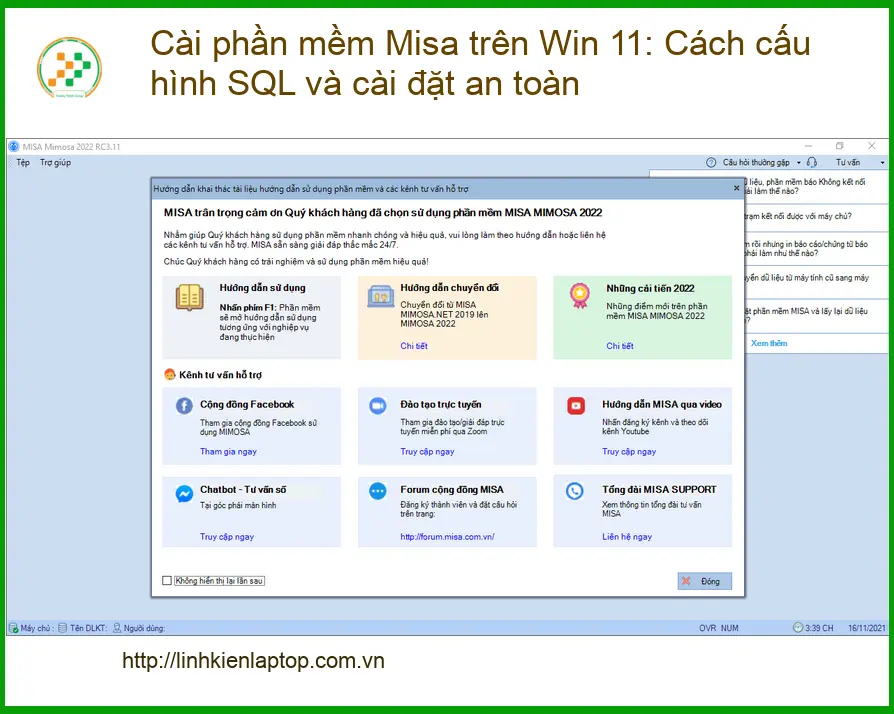
Việc triển khai Misa trên nền tảng Windows 11 đòi hỏi sự chuẩn bị kỹ lưỡng và hiểu biết về các yêu cầu hệ thống. Windows 11 với kiến trúc bảo mật và tối ưu hóa hiệu suất mới có thể gây ra một số xung đột nếu không được cấu hình đúng cách. Người dùng cần đảm bảo hệ thống đáp ứng đủ các yêu cầu về phần cứng và phần mềm để Misa hoạt động ổn định.
Nhiều người dùng tự cài đặt thường bỏ qua bước kiểm tra tương thích, dẫn đến các lỗi phát sinh trong quá trình sử dụng. Đây là lý do vì sao việc nắm vững quy trình và các lưu ý quan trọng là cực kỳ cần thiết. Nếu bạn cần hỗ trợ cài đặt các phần mềm chuyên dụng khác, trung tâm cài phần mềm autocad quận thủ đức của chúng tôi luôn sẵn sàng.
Chuẩn bị trước khi cài đặt Misa
Trước khi bắt tay vào cài đặt, hãy đảm bảo bạn đã có đầy đủ các yếu tố sau:
- Bộ cài đặt Misa: Tải phiên bản mới nhất và tương thích với Windows 11 từ trang chủ Misa.
- SQL Server: Misa yêu cầu SQL Server để lưu trữ dữ liệu. Bạn cần cài đặt phiên bản SQL Server phù hợp (thường là SQL Server Express cho cá nhân hoặc doanh nghiệp nhỏ).
- Tắt tường lửa và Antivirus tạm thời: Để tránh xung đột trong quá trình cài đặt.
- Quyền quản trị: Đảm bảo tài khoản người dùng có quyền Administrator trên Windows 11.
- Sao lưu dữ liệu: Nếu bạn đang nâng cấp hoặc cài đặt lại, hãy sao lưu toàn bộ dữ liệu kế toán hiện có.
Việc chuẩn bị kỹ lưỡng sẽ giúp quá trình cài đặt diễn ra suôn sẻ, tránh các sự cố không đáng có. Đội ngũ thợ cài phần mềm laptop xã củ chi của Linh kiện laptop Trường Thịnh luôn tuân thủ quy trình này để đảm bảo chất lượng dịch vụ.
Hướng dẫn chi tiết cấu hình SQL Server
Cấu hình SQL Server là bước quan trọng nhất khi cài đặt Misa. Một cấu hình sai có thể dẫn đến lỗi kết nối, mất dữ liệu hoặc hiệu suất kém. Dưới đây là các bước cơ bản:
- Cài đặt SQL Server: Chọn phiên bản SQL Server Express (hoặc bản đầy đủ nếu có). Trong quá trình cài đặt, chọn “New SQL Server stand-alone installation”.
- Chọn tính năng: Đảm bảo chọn “Database Engine Services” và “SQL Server Replication”.
- Cấu hình Instance: Nên chọn “Named instance” và đặt tên dễ nhớ (ví dụ: MISASQL).
- Cấu hình Authentication Mode: Chọn “Mixed Mode” và đặt mật khẩu mạnh cho tài khoản SA. Đây là bước cực kỳ quan trọng để Misa có thể kết nối với SQL Server.
- Cấu hình Collation: Đặt collation là “Vietnamese_CI_AS” hoặc “SQL_Latin1_General_CP1_CI_AS” để đảm bảo hiển thị tiếng Việt chính xác.
- Mở Port SQL Server: Đảm bảo port 1433 (mặc định) được mở trên tường lửa nếu bạn muốn truy cập từ xa hoặc có nhiều máy trạm.
Lưu ý quan trọng: Sau khi cài đặt SQL Server, hãy khởi động lại máy tính. Kiểm tra dịch vụ SQL Server (SQL Server (MISASQL) và SQL Server Browser) đã chạy chưa trong Services (services.msc).
Nếu bạn gặp khó khăn trong việc cấu hình SQL Server cho các phần mềm chuyên biệt như 3D Max, đừng ngần ngại liên hệ dịch vụ cài phần mềm đồ họa 3d max quận thủ đức của chúng tôi để được hỗ trợ.
Các bước cài đặt phần mềm Misa an toàn
Sau khi SQL Server đã được cấu hình ổn định, việc cài đặt Misa sẽ trở nên đơn giản hơn nhiều:
- Chạy file cài đặt Misa: Click chuột phải vào file Setup.exe của Misa và chọn “Run as administrator”.
- Chọn chế độ cài đặt: Chọn “Cài đặt máy chủ” nếu đây là máy chủ dữ liệu hoặc “Cài đặt máy trạm” nếu là máy khách.
- Kết nối SQL Server: Tại bước này, Misa sẽ yêu cầu thông tin kết nối SQL Server. Nhập tên Instance bạn đã tạo (ví dụ: TENMAYTINH\MISASQL) và thông tin tài khoản SA.
- Chọn thư mục cài đặt: Nên để mặc định hoặc chọn một ổ đĩa khác ổ C để tránh đầy hệ thống.
- Hoàn tất cài đặt: Chờ quá trình cài đặt hoàn tất và khởi động lại máy tính.
Quá trình này cần sự tỉ mỉ để đảm bảo mọi thông số đều chính xác. Linh kiện laptop Trường Thịnh với đội ngũ kỹ sư được đào tạo bài bản, luôn thực hiện các bước này một cách chính xác, đảm bảo hệ thống hoạt động trơn tru ngay từ đầu. Chúng tôi cung cấp đơn vị cài phần mềm phường trung mỹ tây với dịch vụ tận nơi.
Khắc phục lỗi thường gặp và lưu ý quan trọng
Trong quá trình cài đặt và sử dụng Misa trên Windows 11, một số lỗi phổ biến có thể xảy ra. Dưới đây là cách khắc phục và các lưu ý để đảm bảo hệ thống hoạt động ổn định:
| Hạng mục lỗi | Mô tả lỗi | Cách khắc phục nhanh |
|---|---|---|
| Không kết nối được SQL Server | Lỗi “Cannot connect to SQL Server” hoặc “Network-related or instance-specific error”. | Kiểm tra dịch vụ SQL Server, mở port 1433 trên tường lửa, kiểm tra tên Instance và tài khoản SA. |
| Lỗi font tiếng Việt | Misa hiển thị lỗi font hoặc ký tự lạ. | Kiểm tra lại Collation của SQL Server, đảm bảo là Vietnamese_CI_AS. Cài đặt lại font hệ thống nếu cần. |
| Misa chạy chậm, giật lag | Phần mềm phản hồi chậm, treo trong quá trình thao tác. | Kiểm tra cấu hình máy tính (RAM, CPU), tối ưu hóa SQL Server, dọn dẹp dữ liệu Misa định kỳ. |
Lưu ý: Bảng giá trên chỉ mang tính chất tham khảo. Chi phí thực tế có thể thay đổi tùy thuộc vào mức độ phức tạp của lỗi và các linh kiện/phần mềm cần thiết.
Dịch vụ hỗ trợ cài đặt Misa chuyên nghiệp
Vì mỗi hệ thống máy tính có cấu hình và môi trường làm việc khác nhau, việc tự cài đặt Misa đôi khi vẫn gặp phải những vấn đề phức tạp. Nếu bạn không tự tin hoặc muốn đảm bảo quá trình cài đặt diễn ra nhanh chóng, an toàn và hiệu quả, hãy tìm đến sự hỗ trợ từ các chuyên gia.
Linh kiện laptop Trường Thịnh tự hào là đơn vị cung cấp dịch vụ cài đặt phần mềm chuyên nghiệp, đặc biệt là các phần mềm kế toán như Misa. Với đội ngũ kỹ sư giàu kinh nghiệm, chúng tôi cam kết mang đến giải pháp tối ưu, giúp bạn tiết kiệm thời gian và công sức. Chúng tôi cũng là địa chỉ cài win phường thông tây hội uy tín.
Vì mỗi dòng máy có cấu trúc vi mạch khác nhau, nếu bạn chưa xác định rõ nguyên nhân lỗi, hãy gọi ngay hotline để kỹ sư trưởng của Linh kiện laptop Trường Thịnh hỗ trợ kiểm tra, chẩn đoán bắt bệnh từ xa hoàn toàn miễn phí.
Đặc biệt, nếu quý khách là học sinh, sinh viên hoặc người lao động có hoàn cảnh khó khăn, hãy chủ động thông báo để Linh kiện laptop Trường Thịnh kích hoạt chính sách trợ giá giảm ngay 10% – 15% chi phí linh kiện. Chúng tôi luôn mong muốn đóng góp giá trị cho cộng đồng.
GỌI NGAY HỖ TRỢ KỸ THUẬT: 0938.169.138
Câu hỏi thường gặp khi cài Misa trên Win 11
Dưới đây là một số câu hỏi thường gặp mà người dùng Misa trên Windows 11 hay thắc mắc:
Misa có tương thích hoàn toàn với Windows 11 không?
Misa đã phát hành các phiên bản tương thích với Windows 11. Tuy nhiên, để đảm bảo hoạt động ổn định nhất, người dùng nên sử dụng phiên bản Misa mới nhất và đảm bảo rằng tất cả các bản cập nhật Windows 11 đã được cài đặt. Một số vấn đề nhỏ về giao diện hoặc hiệu suất có thể phát sinh nếu phiên bản Misa quá cũ hoặc hệ thống chưa được tối ưu.
Làm thế nào để sao lưu dữ liệu Misa an toàn trước khi cài đặt lại?
Để sao lưu dữ liệu Misa, bạn cần mở phần mềm Misa, vào mục “Tệp” (File) -> “Sao lưu dữ liệu” (Backup Data). Chọn đường dẫn lưu trữ an toàn, tốt nhất là trên một ổ đĩa khác hoặc thiết bị lưu trữ ngoài. Đảm bảo quá trình sao lưu hoàn tất và kiểm tra kích thước file backup để xác nhận dữ liệu đã được lưu đầy đủ. Đây là bước cực kỳ quan trọng để tránh mất mát thông tin kế toán quý giá.
Tôi có thể cài Misa trên máy ảo (Virtual Machine) chạy Windows 11 không?
Có, bạn hoàn toàn có thể cài đặt Misa trên máy ảo chạy Windows 11. Tuy nhiên, cần đảm bảo máy ảo được cấp đủ tài nguyên (RAM, CPU, dung lượng ổ cứng) để Misa và SQL Server hoạt động mượt mà. Việc cài đặt trên máy ảo có thể hữu ích cho mục đích thử nghiệm hoặc khi bạn muốn cô lập môi trường làm việc của Misa khỏi hệ thống chính.
Nếu gặp lỗi không thể tự khắc phục, tôi nên làm gì?
Nếu bạn đã thử các cách khắc phục mà vẫn không giải quyết được lỗi, cách tốt nhất là liên hệ với bộ phận hỗ trợ kỹ thuật của Misa hoặc một trung tâm dịch vụ máy tính uy tín như Linh kiện laptop Trường Thịnh. Cung cấp thông tin chi tiết về lỗi, các bước bạn đã thực hiện và thông báo lỗi cụ thể sẽ giúp kỹ thuật viên chẩn đoán và xử lý vấn đề nhanh chóng hơn.
Giải pháp cài đặt phần mềm chuyên nghiệp từ Linh kiện laptop Trường Thịnh

 Trang chủ
 Nhắn tin
 Chat Zalo
 Chỉ đường