

Windows
Windows Máy tính bị virus mã hóa file? Cách quét sạch và cài lại Win an toàn
Bạn đang đối mặt với cơn ác mộng khi Windows Máy tính bị virus mã hóa file? Đừng hoảng loạn! Giải pháp triệt để và an toàn nhất chính là quét sạch virus và cài lại Windows. Bài viết này sẽ cung cấp cho bạn hướng dẫn chi tiết về cách quét sạch và cài lại Win an toàn, giúp máy tính của bạn trở lại trạng thái hoạt động hoàn hảo, bảo mật tuyệt đối. Để quét sạch virus mã hóa file và cài lại Windows an toàn, bạn cần ngắt kết nối mạng, sao lưu dữ liệu quan trọng (nếu có thể), sử dụng phần mềm diệt virus chuyên dụng để quét sâu, sau đó tiến hành cài đặt lại hệ điều hành Windows từ đầu, đảm bảo cập nhật đầy đủ và thiết lập các biện pháp bảo mật mạnh mẽ.
Virus mã hóa file là gì và mức độ nguy hiểm của nó?
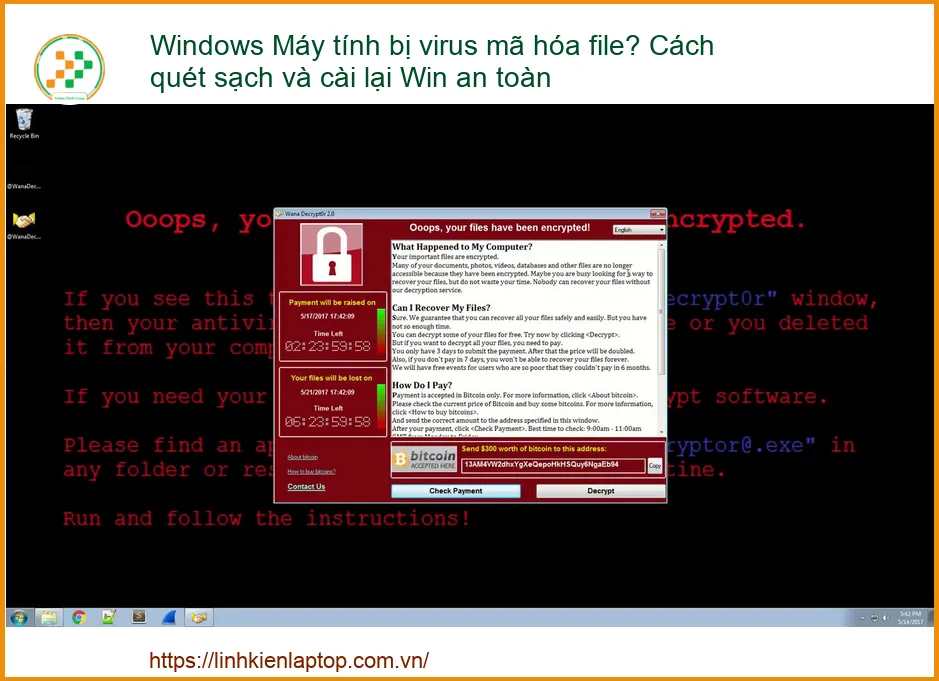
Virus mã hóa file, hay còn gọi là Ransomware, là một loại phần mềm độc hại cực kỳ nguy hiểm, được thiết kế để khóa hoặc mã hóa các tập tin trên máy tính của bạn, sau đó đòi tiền chuộc để giải mã. Khi bị tấn công, toàn bộ dữ liệu cá nhân, tài liệu công việc, hình ảnh, video quý giá của bạn có thể trở thành con tin, không thể truy cập được. Mức độ nguy hiểm của Ransomware không chỉ dừng lại ở việc mất dữ liệu mà còn gây thiệt hại nghiêm trọng về tài chính và uy tín cho cá nhân, doanh nghiệp. Việc hiểu rõ về loại virus này là bước đầu tiên để chúng ta có thể phòng tránh và xử lý hiệu quả.
Cơ chế hoạt động của Ransomware
Ransomware thường hoạt động theo một quy trình tinh vi. Đầu tiên, nó xâm nhập vào hệ thống thông qua các lỗ hổng bảo mật, email lừa đảo (phishing), hoặc các trang web độc hại. Sau khi lây nhiễm, nó sẽ âm thầm quét toàn bộ ổ đĩa và mã hóa các tập tin bằng thuật toán mã hóa mạnh mẽ, khiến chúng trở nên vô dụng. Cuối cùng, một thông báo đòi tiền chuộc sẽ xuất hiện, yêu cầu nạn nhân chuyển một khoản tiền (thường là tiền điện tử như Bitcoin) để nhận được khóa giải mã. Đáng buồn thay, ngay cả khi trả tiền, không có gì đảm bảo bạn sẽ nhận lại được dữ liệu của mình. Để đảm bảo an toàn cho hệ thống, đôi khi bạn cần kiểm tra và thay thế các linh kiện quan trọng như thay loa laptop MSI WS60 WS62 WE60 WE62 WS63 chính hãng lấy liền để đảm bảo mọi thứ hoạt động trơn tru.
Các con đường lây nhiễm phổ biến
Ransomware có thể lây nhiễm qua nhiều con đường khác nhau, nhưng phổ biến nhất là qua email lừa đảo chứa các tệp đính kèm độc hại (ví dụ: tài liệu Word, Excel có macro ẩn) hoặc liên kết đến các trang web giả mạo. Ngoài ra, việc tải xuống phần mềm lậu, truy cập các trang web không an toàn, sử dụng USB bị nhiễm virus, hoặc khai thác các lỗ hổng bảo mật trong hệ điều hành và phần mềm cũng là những con đường mà Ransomware thường lợi dụng để xâm nhập. Sự cảnh giác là chìa khóa để tránh những mối đe dọa này.
Dấu hiệu nhận biết máy tính bị mã hóa
Dấu hiệu rõ ràng nhất khi máy tính bị mã hóa là bạn không thể mở các tập tin của mình. Các tập tin sẽ có phần mở rộng lạ (ví dụ: .locked, .encrypted, .xyz) và một thông báo đòi tiền chuộc sẽ xuất hiện trên màn hình hoặc trong các thư mục chứa file bị mã hóa. Máy tính cũng có thể hoạt động chậm chạp bất thường, hoặc xuất hiện các tiến trình lạ trong Task Manager. Ngay khi phát hiện những dấu hiệu này, bạn cần hành động nhanh chóng để giảm thiểu thiệt hại.
Hậu quả khôn lường khi bị tấn công
Hậu quả của một cuộc tấn công Ransomware là vô cùng nghiêm trọng. Đối với cá nhân, đó là việc mất đi những kỷ niệm quý giá, tài liệu học tập, công việc. Đối với doanh nghiệp, nó có thể dẫn đến gián đoạn hoạt động, mất dữ liệu khách hàng, thiệt hại tài chính lớn và ảnh hưởng nghiêm trọng đến uy tín. Chi phí để khôi phục hệ thống và dữ liệu thường cao hơn rất nhiều so với việc đầu tư vào các biện pháp phòng ngừa ban đầu. Đôi khi, việc khắc phục sự cố còn liên quan đến việc kiểm tra và thay thế các linh kiện khác như thay màn hình laptop ASUS ROG Flow X16 GV601 GV601RM GV601RW GV601VI GV601VV chính hãng tại TPHCM nếu có va chạm hoặc lỗi phần cứng.
Hành động khẩn cấp khi phát hiện máy tính bị mã hóa
Khi phát hiện máy tính bị virus mã hóa file, thời gian là vàng bạc. Mỗi giây phút trôi qua có thể khiến tình hình trở nên tồi tệ hơn. Hành động nhanh chóng và đúng đắn sẽ giúp bạn giảm thiểu thiệt hại, bảo vệ các dữ liệu chưa bị ảnh hưởng và chuẩn bị cho quá trình phục hồi. Đừng hoảng loạn, hãy làm theo các bước dưới đây một cách bình tĩnh và có hệ thống.
Ngắt kết nối mạng ngay lập tức
Đây là bước quan trọng nhất và cần thực hiện đầu tiên. Ngắt kết nối mạng (rút dây LAN, tắt Wi-Fi) sẽ ngăn chặn virus tiếp tục lây lan sang các máy tính khác trong mạng nội bộ hoặc mã hóa thêm các tập tin trên chính máy của bạn. Nó cũng cắt đứt liên lạc giữa Ransomware và máy chủ điều khiển của kẻ tấn công, giúp quá trình xử lý an toàn hơn. Sau khi ngắt mạng, bạn có thể bắt đầu các bước tiếp theo mà không lo virus phát tán thêm.
Xác định loại Ransomware và tìm công cụ giải mã
Có hàng trăm loại Ransomware khác nhau, và việc xác định chính xác loại virus bạn đang gặp phải là rất quan trọng. Các trang web như No More Ransom Project (nomoreransom.org) cung cấp công cụ nhận diện và giải mã cho nhiều loại Ransomware. Bạn có thể tải lên một file bị mã hóa hoặc thông báo đòi tiền chuộc để họ phân tích. Nếu may mắn, có thể có công cụ giải mã miễn phí cho loại virus của bạn. Trong quá trình này, nếu bạn cần hỗ trợ kỹ thuật, các dịch vụ thay loa laptop Quận Thủ Đức cũng có thể cung cấp tư vấn ban đầu.
Sao lưu dữ liệu (nếu có thể) và chuẩn bị phục hồi
Nếu bạn có bản sao lưu dữ liệu gần đây (trên ổ cứng ngoài, đám mây, hoặc NAS), đây là lúc để sử dụng chúng. Ngay cả khi máy tính đã bị mã hóa, hãy kiểm tra xem có bất kỳ dữ liệu nào chưa bị ảnh hưởng mà bạn có thể sao lưu khẩn cấp không. Sau đó, chuẩn bị các phương tiện cài đặt Windows (USB boot, đĩa DVD) và các driver cần thiết để sẵn sàng cho quá trình cài đặt lại hệ điều hành. Luôn ưu tiên sao lưu dữ liệu quan trọng để tránh mất mát vĩnh viễn.
Tuyệt đối không trả tiền chuộc!
Một lần nữa, chúng tôi nhấn mạnh: KHÔNG BAO GIỜ TRẢ TIỀN CHUỘC! Việc trả tiền không đảm bảo bạn sẽ lấy lại được dữ liệu, và thậm chí còn khuyến khích tội phạm tiếp tục các hoạt động bất hợp pháp. Thay vào đó, hãy tập trung vào các giải pháp kỹ thuật để khôi phục hệ thống và dữ liệu. Có rất nhiều trường hợp nạn nhân đã trả tiền nhưng vẫn không nhận được khóa giải mã, hoặc khóa giải mã không hoạt động. Hãy kiên quyết nói không với việc trả tiền chuộc.
Cách quét sạch virus mã hóa file hiệu quả
Sau khi đã thực hiện các bước khẩn cấp, giờ là lúc chúng ta tiến hành quét sạch virus mã hóa file ra khỏi hệ thống. Quá trình này đòi hỏi sự kiên nhẫn và sử dụng đúng công cụ. Mục tiêu là loại bỏ hoàn toàn phần mềm độc hại, ngăn chặn nó tiếp tục gây hại và chuẩn bị cho việc khôi phục dữ liệu hoặc cài đặt lại Windows.
Sử dụng phần mềm diệt virus chuyên dụng và đáng tin cậy
Không phải phần mềm diệt virus nào cũng có thể xử lý Ransomware hiệu quả. Bạn cần sử dụng các phần mềm diệt virus cao cấp, có khả năng phát hiện và gỡ bỏ các mối đe dọa phức tạp. Một số lựa chọn tốt bao gồm Malwarebytes, Bitdefender, Kaspersky, ESET, hoặc Avast. Hãy tải phiên bản mới nhất từ trang web chính thức của nhà cung cấp và cài đặt vào một USB hoặc ổ đĩa ngoài sạch để quét máy tính bị nhiễm. Đảm bảo phần mềm diệt virus của bạn luôn được cập nhật để nhận diện các biến thể Ransomware mới nhất.
Các bước quét và gỡ bỏ triệt để
Để quét sạch virus, bạn nên khởi động máy tính vào chế độ Safe Mode with Networking (Chế độ an toàn có mạng) hoặc sử dụng USB/CD cứu hộ (Rescue Disk) của phần mềm diệt virus. Chế độ Safe Mode sẽ hạn chế các tiến trình của virus hoạt động, giúp phần mềm diệt virus dễ dàng phát hiện và gỡ bỏ. Sau khi khởi động vào chế độ an toàn, chạy quét toàn bộ hệ thống (Full Scan). Quá trình này có thể mất vài giờ tùy thuộc vào dung lượng ổ cứng và tốc độ máy. Khi quét xong, hãy xóa hoặc cách ly (quarantine) tất cả các mối đe dọa được tìm thấy. Đảm bảo bạn cũng kiểm tra các file hệ thống và registry để loại bỏ mọi dấu vết của virus. Đôi khi, việc thay thế linh kiện như thay sạc laptop HP Pavilion Gaming 15-ec0000 15-ec1000 15-ec2000 zin chính hãng lấy liền cũng là một phần của việc bảo trì tổng thể để tránh các sự cố không mong muốn.
Khôi phục file từ bản sao lưu hoặc công cụ giải mã
Sau khi đã quét sạch virus, bước tiếp theo là khôi phục dữ liệu. Nếu bạn có bản sao lưu, hãy sao chép dữ liệu từ bản sao lưu về máy tính. Đây là phương pháp an toàn và hiệu quả nhất. Nếu không có bản sao lưu và bạn đã tìm thấy công cụ giải mã phù hợp từ No More Ransom hoặc các nguồn đáng tin cậy khác, hãy sử dụng công cụ đó để giải mã các file bị ảnh hưởng. Lưu ý, quá trình giải mã có thể mất rất nhiều thời gian và không phải lúc nào cũng thành công 100%.
Kiểm tra lại toàn bộ hệ thống sau khi diệt
Sau khi quét, gỡ bỏ và khôi phục dữ liệu, bạn cần kiểm tra lại toàn bộ hệ thống để đảm bảo không còn dấu vết nào của virus. Chạy lại một lần quét đầy đủ với phần mềm diệt virus, kiểm tra các tiến trình đang chạy, các mục khởi động cùng Windows, và các thiết lập bảo mật. Đảm bảo rằng tất cả các bản cập nhật hệ điều hành và phần mềm đã được cài đặt. Bước này rất quan trọng để ngăn chặn virus tái phát hoặc các mối đe dọa khác.
Cài lại Windows an toàn: Giải pháp cuối cùng và triệt để
Trong nhiều trường hợp, đặc biệt khi virus mã hóa file đã xâm nhập quá sâu vào hệ thống hoặc không thể giải mã dữ liệu, việc cài lại Windows là giải pháp triệt để và an toàn nhất. Điều này đảm bảo rằng mọi dấu vết của phần mềm độc hại đều bị xóa sạch, mang lại một hệ điều hành hoàn toàn mới và an toàn. Tuy nhiên, quá trình này đòi hỏi sự chuẩn bị kỹ lưỡng để tránh mất mát dữ liệu và đảm bảo hệ thống hoạt động ổn định sau khi cài đặt.
Chuẩn bị trước khi cài lại Windows
Trước khi bắt đầu cài đặt lại Windows, bạn cần chuẩn bị một số thứ quan trọng. Đầu tiên, sao lưu tất cả dữ liệu quan trọng (nếu chưa làm) vào một ổ đĩa ngoài hoặc dịch vụ đám mây. Tiếp theo, chuẩn bị một USB hoặc DVD cài đặt Windows (tạo bằng công cụ Media Creation Tool của Microsoft). Đảm bảo bạn có key bản quyền Windows (nếu cần) và tải về các driver cần thiết cho máy tính của bạn (card đồ họa, âm thanh, mạng, v.v.) từ trang web của nhà sản xuất. Cuối cùng, sạc đầy pin laptop hoặc đảm bảo máy tính bàn được cắm điện ổn định.
Quy trình cài đặt Windows sạch từ đầu
Khởi động máy tính từ USB/DVD cài đặt Windows. Chọn ngôn ngữ, múi giờ và định dạng bàn phím. Khi đến bước chọn loại cài đặt, hãy chọn ‘Custom: Install Windows only (advanced)’. Tại đây, bạn sẽ thấy danh sách các phân vùng ổ đĩa. Để đảm bảo sạch virus hoàn toàn, hãy xóa tất cả các phân vùng liên quan đến hệ điều hành cũ (thường là phân vùng C: và các phân vùng nhỏ khác như System Reserved, Recovery). Sau đó, tạo phân vùng mới và tiến hành cài đặt. Quá trình này sẽ xóa sạch mọi thứ trên phân vùng đó, bao gồm cả virus. Đảm bảo bạn chỉ xóa các phân vùng hệ thống để tránh mất dữ liệu trên các phân vùng khác (nếu có).
Cấu hình bảo mật mạnh mẽ sau khi cài đặt
Sau khi cài đặt Windows thành công, đừng vội kết nối mạng. Đầu tiên, cài đặt một phần mềm diệt virus mạnh mẽ và cập nhật cơ sở dữ liệu virus mới nhất. Kích hoạt Windows Defender Firewall và cấu hình các quy tắc bảo mật. Thay đổi mật khẩu mặc định cho tất cả các tài khoản người dùng và sử dụng mật khẩu mạnh, phức tạp. Bật tính năng User Account Control (UAC) và thiết lập các tùy chọn riêng tư. Cân nhắc sử dụng tài khoản người dùng tiêu chuẩn thay vì tài khoản quản trị viên cho các tác vụ hàng ngày. Việc này giúp bảo vệ hệ thống khỏi các mối đe dọa tiềm ẩn ngay từ đầu.
Cài đặt phần mềm cần thiết và cập nhật hệ thống
Sau khi đã thiết lập bảo mật cơ bản, hãy cài đặt các phần mềm cần thiết mà bạn sử dụng hàng ngày (trình duyệt web, bộ Office, phần mềm đồ họa, v.v.). Luôn tải phần mềm từ các nguồn chính thức và đáng tin cậy. Ngay sau đó, kết nối mạng và chạy Windows Update để tải về và cài đặt tất cả các bản vá bảo mật và cập nhật hệ thống mới nhất. Điều này cực kỳ quan trọng để vá các lỗ hổng bảo mật mà virus có thể lợi dụng. Đừng quên cập nhật driver cho tất cả các thiết bị phần cứng của bạn để đảm bảo hiệu suất và ổn định. Đôi khi, việc thay thế các linh kiện bên ngoài như thay vỏ laptop Fujitsu Lifebook S710 S7110 zin chính hãng lấy liền cũng là một phần của việc làm mới và bảo vệ máy tính.
Phòng ngừa virus mã hóa file trong tương lai: Bảo vệ vĩnh viễn
Việc quét sạch và cài lại Windows chỉ là giải pháp tạm thời nếu bạn không thay đổi thói quen sử dụng và không áp dụng các biện pháp phòng ngừa hiệu quả. Để bảo vệ máy tính khỏi virus mã hóa file và các mối đe dọa mạng khác trong tương lai, bạn cần xây dựng một chiến lược bảo mật toàn diện. Phòng bệnh hơn chữa bệnh, và việc đầu tư vào các giải pháp phòng ngừa sẽ tiết kiệm cho bạn rất nhiều thời gian, công sức và tiền bạc về sau.
Thực hành các thói quen bảo mật tốt
Luôn cảnh giác với các email lạ, không mở tệp đính kèm hoặc nhấp vào liên kết từ những nguồn không xác định. Sử dụng mật khẩu mạnh và duy nhất cho mỗi tài khoản trực tuyến, và kích hoạt xác thực hai yếu tố (2FA) bất cứ khi nào có thể. Tránh tải xuống phần mềm từ các trang web không chính thức hoặc sử dụng phần mềm lậu. Thường xuyên cập nhật hệ điều hành, trình duyệt web và tất cả các phần mềm khác để vá các lỗ hổng bảo mật. Những thói quen đơn giản này có thể tạo ra sự khác biệt lớn trong việc bảo vệ bạn khỏi các cuộc tấn công.
Giải pháp sao lưu dữ liệu tự động và định kỳ
Sao lưu dữ liệu là tuyến phòng thủ cuối cùng và quan trọng nhất chống lại Ransomware. Hãy thiết lập một hệ thống sao lưu tự động và định kỳ cho tất cả dữ liệu quan trọng của bạn. Sử dụng các giải pháp sao lưu đám mây (như Google Drive, OneDrive, Dropbox) hoặc ổ cứng ngoài. Đảm bảo rằng bản sao lưu của bạn được lưu trữ ngoại tuyến hoặc trên một hệ thống riêng biệt để tránh bị mã hóa cùng với máy tính chính. Thực hiện sao lưu theo nguyên tắc 3-2-1: 3 bản sao dữ liệu, trên 2 loại phương tiện khác nhau, và 1 bản sao lưu ngoại vi (offsite).
Sử dụng tường lửa, VPN và phần mềm diệt virus cao cấp
Tường lửa (Firewall) giúp kiểm soát lưu lượng mạng vào và ra khỏi máy tính, ngăn chặn các kết nối độc hại. VPN (Mạng riêng ảo) mã hóa kết nối internet của bạn, bảo vệ dữ liệu khỏi bị theo dõi và chặn các cuộc tấn công man-in-the-middle. Kết hợp với một phần mềm diệt virus cao cấp có tính năng bảo vệ thời gian thực (real-time protection) và chống Ransomware chuyên dụng, bạn sẽ có một lớp bảo vệ vững chắc. Hãy đảm bảo rằng tất cả các công cụ này luôn được bật và cập nhật thường xuyên.
Đào tạo người dùng về an toàn mạng và nhận diện lừa đảo
Yếu tố con người thường là mắt xích yếu nhất trong chuỗi bảo mật. Việc đào tạo bản thân và những người dùng khác về các mối đe dọa mạng, cách nhận diện email lừa đảo, các trang web độc hại và các kỹ thuật tấn công xã hội là cực kỳ quan trọng. Nâng cao nhận thức về an toàn mạng sẽ giúp mọi người đưa ra quyết định đúng đắn và tránh trở thành nạn nhân của các cuộc tấn công Ransomware. Kiến thức là sức mạnh trong cuộc chiến chống lại tội phạm mạng.
Bảng giá dịch vụ hỗ trợ khôi phục và cài đặt Windows
Nếu bạn cảm thấy quá trình tự xử lý quá phức tạp hoặc không có đủ thời gian, chúng tôi cung cấp các dịch vụ hỗ trợ chuyên nghiệp để giúp bạn khắc phục sự cố virus mã hóa file và cài đặt lại Windows an toàn. Dưới đây là bảng giá tham khảo cho các dịch vụ của chúng tôi:
| Dịch vụ | Mô tả | Giá tham khảo |
|---|---|---|
| Kiểm tra & Đánh giá | Kiểm tra mức độ lây nhiễm, xác định loại virus, đánh giá khả năng khôi phục dữ liệu. | 200.000đ – 350.000đ |
| Quét & Gỡ bỏ Virus | Sử dụng phần mềm chuyên dụng để quét sâu, gỡ bỏ virus mã hóa file và các phần mềm độc hại khác. | 400.000đ – 800.000đ |
| Khôi phục Dữ liệu | Cố gắng giải mã hoặc khôi phục dữ liệu từ bản sao lưu (nếu có). | 600.000đ – 1.500.000đ (tùy mức độ) |
| Cài đặt lại Windows & Driver | Cài đặt lại hệ điều hành Windows sạch, cài đặt đầy đủ driver và cập nhật hệ thống. | 350.000đ – 600.000đ |
| Cấu hình Bảo mật Toàn diện | Thiết lập tường lửa, phần mềm diệt virus, các tùy chọn bảo mật và sao lưu tự động. | 500.000đ – 1.000.000đ |
| Gói Dịch vụ Tổng thể | Bao gồm kiểm tra, quét virus, cài lại Windows, cài driver, cấu hình bảo mật và tư vấn phòng ngừa. | 1.500.000đ – 2.500.000đ |
Lưu ý: Bảng giá trên chỉ mang tính chất tham khảo và có thể thay đổi tùy thuộc vào mức độ phức tạp của sự cố, loại máy tính và các yêu cầu cụ thể của khách hàng. Vui lòng liên hệ để được tư vấn và báo giá chính xác nhất.
Khi nào bạn cần sự trợ giúp chuyên nghiệp?
Mặc dù bài viết này cung cấp hướng dẫn chi tiết, nhưng việc xử lý virus mã hóa file và cài lại Windows có thể rất phức tạp, đặc biệt nếu bạn không có kinh nghiệm về kỹ thuật. Nếu bạn gặp phải các tình huống sau, đừng ngần ngại tìm kiếm sự trợ giúp từ các chuyên gia:
- Bạn không thể xác định được loại Ransomware hoặc không tìm thấy công cụ giải mã.
- Quá trình quét virus không thành công hoặc virus liên tục tái phát.
- Bạn không có bản sao lưu dữ liệu và muốn cố gắng khôi phục các file bị mã hóa.
- Bạn không tự tin thực hiện các bước cài đặt lại Windows hoặc cấu hình bảo mật.
- Máy tính của bạn có dữ liệu cực kỳ quan trọng và bạn không muốn mạo hiểm.
- Bạn muốn đảm bảo hệ thống được bảo vệ một cách toàn diện nhất sau khi khắc phục sự cố.
Dịch vụ hỗ trợ tận nơi của chúng tôi: Giải pháp toàn diện
Chúng tôi hiểu rằng thời gian của bạn là quý giá và việc máy tính bị sự cố có thể gây ra nhiều phiền toái. Với đội ngũ kỹ thuật viên chuyên nghiệp, giàu kinh nghiệm và trang bị đầy đủ công cụ hiện đại, chúng tôi cung cấp dịch vụ hỗ trợ tận nơi nhanh chóng và hiệu quả. Chúng tôi sẽ đến tận nơi để kiểm tra, đánh giá tình trạng máy tính của bạn, thực hiện các bước quét sạch virus, khôi phục dữ liệu (nếu có thể) và cài đặt lại Windows an toàn. Chúng tôi cũng sẽ tư vấn và thiết lập các biện pháp bảo mật mạnh mẽ để ngăn chặn các cuộc tấn công trong tương lai, giúp bạn yên tâm làm việc và giải trí. Hãy để chúng tôi giúp bạn giải quyết mọi vấn đề về máy tính một cách chuyên nghiệp nhất!
Kết luận
Virus mã hóa file là một mối đe dọa nghiêm trọng, nhưng không phải là không thể khắc phục. Bằng cách hành động nhanh chóng, sử dụng đúng công cụ và tuân thủ các quy trình bảo mật, bạn hoàn toàn có thể quét sạch virus và cài lại Windows an toàn. Quan trọng hơn, việc áp dụng các biện pháp phòng ngừa chủ động như sao lưu dữ liệu định kỳ, cập nhật hệ thống và thực hành thói quen bảo mật tốt sẽ giúp bạn bảo vệ máy tính khỏi những rủi ro tương tự trong tương lai. Nếu bạn cần sự hỗ trợ chuyên nghiệp, đừng ngần ngại liên hệ với chúng tôi để được tư vấn và giải quyết vấn đề một cách nhanh chóng, hiệu quả nhất. Hãy giữ cho máy tính của bạn luôn an toàn và hoạt động ổn định!

 Trang chủ
 Nhắn tin
 Chat Zalo
 Chỉ đường