

-
×
 Vỏ Laptop VAIO F Series VPC-F21, VPC-F22, VPC-F23 - Thay Thế Nhanh Chóng, Lấy Liền Tại TPHCM 1 × 150,000₫
 -
×
 Bản lề Laptop Nec LaVie F PC-LF150, PC-LF350 Zin Mới | Thay Lắp Tận Nơi, Bảo Hành Chu Đáo 1 × 250,000₫
 -
×
 Màn hình Laptop APPLE MacBook Pro M2 / Max A2780 (16-inch) - Dịch vụ Thay màn hình Laptop Lấy liền Uy tín TPHCM 1 × 5,000,000₫
Windows
Windows Sửa lỗi Full Disk 100% – Mẹo tự tắt dịch vụ ngầm nhanh
Bạn đang “phát điên” vì chiếc máy tính Windows của mình bỗng dưng chậm như rùa, đơ cứng và Task Manager báo Ổ đĩa (Disk) luôn ở mức 100%? Chắc chắn rồi, bạn đang đối mặt với lỗi Windows Sửa lỗi Full Disk 100% – Mẹo tự tắt dịch vụ ngầm nhanh, một trong những “cơn ác mộng” phổ biến nhất của người dùng Windows. Đừng hoảng loạn! Bài viết này sẽ cung cấp cho bạn một lộ trình chi tiết, từ A đến Z, để “giải cứu” chiếc máy tính thân yêu của bạn khỏi tình trạng “nghẽn cổ chai” này. Lỗi Full Disk 100% thường xuất phát từ các dịch vụ ngầm chạy quá mức, phần mềm độc hại, hoặc cài đặt hệ thống không tối ưu, và hoàn toàn có thể khắc phục được bằng các mẹo đơn giản mà chúng tôi sắp chia sẻ.
Lỗi Full Disk 100% không chỉ gây khó chịu mà còn ảnh hưởng nghiêm trọng đến hiệu suất làm việc và trải nghiệm giải trí của bạn. Tưởng tượng mà xem, bạn đang cần hoàn thành một báo cáo gấp hay đang trong trận game căng thẳng mà máy tính cứ “đứng hình” liên tục, thật là bực mình đúng không? Chúng tôi hiểu rõ nỗi đau này và cam kết sẽ giúp bạn tìm ra nguyên nhân gốc rễ cũng như các giải pháp triệt để nhất. Đôi khi, vấn đề không chỉ nằm ở phần mềm mà còn liên quan đến phần cứng, ví dụ như một chiếc bản lề laptop bị hỏng có thể gây ra những phiền toái không đáng có, nhưng lỗi Full Disk 100% lại là một câu chuyện khác, đòi hỏi sự can thiệp vào hệ thống. Nếu bạn cần thay bản lề laptop MSI VR630 VR705 tại chỗ, hãy liên hệ chúng tôi.
Phần 1: Hiểu Rõ “Kẻ Thù” – Lỗi Full Disk 100% Là Gì?
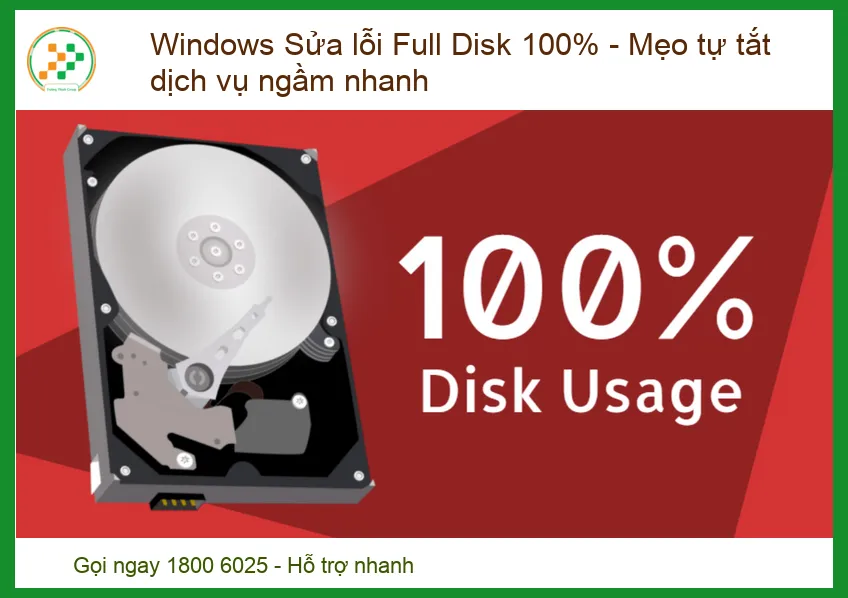
Trước khi bắt tay vào “chiến đấu”, chúng ta cần phải hiểu rõ đối thủ của mình là ai. Lỗi Full Disk 100% là tình trạng mà Task Manager của Windows hiển thị mức sử dụng ổ đĩa (Disk Usage) luôn ở mức tối đa, tức 100%, ngay cả khi bạn không chạy bất kỳ ứng dụng nặng nào. Điều này dẫn đến việc máy tính phản hồi cực kỳ chậm, các ứng dụng mất rất nhiều thời gian để khởi động hoặc thậm chí không thể mở được. Đây không phải là dấu hiệu ổ đĩa của bạn đã đầy dung lượng lưu trữ, mà là ổ đĩa đang hoạt động hết công suất để xử lý các tác vụ.
1.1. Full Disk 100% – “Ác Mộng” Của Mọi Người Dùng Windows
Tình trạng Full Disk 100% có thể xuất hiện trên mọi phiên bản Windows, từ Windows 7, 8, 10 cho đến Windows 11 mới nhất. Nó không phân biệt loại ổ đĩa (HDD hay SSD) và có thể “hành hạ” bất kỳ ai. Điều đáng nói là, đôi khi lỗi này xuất hiện một cách bất ngờ, không có dấu hiệu báo trước, khiến người dùng vô cùng bối rối. Việc hiểu rõ các dấu hiệu và tác hại sẽ giúp bạn nhận diện sớm và có biện pháp xử lý kịp thời, tránh để tình trạng kéo dài gây hư hại phần cứng hoặc mất dữ liệu quan trọng. Ngay cả những linh kiện tưởng chừng nhỏ như webcam cũng có thể gây ra sự cố nếu không được kiểm tra định kỳ. Nếu bạn cần thay webcam laptop LG Gram 17Z990 tại chỗ, hãy ghé thăm chúng tôi.
1.1.1. Dấu hiệu nhận biết và tác hại khôn lường
Các dấu hiệu nhận biết lỗi Full Disk 100% khá rõ ràng: máy tính khởi động chậm chạp, các chương trình mở rất lâu, thao tác chuột và bàn phím có độ trễ, thậm chí là treo máy hoàn toàn. Bạn sẽ thấy đèn báo hoạt động ổ đĩa (nếu có) nhấp nháy liên tục. Tác hại của nó thì không hề nhỏ: giảm tuổi thọ ổ đĩa, gây mất dữ liệu do hệ thống bị treo đột ngột, và quan trọng nhất là làm giảm năng suất làm việc của bạn. Đừng để một lỗi nhỏ làm ảnh hưởng đến cả hệ thống, giống như việc một viên pin yếu có thể làm tê liệt cả chiếc laptop cao cấp. Nếu bạn đang tìm kiếm dịch vụ thay pin laptop Apple MacBook Air A2179, chúng tôi có sẵn hàng chính hãng.
1.2. Nguyên Nhân Sâu Xa Đằng Sau Hiện Tượng “Đầy Ổ Đĩa”
Nguyên nhân gây ra lỗi Full Disk 100% rất đa dạng, từ các dịch vụ hệ thống chạy ngầm, phần mềm diệt virus, cho đến các lỗi phần mềm hoặc driver đã lỗi thời. Việc xác định đúng nguyên nhân là chìa khóa để khắc phục triệt để vấn đề. Đôi khi, chỉ một cài đặt nhỏ bị sai lệch cũng có thể dẫn đến tình trạng “ngốn” tài nguyên ổ đĩa một cách không kiểm soát. Chúng ta sẽ đi sâu vào từng nguyên nhân cụ thể để bạn có cái nhìn tổng quan nhất và dễ dàng khoanh vùng “thủ phạm”. Một màn hình laptop bị hỏng cũng có thể gây ra những phiền toái tương tự, nhưng đó là một vấn đề phần cứng khác. Nếu bạn cần thay màn hình laptop Asus Vivobook S14 S435, chúng tôi sẵn sàng hỗ trợ.
1.2.1. Thủ phạm phổ biến nhất: Các dịch vụ ngầm “ngốn” tài nguyên
Trong số các nguyên nhân, các dịch vụ Windows chạy ngầm là “thủ phạm” hàng đầu. Superfetch (hay SysMain trên Windows 10/11), Windows Search, Windows Update, và thậm chí cả Windows Defender đều có thể gây ra tình trạng Full Disk 100% nếu chúng hoạt động quá mức hoặc gặp lỗi. Các dịch vụ này được thiết kế để cải thiện trải nghiệm người dùng, nhưng đôi khi lại trở thành gánh nặng cho hệ thống, đặc biệt là trên các máy tính có cấu hình không quá mạnh hoặc ổ đĩa HDD truyền thống. Việc quản lý và tối ưu hóa các dịch vụ này là bước đầu tiên và quan trọng nhất để khắc phục lỗi. Ngay cả một chiếc quạt tản nhiệt yếu cũng có thể ảnh hưởng đến hiệu suất tổng thể, nhưng không trực tiếp gây ra lỗi Full Disk. Nếu bạn cần thay fan laptop Apple MacBook Pro A1706 tại TPHCM, chúng tôi có dịch vụ chuyên nghiệp.
CẢNH BÁO NGUY HIỂM!
Việc vô hiệu hóa các dịch vụ hệ thống cần được thực hiện cẩn thận. Tắt nhầm các dịch vụ quan trọng có thể gây ra lỗi hệ thống nghiêm trọng hoặc làm mất ổn định Windows. Luôn sao lưu dữ liệu và tạo điểm khôi phục hệ thống trước khi thực hiện các thay đổi sâu vào cài đặt dịch vụ.
Việc vô hiệu hóa các dịch vụ hệ thống cần được thực hiện cẩn thận. Tắt nhầm các dịch vụ quan trọng có thể gây ra lỗi hệ thống nghiêm trọng hoặc làm mất ổn định Windows. Luôn sao lưu dữ liệu và tạo điểm khôi phục hệ thống trước khi thực hiện các thay đổi sâu vào cài đặt dịch vụ.
Ngoài các dịch vụ hệ thống, các ứng dụng của bên thứ ba cũng có thể là nguyên nhân. Phần mềm diệt virus, đặc biệt là khi đang quét hệ thống, có thể chiếm dụng tài nguyên ổ đĩa rất lớn. Các trình duyệt web như Chrome với nhiều tab mở, hoặc các ứng dụng chạy nền khác cũng có thể góp phần vào tình trạng này. Đôi khi, ngay cả một lỗi nhỏ trong driver của thiết bị cũng có thể khiến ổ đĩa hoạt động quá tải. Việc kiểm tra và cập nhật driver thường xuyên là một thói quen tốt để duy trì hiệu suất ổn định cho máy tính. Đừng quên rằng, một chiếc laptop hoạt động tốt cần sự đồng bộ giữa phần cứng và phần mềm. Nếu bạn cần thay bản lề laptop MSI VR630 VR705 tại chỗ, chúng tôi luôn sẵn lòng hỗ trợ.
Phần 2: Chiến Lược “Tấn Công” – Các Bước Khắc Phục Lỗi Full Disk 100% Hiệu Quả
Đã đến lúc chúng ta “xắn tay áo” và bắt đầu hành động! Phần này sẽ hướng dẫn bạn từng bước một để khắc phục lỗi Full Disk 100%, từ những giải pháp nhanh gọn cho đến các biện pháp nâng cao, đảm bảo máy tính của bạn sẽ trở lại trạng thái “sung mãn” nhất. Hãy chuẩn bị tinh thần “chiến đấu” và làm theo hướng dẫn của chúng tôi nhé!
2.1. Các Giải Pháp Nhanh Gọn – “Cứu Hộ” Tức Thì
Khi máy tính đang “chết đứng” vì Full Disk 100%, bạn cần những giải pháp tức thì để giảm tải cho ổ đĩa. Đây là những bước đầu tiên bạn nên thử, chúng thường mang lại hiệu quả nhanh chóng và không đòi hỏi quá nhiều kiến thức kỹ thuật. Hãy bắt đầu với việc kiểm tra và vô hiệu hóa các dịch vụ ngầm “đáng ngờ” nhất. Đôi khi, chỉ một thao tác nhỏ cũng có thể tạo nên sự khác biệt lớn. Giống như việc kiểm tra một chiếc webcam bị lỗi có thể giúp bạn tránh được nhiều phiền toái trong các cuộc họp trực tuyến. Nếu bạn cần thay webcam laptop LG Gram 17Z990 tại chỗ, hãy liên hệ chúng tôi ngay.
2.1.1. Tắt các dịch vụ Windows không cần thiết
Đây là một trong những biện pháp hiệu quả nhất để giảm tải cho ổ đĩa. Nhiều dịch vụ Windows chạy ngầm mà bạn không hề hay biết, và chúng có thể là nguyên nhân chính gây ra tình trạng Full Disk 100%. Chúng ta sẽ tập trung vào một số dịch vụ “khét tiếng” nhất. Hãy mở Task Manager (Ctrl + Shift + Esc), chuyển sang tab “Services” để xem tổng quan, sau đó mở “Open Services” để quản lý chi tiết. Việc này cũng quan trọng như việc đảm bảo pin laptop của bạn luôn hoạt động tốt để tránh gián đoạn công việc. Nếu bạn cần thay pin laptop Apple MacBook Air A2179, chúng tôi có sẵn hàng chính hãng.
2.1.1.1. Vô hiệu hóa Superfetch/SysMain
Superfetch (hay SysMain trên Windows 10/11) là một dịch vụ được thiết kế để tăng tốc độ khởi động ứng dụng bằng cách tải trước các chương trình thường dùng vào RAM. Tuy nhiên, trên một số hệ thống, đặc biệt là với ổ HDD, dịch vụ này lại gây ra tình trạng Full Disk 100%. Để vô hiệu hóa: Mở Command Prompt với quyền Administrator, gõ net.exe stop superfetch (hoặc net.exe stop SysMain) và nhấn Enter. Sau đó, gõ sc config superfetch start= disabled (hoặc sc config SysMain start= disabled) và nhấn Enter. Khởi động lại máy tính. Việc này có thể giúp giảm đáng kể tải trọng cho ổ đĩa. Đôi khi, vấn đề không phải là ổ đĩa mà là màn hình bị lỗi, gây nhầm lẫn về hiệu suất. Nếu bạn cần thay màn hình laptop Asus Vivobook S14 S435, chúng tôi có dịch vụ thay thế nhanh chóng.
2.1.1.2. Tắt Windows Search
Windows Search là dịch vụ lập chỉ mục nội dung để tìm kiếm nhanh hơn. Nhưng đôi khi, quá trình lập chỉ mục này lại “ngốn” rất nhiều tài nguyên ổ đĩa, dẫn đến Full Disk 100%. Để tắt dịch vụ này: Mở hộp thoại Run (Windows + R), gõ services.msc và nhấn Enter. Tìm “Windows Search”, nhấp đúp vào nó, chọn “Startup type” là “Disabled” và nhấp “Stop” nếu nó đang chạy. Sau đó, nhấn “Apply” và “OK”. Khởi động lại máy tính. Đây là một bước đơn giản nhưng thường rất hiệu quả. Một chiếc quạt tản nhiệt hoạt động kém cũng có thể làm máy tính chậm, nhưng không phải là nguyên nhân trực tiếp của Full Disk 100%. Nếu bạn cần thay fan laptop Apple MacBook Pro A1706 tại TPHCM, chúng tôi cung cấp dịch vụ uy tín.
2.1.1.3. Ngừng Windows Update tạm thời
Windows Update là cần thiết để bảo mật và cập nhật tính năng, nhưng đôi khi quá trình tải xuống và cài đặt các bản cập nhật lớn có thể khiến ổ đĩa hoạt động hết công suất. Bạn có thể tạm dừng Windows Update trong một thời gian ngắn để kiểm tra xem lỗi Full Disk 100% có biến mất không. Để làm điều này: Vào Settings > Update & Security > Windows Update, sau đó chọn “Pause updates for 7 days” hoặc “Advanced options” để tạm dừng lâu hơn. Nhớ bật lại sau khi đã khắc phục lỗi. Việc này cũng giống như việc bảo dưỡng định kỳ các linh kiện khác như bản lề laptop để đảm bảo hoạt động trơn tru. Nếu bạn cần thay bản lề laptop MSI VR630 VR705 tại chỗ, hãy liên hệ chúng tôi.
2.1.1.4. Vô hiệu hóa Windows Defender (tạm thời)
Mặc dù Windows Defender là một công cụ bảo mật quan trọng, nhưng đôi khi quá trình quét nền của nó có thể gây ra tình trạng Full Disk 100%, đặc biệt là khi nó phát hiện và xử lý các mối đe dọa. Bạn có thể tạm thời vô hiệu hóa nó để kiểm tra. Để làm điều này: Vào Settings > Update & Security > Windows Security > Virus & threat protection > Manage settings dưới “Virus & threat protection settings”, sau đó tắt “Real-time protection”. Hãy nhớ bật lại ngay sau khi kiểm tra xong để đảm bảo an toàn cho hệ thống. Một chiếc webcam hoạt động tốt cũng góp phần vào sự an toàn và hiệu quả làm việc của bạn. Nếu bạn cần thay webcam laptop LG Gram 17Z990 tại chỗ, chúng tôi có dịch vụ thay thế nhanh chóng.
2.1.2. Kiểm tra và gỡ bỏ ứng dụng “ngốn” tài nguyên
Ngoài các dịch vụ hệ thống, các ứng dụng của bên thứ ba cũng có thể là nguyên nhân gây ra Full Disk 100%. Hãy mở Task Manager (Ctrl + Shift + Esc), chuyển sang tab “Processes” và sắp xếp theo cột “Disk” để xem ứng dụng nào đang sử dụng ổ đĩa nhiều nhất. Nếu bạn thấy một ứng dụng nào đó đang chiếm dụng tài nguyên một cách bất thường, hãy thử đóng nó hoặc gỡ cài đặt nếu không cần thiết. Đặc biệt chú ý đến các trình duyệt web với nhiều tiện ích mở rộng, phần mềm diệt virus của bên thứ ba, hoặc các ứng dụng đồng bộ hóa đám mây. Đôi khi, chỉ cần gỡ bỏ một ứng dụng “đáng ngờ” là đủ để giải quyết vấn đề. Việc này cũng quan trọng như việc đảm bảo pin laptop của bạn luôn hoạt động tốt để tránh gián đoạn công việc. Nếu bạn cần thay pin laptop Apple MacBook Air A2179, chúng tôi có sẵn hàng chính hãng.
MẸO NHỎ TỪ CHUYÊN GIA!
Sử dụng công cụ Resource Monitor (gõ “resmon” vào Run) để có cái nhìn chi tiết hơn về các tiến trình đang đọc/ghi vào ổ đĩa. Điều này giúp bạn xác định chính xác “thủ phạm” đang gây ra tình trạng Full Disk 100% một cách hiệu quả hơn.
Sử dụng công cụ Resource Monitor (gõ “resmon” vào Run) để có cái nhìn chi tiết hơn về các tiến trình đang đọc/ghi vào ổ đĩa. Điều này giúp bạn xác định chính xác “thủ phạm” đang gây ra tình trạng Full Disk 100% một cách hiệu quả hơn.
Một số ứng dụng có thể chạy ngầm mà bạn không hề hay biết, hoặc chúng có thể bị lỗi và gây ra tình trạng sử dụng ổ đĩa quá mức. Hãy kiểm tra các ứng dụng khởi động cùng Windows bằng cách vào Task Manager > Startup và vô hiệu hóa những ứng dụng không cần thiết. Điều này không chỉ giúp giảm tải cho ổ đĩa mà còn tăng tốc độ khởi động máy tính. Đừng ngần ngại gỡ bỏ những phần mềm mà bạn ít khi sử dụng hoặc không còn cần đến nữa. Mỗi ứng dụng được gỡ bỏ là một gánh nặng được loại bỏ khỏi hệ thống của bạn. Một màn hình laptop bị hỏng cũng có thể gây ra những phiền toái tương tự, nhưng đó là một vấn đề phần cứng khác. Nếu bạn cần thay màn hình laptop Asus Vivobook S14 S435, chúng tôi có dịch vụ thay thế nhanh chóng.
2.2. Các Giải Pháp Nâng Cao – “Phòng Ngừa” Dài Lâu
Sau khi đã thử các giải pháp nhanh gọn mà lỗi Full Disk 100% vẫn còn “dai dẳng”, hoặc bạn muốn tối ưu hóa hệ thống để ngăn ngừa lỗi tái phát, đây là lúc cần đến các biện pháp nâng cao. Những giải pháp này đòi hỏi sự can thiệp sâu hơn vào hệ thống nhưng mang lại hiệu quả bền vững hơn. Hãy cùng khám phá cách tối ưu hóa ổ đĩa, điều chỉnh bộ nhớ ảo và thậm chí là nâng cấp phần cứng để “đánh bay” hoàn toàn lỗi Full Disk 100%. Một chiếc quạt tản nhiệt hoạt động kém cũng có thể làm máy tính chậm, nhưng không phải là nguyên nhân trực tiếp của Full Disk 100%. Nếu bạn cần thay fan laptop Apple MacBook Pro A1706 tại TPHCM, chúng tôi cung cấp dịch vụ uy tín.
2.2.1. Tối ưu hóa ổ đĩa và hệ thống
Tối ưu hóa ổ đĩa và các cài đặt hệ thống là chìa khóa để duy trì hiệu suất ổn định cho máy tính của bạn. Điều này bao gồm việc chống phân mảnh ổ đĩa (đối với HDD), điều chỉnh bộ nhớ ảo, và quản lý các thông báo của Windows. Những bước này giúp giảm bớt gánh nặng cho ổ đĩa, cho phép nó hoạt động hiệu quả hơn và giảm thiểu nguy cơ Full Disk 100%. Hãy coi đây như một “chế độ ăn kiêng” lành mạnh cho chiếc máy tính của bạn. Đôi khi, vấn đề không chỉ nằm ở phần mềm mà còn liên quan đến phần cứng, ví dụ như một chiếc bản lề laptop bị hỏng có thể gây ra những phiền toái không đáng có. Nếu bạn cần thay bản lề laptop MSI VR630 VR705 tại chỗ, hãy liên hệ chúng tôi.
2.2.1.1. Chống phân mảnh ổ đĩa (HDD)
Đối với các máy tính sử dụng ổ cứng HDD, việc chống phân mảnh định kỳ là rất quan trọng. Khi dữ liệu được ghi và xóa liên tục, các tệp tin có thể bị phân tán thành nhiều mảnh nhỏ trên ổ đĩa, khiến đầu đọc phải di chuyển nhiều hơn để thu thập chúng, dẫn đến giảm hiệu suất và tăng tải cho ổ đĩa. Để chống phân mảnh: Mở “Defragment and Optimize Drives” từ Start Menu, chọn ổ đĩa của bạn và nhấp “Optimize”. Lưu ý: Không nên chống phân mảnh ổ SSD vì nó không cần thiết và có thể làm giảm tuổi thọ của ổ đĩa. Việc này cũng quan trọng như việc kiểm tra một chiếc webcam bị lỗi có thể giúp bạn tránh được nhiều phiền toái trong các cuộc họp trực tuyến. Nếu bạn cần thay webcam laptop LG Gram 17Z990 tại chỗ, hãy liên hệ chúng tôi ngay.
2.2.1.2. Tắt thông báo Windows
Các thông báo liên tục từ Windows hoặc các ứng dụng có thể gây ra hoạt động ổ đĩa không cần thiết, đặc biệt là khi chúng ghi nhật ký hoặc truy cập các tệp liên quan. Để tắt thông báo: Vào Settings > System > Notifications & actions. Tại đây, bạn có thể tắt toàn bộ thông báo hoặc tùy chỉnh tắt thông báo cho từng ứng dụng cụ thể. Điều này không chỉ giúp giảm tải cho ổ đĩa mà còn giúp bạn tập trung hơn vào công việc. Một viên pin yếu có thể làm tê liệt cả chiếc laptop cao cấp, tương tự như việc các thông báo liên tục làm gián đoạn công việc. Nếu bạn cần thay pin laptop Apple MacBook Air A2179, chúng tôi có sẵn hàng chính hãng.
2.2.1.3. Điều chỉnh bộ nhớ ảo (Virtual Memory)
Bộ nhớ ảo (Page File) là một phần của ổ đĩa được Windows sử dụng như RAM bổ sung khi RAM vật lý bị đầy. Nếu cài đặt bộ nhớ ảo không phù hợp, nó có thể gây ra tình trạng Full Disk 100%. Để điều chỉnh: Mở “System Properties” (gõ “sysdm.cpl” vào Run), chuyển sang tab “Advanced”, trong phần “Performance”, nhấp “Settings…”. Trong cửa sổ “Performance Options”, chuyển sang tab “Advanced”, trong phần “Virtual memory”, nhấp “Change…”. Bỏ chọn “Automatically manage paging file size for all drives”, chọn ổ đĩa hệ thống, chọn “Custom size” và đặt “Initial size” và “Maximum size” theo khuyến nghị (thường là 1.5 đến 2 lần dung lượng RAM của bạn). Khởi động lại máy tính. Việc này có thể giúp tối ưu hóa cách hệ thống sử dụng ổ đĩa. Một màn hình laptop bị hỏng cũng có thể gây ra những phiền toái tương tự, nhưng đó là một vấn đề phần cứng khác. Nếu bạn cần thay màn hình laptop Asus Vivobook S14 S435, chúng tôi có dịch vụ thay thế nhanh chóng.
2.2.1.4. Cập nhật driver và BIOS
Driver lỗi thời hoặc không tương thích có thể gây ra nhiều vấn đề về hiệu suất, bao gồm cả Full Disk 100%. Hãy đảm bảo tất cả các driver của bạn, đặc biệt là driver chipset và driver ổ đĩa, luôn được cập nhật lên phiên bản mới nhất từ trang web của nhà sản xuất. Tương tự, cập nhật BIOS (Basic Input/Output System) cũng có thể giải quyết các vấn đề về tương thích phần cứng và tối ưu hóa hiệu suất hệ thống. Quá trình này đòi hỏi sự cẩn thận, hãy làm theo hướng dẫn của nhà sản xuất laptop hoặc bo mạch chủ. Một chiếc quạt tản nhiệt hoạt động kém cũng có thể làm máy tính chậm, nhưng không phải là nguyên nhân trực tiếp của Full Disk 100%. Nếu bạn cần thay fan laptop Apple MacBook Pro A1706 tại TPHCM, chúng tôi cung cấp dịch vụ uy tín.
2.2.2. Nâng cấp phần cứng – Giải pháp triệt để
Nếu bạn đã thử mọi cách trên mà lỗi Full Disk 100% vẫn tái diễn, hoặc máy tính của bạn đã quá cũ với ổ cứng HDD truyền thống, thì việc nâng cấp phần cứng là giải pháp triệt để nhất. Chuyển từ HDD sang SSD là một “bước nhảy vọt” về hiệu suất. Ổ SSD có tốc độ đọc/ghi nhanh hơn gấp nhiều lần, độ bền cao hơn và hoạt động êm ái hơn, giúp loại bỏ hoàn toàn tình trạng Full Disk 100% do tốc độ ổ đĩa chậm. Ngoài ra, nâng cấp RAM cũng có thể giảm gánh nặng cho ổ đĩa bằng cách giảm nhu cầu sử dụng bộ nhớ ảo. Việc này cũng giống như việc bảo dưỡng định kỳ các linh kiện khác như bản lề laptop để đảm bảo hoạt động trơn tru. Nếu bạn cần thay bản lề laptop MSI VR630 VR705 tại chỗ, hãy liên hệ chúng tôi.
Việc nâng cấp SSD không chỉ giải quyết lỗi Full Disk 100% mà còn cải thiện đáng kể tốc độ khởi động Windows, mở ứng dụng và tải dữ liệu. Đây là khoản đầu tư xứng đáng nhất để “hồi sinh” một chiếc máy tính cũ. Bạn sẽ cảm nhận được sự khác biệt “một trời một vực” ngay lập tức. Hãy cân nhắc nâng cấp lên một ổ SSD dung lượng phù hợp với nhu cầu của bạn. Đừng quên rằng, một chiếc webcam hoạt động tốt cũng góp phần vào sự an toàn và hiệu quả làm việc của bạn. Nếu bạn cần thay webcam laptop LG Gram 17Z990 tại chỗ, chúng tôi có dịch vụ thay thế nhanh chóng.
Giá tham khảo dịch vụ nâng cấp ổ cứng/RAM và cài đặt lại hệ thống
| Dịch vụ | Mô tả | Giá tham khảo |
|---|---|---|
| Nâng cấp SSD (chưa bao gồm ổ đĩa) | Thay thế ổ HDD bằng SSD, cài đặt lại hệ điều hành và driver cơ bản. | 200.000đ – 500.000đ |
| Nâng cấp RAM (chưa bao gồm RAM) | Thêm hoặc thay thế thanh RAM để tăng dung lượng bộ nhớ. | 150.000đ – 300.000đ |
| Cài đặt lại Windows & Driver | Cài đặt mới hệ điều hành Windows, cập nhật driver đầy đủ. | 250.000đ – 400.000đ |
| Kiểm tra & Tối ưu hệ thống | Kiểm tra tổng thể, tối ưu các dịch vụ, gỡ bỏ phần mềm rác. | 200.000đ – 350.000đ |
| Nâng cấp combo SSD + RAM | Gói dịch vụ toàn diện, bao gồm cả SSD và RAM (chưa bao gồm linh kiện). | 400.000đ – 800.000đ |
| Thay thế ổ cứng SSD (bao gồm linh kiện) | Thay thế ổ cứng HDD bằng SSD mới, cài đặt hệ điều hành. | 800.000đ – 2.500.000đ |
LỜI KHUYÊN TỪ CHUYÊN GIA!
Nếu bạn đang sử dụng ổ HDD và gặp lỗi Full Disk 100% thường xuyên, hãy cân nhắc nâng cấp lên ổ SSD. Đây là giải pháp hiệu quả nhất để cải thiện tốc độ và độ ổn định của máy tính, mang lại trải nghiệm sử dụng mượt mà hơn rất nhiều.
Nếu bạn đang sử dụng ổ HDD và gặp lỗi Full Disk 100% thường xuyên, hãy cân nhắc nâng cấp lên ổ SSD. Đây là giải pháp hiệu quả nhất để cải thiện tốc độ và độ ổn định của máy tính, mang lại trải nghiệm sử dụng mượt mà hơn rất nhiều.
Việc nâng cấp RAM cũng là một yếu tố quan trọng. Khi RAM vật lý không đủ, Windows sẽ phải sử dụng bộ nhớ ảo trên ổ đĩa nhiều hơn, gây ra tình trạng Full Disk 100%. Bằng cách tăng dung lượng RAM, bạn giảm bớt gánh nặng cho ổ đĩa, cho phép hệ thống hoạt động trơn tru hơn. Hãy kiểm tra xem máy tính của bạn có thể hỗ trợ bao nhiêu RAM tối đa và nâng cấp lên mức phù hợp nhất với nhu cầu sử dụng của bạn. Một viên pin yếu có thể làm tê liệt cả chiếc laptop cao cấp, tương tự như việc thiếu RAM làm giảm hiệu suất tổng thể. Nếu bạn cần thay pin laptop Apple MacBook Air A2179, chúng tôi có sẵn hàng chính hãng.
Phần 3: Khi Nào Cần Đến “Chuyên Gia”?
Bạn đã thử mọi cách, từ những mẹo nhỏ đến các giải pháp nâng cao, nhưng lỗi Full Disk 100% vẫn “cứng đầu” không chịu biến mất? Hoặc bạn cảm thấy quá phức tạp và không tự tin để tự mình “mổ xẻ” chiếc máy tính yêu quý? Đừng ngần ngại! Đây là lúc bạn cần đến sự trợ giúp của các chuyên gia. Việc tự ý can thiệp sâu vào hệ thống mà không có kiến thức chuyên môn có thể gây ra những hậu quả nghiêm trọng hơn. Một màn hình laptop bị hỏng cũng có thể gây ra những phiền toái tương tự, nhưng đó là một vấn đề phần cứng khác. Nếu bạn cần thay màn hình laptop Asus Vivobook S14 S435, chúng tôi có dịch vụ thay thế nhanh chóng.
3.1. Dịch Vụ Sửa Chữa Laptop Chuyên Nghiệp Tại Linh Kiện Laptop
Tại Linh Kiện Laptop, chúng tôi hiểu rằng thời gian của bạn là vàng bạc và một chiếc máy tính hoạt động ổn định là điều tối quan trọng. Với đội ngũ kỹ thuật viên giàu kinh nghiệm, chuyên môn cao và trang thiết bị hiện đại, chúng tôi tự tin mang đến dịch vụ sửa chữa và tối ưu hóa hệ thống chuyên nghiệp, nhanh chóng và hiệu quả. Chúng tôi không chỉ khắc phục lỗi Full Disk 100% mà còn kiểm tra tổng thể hệ thống, đảm bảo máy tính của bạn hoạt động mượt mà và bền bỉ nhất. Một chiếc quạt tản nhiệt hoạt động kém cũng có thể làm máy tính chậm, nhưng không phải là nguyên nhân trực tiếp của Full Disk 100%. Nếu bạn cần thay fan laptop Apple MacBook Pro A1706 tại TPHCM, chúng tôi cung cấp dịch vụ uy tín.
3.1.1. Tại sao chọn chúng tôi?
Chúng tôi cam kết mang đến dịch vụ chất lượng hàng đầu với những ưu điểm vượt trội: Chẩn đoán chính xác: Kỹ thuật viên của chúng tôi sẽ xác định nguyên nhân gốc rễ của lỗi Full Disk 100% một cách nhanh chóng và chính xác. Giải pháp toàn diện: Không chỉ khắc phục lỗi, chúng tôi còn tư vấn và thực hiện các biện pháp tối ưu hóa hệ thống, nâng cấp phần cứng (SSD, RAM) để đảm bảo hiệu suất tốt nhất. Linh kiện chính hãng: Chúng tôi chỉ sử dụng linh kiện thay thế chất lượng cao, có nguồn gốc rõ ràng, bảo hành uy tín. Dịch vụ tận nơi: Tiết kiệm thời gian và công sức của bạn với dịch vụ sửa chữa và bảo trì tận nơi chuyên nghiệp. Giá cả cạnh tranh: Minh bạch về chi phí, không phát sinh phụ phí. Đừng để lỗi Full Disk 100% làm gián đoạn công việc và cuộc sống của bạn. Hãy để Linh Kiện Laptop giúp bạn “hồi sinh” chiếc máy tính của mình! Ngay cả những linh kiện tưởng chừng nhỏ như bản lề laptop cũng được chúng tôi chăm sóc kỹ lưỡng. Nếu bạn cần thay bản lề laptop MSI VR630 VR705 tại chỗ, hãy liên hệ chúng tôi.
Chúng tôi hiểu rằng mỗi chiếc máy tính đều có những đặc điểm riêng và mỗi vấn đề đều cần một giải pháp phù hợp. Đó là lý do tại sao chúng tôi luôn lắng nghe nhu cầu của khách hàng, tư vấn tận tình và đưa ra những phương án tối ưu nhất. Từ việc tối ưu hóa phần mềm đến nâng cấp phần cứng, chúng tôi đều có thể đáp ứng. Hãy để chúng tôi giúp bạn biến chiếc máy tính “ì ạch” thành một cỗ máy làm việc và giải trí mạnh mẽ, mượt mà trở lại. Một chiếc webcam hoạt động tốt cũng góp phần vào sự an toàn và hiệu quả làm việc của bạn. Nếu bạn cần thay webcam laptop LG Gram 17Z990 tại chỗ, chúng tôi có dịch vụ thay thế nhanh chóng.
Đừng chần chừ nữa! Nếu bạn đang gặp phải lỗi Full Disk 100% hoặc bất kỳ vấn đề nào khác liên quan đến laptop, hãy liên hệ ngay với Linh Kiện Laptop để được tư vấn và hỗ trợ kịp thời. Chúng tôi luôn sẵn sàng phục vụ bạn với sự chuyên nghiệp và tận tâm nhất. Hãy để chúng tôi giúp bạn lấy lại hiệu suất đỉnh cao cho chiếc máy tính của mình, để bạn có thể tập trung vào những gì quan trọng nhất. Một viên pin yếu có thể làm tê liệt cả chiếc laptop cao cấp, tương tự như việc lỗi Full Disk 100% làm giảm hiệu suất tổng thể. Nếu bạn cần thay pin laptop Apple MacBook Air A2179, chúng tôi có sẵn hàng chính hãng.

 Trang chủ
 Nhắn tin
 Chat Zalo
 Chỉ đường