

 Sạc Laptop ASUS Vivobook X443, X443FA, X443UA - Nguồn Năng Lượng Ổn Định Cho Mọi Tác Vụ
  Quạt tản nhiệt Laptop MSI Stealth GS63 GS65 GS66 - Địa chỉ thay lấy ngay TPHCM
  Pin Laptop VAIO SZ Series VGN-SZ1/SZ2/SZ3 - Đơn vị thay lấy ngay tại TPHCM
 Windows
Windows Sửa lỗi Win bị ẩn file ổ cứng? Cách dùng lệnh và hướng dẫn tự hiện
Bạn đang gặp phải tình huống ‘dở khóc dở cười’ khi các file quan trọng trên ổ cứng Windows bỗng dưng ‘biến mất’ không dấu vết? Đừng hoảng loạn! Vấn đề Windows Sửa lỗi Win bị ẩn file ổ cứng? Cách dùng lệnh và hướng dẫn tự hiện là một trong những sự cố phổ biến mà người dùng máy tính thường xuyên đối mặt, và tin tốt là bạn hoàn toàn có thể tự khắc phục được. Các file bị ẩn trên ổ cứng Windows thường do virus, lỗi hệ thống hoặc cài đặt hiển thị, và có thể được khôi phục dễ dàng bằng cách điều chỉnh cài đặt trong File Explorer hoặc sử dụng các lệnh Command Prompt (CMD) mạnh mẽ. Bài viết này sẽ là ‘kim chỉ nam’ giúp bạn từng bước ‘giải mã’ và ‘hồi sinh’ những dữ liệu tưởng chừng đã mất, với phong thái của một chuyên gia công nghệ thực thụ!
Tại Sao File Ổ Cứng Lại Bị Ẩn Trên Windows? (Nguyên Nhân Gốc Rễ)
Trước khi bắt tay vào ‘công cuộc’ khôi phục, chúng ta cần hiểu rõ ‘kẻ thù’ là ai. Việc file bị ẩn trên ổ cứng không phải là ngẫu nhiên, mà thường xuất phát từ những nguyên nhân cụ thể. Nắm vững điều này sẽ giúp bạn không chỉ sửa lỗi hiệu quả mà còn phòng tránh được những rủi ro tương tự trong tương lai.
Các Tác Nhân Chính Gây Ẩn File
Có nhiều lý do khiến các tập tin và thư mục của bạn ‘biến mất’ khỏi tầm mắt. Từ những ‘kẻ phá hoại’ nguy hiểm đến những thiết lập vô tình, tất cả đều có thể dẫn đến tình trạng khó chịu này. Hãy cùng ‘mổ xẻ’ từng nguyên nhân để có cái nhìn toàn diện nhất.
Virus/Malware: Kẻ Thù Số Một Của Dữ Liệu
Không có gì ngạc nhiên khi virus và các phần mềm độc hại luôn đứng đầu danh sách các nguyên nhân gây ra sự cố máy tính. Nhiều loại virus được thiết kế đặc biệt để ẩn các file của bạn, đôi khi còn tạo ra các shortcut giả mạo để lừa bạn nhấp vào, từ đó lây nhiễm sâu hơn vào hệ thống. Chúng không chỉ ẩn file mà còn có thể làm hỏng hoặc xóa dữ liệu vĩnh viễn. Đây là lý do tại sao việc có một phần mềm diệt virus mạnh mẽ và cập nhật thường xuyên là cực kỳ quan trọng. Nếu bạn đang gặp vấn đề với loa laptop hoặc các linh kiện khác, việc kiểm tra virus cũng là một bước cần thiết, tương tự như khi bạn cần thay loa laptop Lenovo ThinkPad X220 X230 tại chỗ để đảm bảo máy hoạt động trơn tru.
Lỗi Hệ Thống Hoặc Cài Đặt Sai
Đôi khi, lỗi không đến từ virus mà từ chính hệ điều hành Windows. Các lỗi trong quá trình cập nhật, xung đột phần mềm, hoặc thậm chí là việc tắt máy đột ngột có thể làm hỏng các bảng phân vùng hoặc hệ thống file, dẫn đến việc một số file bị đánh dấu là ‘ẩn’ hoặc ‘hệ thống’ một cách không chủ ý. Ngoài ra, việc cài đặt sai một số phần mềm hoặc driver cũng có thể gây ra những hành vi bất thường này. Giống như khi bạn cần thay thế một linh kiện như bàn phím laptop HP Pavilion DV6, việc kiểm tra lại cài đặt hệ thống là bước đầu tiên để đảm bảo mọi thứ hoạt động đúng chuẩn.
Người Dùng Vô Tình Ẩn File
Nghe có vẻ khó tin, nhưng đôi khi chính chúng ta lại là nguyên nhân. Windows cung cấp tùy chọn để ẩn các file và thư mục nhằm mục đích bảo mật hoặc giữ cho giao diện gọn gàng. Nếu bạn hoặc ai đó đã sử dụng máy tính của bạn vô tình đánh dấu các file này là ‘ẩn’ thông qua thuộc tính file, chúng sẽ không hiển thị trong File Explorer mặc định. Đây là nguyên nhân ít nghiêm trọng nhất và dễ khắc phục nhất. Tuy nhiên, nếu bạn đang gặp phải các vấn đề phức tạp hơn như sửa Surface không nhận USB chuyên nghiệp, việc kiểm tra các cài đặt cơ bản này vẫn là một bước khởi đầu hợp lý.
Tuyệt đối không định dạng (format) ổ cứng khi phát hiện file bị ẩn! Việc này sẽ xóa sạch dữ liệu và khiến việc khôi phục trở nên cực kỳ khó khăn, thậm chí là không thể. Hãy luôn ưu tiên các phương pháp khôi phục trước khi nghĩ đến việc định dạng lại ổ đĩa.
Hướng Dẫn Chi Tiết Các Cách Sửa Lỗi Win Bị Ẩn File Ổ Cứng (Từ Cơ Bản Đến Nâng Cao)
Giờ là lúc chúng ta ‘xắn tay áo’ và bắt đầu hành trình ‘giải cứu’ dữ liệu. Tôi sẽ hướng dẫn bạn từng bước một, từ những phương pháp đơn giản nhất đến những ‘chiêu thức’ mạnh mẽ hơn, đảm bảo bạn có thể tự tin xử lý tình huống này.
Phương Pháp 1: Hiển Thị File Ẩn Trong File Explorer (Cách Thủ Công)
Đây là cách đơn giản nhất và thường hiệu quả nếu các file của bạn chỉ bị ẩn do cài đặt mặc định của Windows hoặc do bạn vô tình thiết lập. Hãy thử cách này đầu tiên!
Bước 1: Mở File Explorer và Tùy Chọn Thư Mục
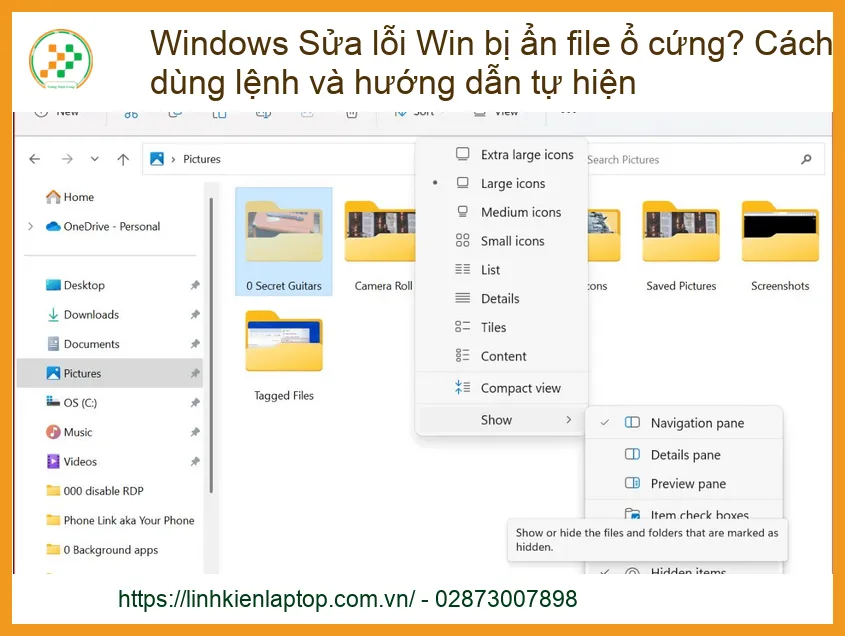
Đầu tiên, bạn cần mở File Explorer (nhấn tổ hợp phím Windows + E). Sau đó, trên thanh công cụ, chọn tab ‘View’. Trong phần ‘Show/hide’, bạn sẽ thấy tùy chọn ‘Hidden items’. Hãy đánh dấu chọn vào ô này. Ngay lập tức, các file và thư mục bị ẩn thông thường sẽ xuất hiện với biểu tượng mờ hơn. Tuy nhiên, đây chỉ là bước đầu, vì một số file hệ thống hoặc file bị virus ẩn sâu hơn có thể vẫn chưa hiển thị. Đảm bảo rằng sạc laptop của bạn đang hoạt động ổn định để tránh gián đoạn trong quá trình thực hiện, tương tự như khi bạn cần tìm sạc laptop Fujitsu Lifebook UH574 UH75 UH77 tại chỗ.
Bước 2: Bỏ Chọn “Hide protected operating system files”
Nếu bước 1 chưa đủ, chúng ta cần ‘đào sâu’ hơn một chút. Trong File Explorer, vẫn ở tab ‘View’, bạn hãy nhấp vào ‘Options’ (hoặc ‘Folder Options’ trên các phiên bản Windows cũ hơn) ở phía bên phải. Một cửa sổ mới sẽ hiện ra. Chuyển sang tab ‘View’ trong cửa sổ này. Cuộn xuống danh sách ‘Advanced settings’ và tìm tùy chọn ‘Hide protected operating system files (Recommended)’. Bỏ dấu chọn ở ô này và nhấp ‘Apply’ rồi ‘OK’. Windows sẽ hiển thị một cảnh báo, bạn cứ nhấn ‘Yes’ để xác nhận. Sau bước này, hầu hết các file bị ẩn, kể cả file hệ thống, sẽ được hiển thị. Nếu máy tính của bạn đang gặp phải tình trạng treo đơ khi thực hiện các tác vụ, hãy cân nhắc đến dịch vụ sửa máy tính bị treo tại Tân Phú để đảm bảo quá trình xử lý không bị gián đoạn.
Bước 3: Kiểm tra thuộc tính file (nếu cần)
Sau khi đã hiển thị các file ẩn, bạn có thể muốn kiểm tra thuộc tính của chúng. Nhấp chuột phải vào file hoặc thư mục bị ẩn, chọn ‘Properties’. Trong tab ‘General’, bạn sẽ thấy mục ‘Attributes’. Nếu ô ‘Hidden’ được đánh dấu, bạn có thể bỏ chọn nó để file trở lại trạng thái bình thường. Tuy nhiên, hãy cẩn thận khi thay đổi thuộc tính của các file hệ thống, vì điều này có thể ảnh hưởng đến sự ổn định của Windows.
Sau khi khôi phục các file quan trọng, hãy tạo một bản sao lưu (backup) chúng ngay lập tức lên một thiết bị lưu trữ khác (USB, ổ cứng ngoài, đám mây). Điều này sẽ giúp bạn tránh được những rủi ro mất mát dữ liệu trong tương lai, dù là do virus hay lỗi hệ thống.
Phương Pháp 2: Sử Dụng Lệnh CMD (Command Prompt) Để Hiện File Ẩn
Đây là phương pháp ‘mạnh mẽ’ hơn, thường được sử dụng khi virus đã thay đổi thuộc tính file một cách tinh vi hoặc khi các phương pháp thủ công không hiệu quả. Sử dụng CMD đòi hỏi sự chính xác, nhưng đừng lo, tôi sẽ hướng dẫn bạn từng bước.
Bước 1: Mở Command Prompt Với Quyền Admin
Để thực hiện các lệnh thay đổi thuộc tính file, bạn cần quyền quản trị. Nhấn phím Windows, gõ ‘cmd’ vào thanh tìm kiếm. Khi ‘Command Prompt’ xuất hiện, nhấp chuột phải vào nó và chọn ‘Run as administrator’. Một cửa sổ đen sẽ hiện ra, đó chính là ‘sân chơi’ của chúng ta.
Bước 2: Nhập Lệnh attrib Để Hiện File
Trong cửa sổ Command Prompt, bạn cần nhập lệnh attrib với các tham số phù hợp. Cú pháp lệnh cơ bản để hiện file ẩn là:
attrib -h -r -s /s /d <ổ đĩa>:\*.*Giải thích các tham số:
-h: Bỏ thuộc tính ‘Hidden’ (ẩn).-r: Bỏ thuộc tính ‘Read-only’ (chỉ đọc). Virus thường đặt thuộc tính này để ngăn bạn chỉnh sửa.-s: Bỏ thuộc tính ‘System’ (hệ thống). Virus cũng thường sử dụng thuộc tính này./s: Áp dụng lệnh cho tất cả các thư mục con trong đường dẫn./d: Áp dụng lệnh cho cả thư mục.<ổ đĩa>:\*.*: Thay<ổ đĩa>bằng ký tự của ổ đĩa mà bạn muốn hiện file (ví dụ:D:,E:).*.*có nghĩa là áp dụng cho tất cả các file và thư mục.
Ví dụ, nếu file của bạn bị ẩn trên ổ đĩa D:, bạn sẽ nhập lệnh:
attrib -h -r -s /s /d D:\*.*Sau khi nhập lệnh, nhấn Enter. Quá trình này có thể mất vài phút tùy thuộc vào số lượng file và tốc độ ổ cứng của bạn. Khi lệnh hoàn tất, bạn có thể đóng cửa sổ CMD và kiểm tra lại ổ đĩa của mình trong File Explorer. Các file bị ẩn sẽ xuất hiện trở lại.
Sau khi sử dụng CMD để hiện file, hãy quét toàn bộ hệ thống bằng một phần mềm diệt virus mạnh mẽ và đáng tin cậy. Việc này giúp đảm bảo rằng nguyên nhân gốc rễ (virus) đã được loại bỏ hoàn toàn, ngăn chặn tình trạng file bị ẩn tái diễn.
Phương Pháp 3: Sử Dụng Phần Mềm Diệt Virus Để Quét Và Khôi Phục
Nếu các phương pháp trên vẫn không mang lại kết quả, hoặc bạn nghi ngờ máy tính của mình bị nhiễm virus nặng, việc sử dụng phần mềm diệt virus chuyên dụng là bước tiếp theo không thể bỏ qua. Nhiều phần mềm diệt virus hiện đại không chỉ loại bỏ mã độc mà còn có khả năng khôi phục các thuộc tính file đã bị virus thay đổi.
Chọn Phần Mềm Uy Tín Và Thực Hiện Quét Toàn Diện
Hãy chọn một phần mềm diệt virus có uy tín như Kaspersky, Bitdefender, ESET, hoặc Malwarebytes. Cài đặt phần mềm (nếu chưa có) và đảm bảo nó được cập nhật lên phiên bản mới nhất. Sau đó, thực hiện quét toàn diện (Full Scan) toàn bộ ổ cứng. Quá trình này có thể mất khá nhiều thời gian, nhưng nó là cần thiết để phát hiện và loại bỏ tất cả các mối đe dọa tiềm ẩn. Sau khi quét xong, phần mềm thường sẽ cung cấp tùy chọn để ‘Clean’ (làm sạch) hoặc ‘Quarantine’ (cách ly) các file bị nhiễm. Hãy làm theo hướng dẫn của phần mềm để xử lý các mối đe dọa và khôi phục các file bị ảnh hưởng.
Bảng Giá Dịch Vụ Khôi Phục Dữ Liệu & Sửa Lỗi Ẩn File Chuyên Nghiệp
Trong trường hợp bạn đã thử mọi cách nhưng vẫn không thể khôi phục được dữ liệu, hoặc bạn không tự tin thực hiện các thao tác kỹ thuật, việc tìm đến các dịch vụ chuyên nghiệp là lựa chọn an toàn và hiệu quả nhất. Dưới đây là bảng giá tham khảo cho các dịch vụ sửa lỗi ẩn file và khôi phục dữ liệu:
| Dịch Vụ | Mô Tả | Giá Tham Khảo |
|---|---|---|
| Kiểm tra & Tư vấn | Kiểm tra sơ bộ tình trạng ổ cứng, xác định nguyên nhân ẩn file và đưa ra phương án khắc phục. | Miễn phí |
| Sửa lỗi ẩn file cơ bản | Sử dụng CMD, File Explorer để hiện file ẩn do virus hoặc lỗi hệ thống nhẹ. | 200.000đ – 500.000đ |
| Khôi phục dữ liệu nâng cao | Sử dụng phần mềm chuyên dụng để khôi phục dữ liệu bị ẩn, xóa nhầm hoặc hỏng nhẹ. | 500.000đ – 1.500.000đ |
| Xử lý virus & Malware | Diệt virus, loại bỏ mã độc gây ẩn file và tối ưu hóa hệ thống. | 300.000đ – 800.000đ |
| Khôi phục dữ liệu chuyên sâu | Áp dụng cho các trường hợp ổ cứng bị hỏng vật lý nhẹ, phân vùng lỗi nặng (giá có thể cao hơn tùy mức độ). | 1.000.000đ – 2.500.000đ |
Lưu ý: Bảng giá trên chỉ mang tính chất tham khảo và có thể thay đổi tùy thuộc vào mức độ phức tạp của sự cố, loại ổ cứng và chính sách của từng trung tâm dịch vụ.
Khi Nào Bạn Cần Đến Sự Trợ Giúp Từ Chuyên Gia?
Mặc dù các hướng dẫn trên rất chi tiết, nhưng có những lúc bạn cần đến ‘bàn tay’ của chuyên gia. Nếu bạn đã thử tất cả các phương pháp mà file vẫn không xuất hiện, hoặc bạn cảm thấy không tự tin khi thực hiện các thao tác kỹ thuật phức tạp, đừng ngần ngại liên hệ với chúng tôi. Đội ngũ kỹ thuật viên giàu kinh nghiệm của chúng tôi sẽ cung cấp dịch vụ hỗ trợ tận nơi, giúp bạn chẩn đoán chính xác nguyên nhân và khôi phục dữ liệu một cách an toàn, nhanh chóng nhất. Chúng tôi cam kết mang đến giải pháp tối ưu, giúp bạn yên tâm với dữ liệu của mình. Hãy để chúng tôi giúp bạn ‘giải quyết’ mọi vấn đề về máy tính!

 Trang chủ
 Nhắn tin
 Chat Zalo
 Chỉ đường