

Khôi phục dữ liệu
Khôi Phục Dữ Liệu File Excel Bị Xóa Trên SSD: Có Thể Không? Địa Chỉ Cứu Dữ Liệu Uy Tín
Bạn đang đối mặt với cơn ác mộng khi file Excel quan trọng bỗng dưng ‘bốc hơi’ khỏi ổ cứng SSD của mình? Câu hỏi ‘Khôi Phục Dữ Liệu File Excel bị xóa trên SSD có phục hồi được không?‘ chắc chắn đang ám ảnh bạn. Và điều bạn cần lúc này là một ‘Địa chỉ cứu dữ liệu uy tín‘ để giải quyết vấn đề cấp bách này. Câu trả lời trực tiếp cho bạn là: CÓ THỂ, nhưng khả năng thành công phụ thuộc vào nhiều yếu tố và hành động kịp thời của bạn. Hãy cùng chúng tôi đi sâu vào vấn đề này để tìm ra giải pháp tốt nhất!
Khôi phục dữ liệu file Excel bị xóa trên SSD: Có thực sự khả thi?
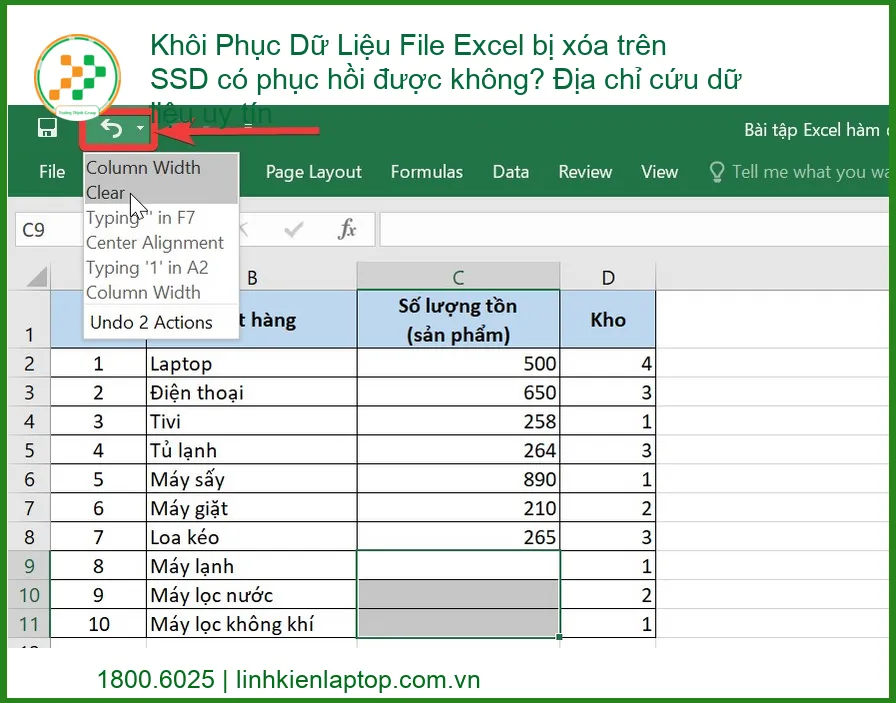
Khi một file Excel bị xóa trên ổ cứng thể rắn (SSD), nhiều người thường nghĩ rằng dữ liệu đã biến mất vĩnh viễn. Tuy nhiên, thực tế phức tạp hơn một chút. Khả năng khôi phục dữ liệu trên SSD không đơn giản như trên ổ HDD truyền thống, nhưng không phải là không thể. Điều quan trọng là bạn phải hiểu rõ cơ chế hoạt động của SSD và hành động nhanh chóng, chính xác. Việc chậm trễ hoặc thao tác sai có thể khiến dữ liệu của bạn mất đi mãi mãi. Đôi khi, việc sửa chữa phần cứng như thay bản lề laptop Lenovo Thinkpad SL500 SL410K SL510K lấy liền cũng cần sự chuyên nghiệp tương tự để đảm bảo an toàn cho thiết bị.
SSD và cơ chế xóa dữ liệu: Tại sao lại khó hơn HDD?
Ổ cứng SSD (Solid State Drive) sử dụng bộ nhớ flash để lưu trữ dữ liệu, khác biệt hoàn toàn so với ổ HDD (Hard Disk Drive) dùng đĩa từ quay. Sự khác biệt này mang lại tốc độ vượt trội cho SSD nhưng cũng tạo ra thách thức lớn hơn trong việc khôi phục dữ liệu đã xóa. Khi bạn xóa một file trên HDD, hệ điều hành chỉ đánh dấu không gian đó là ‘trống’ và dữ liệu gốc vẫn còn đó cho đến khi bị ghi đè. Còn với SSD, câu chuyện lại khác hẳn. Để duy trì hiệu suất cao, SSD sử dụng một số công nghệ đặc biệt khiến việc khôi phục trở nên phức tạp hơn nhiều. Ngay cả những linh kiện nhỏ như pin laptop Dynabook Tecra Z40 Z50 lấy liền cũng cần được thay thế đúng cách để đảm bảo hoạt động ổn định của máy.
TRIM và Garbage Collection: Kẻ thù của dữ liệu đã xóa
Hai công nghệ chính gây khó khăn cho việc khôi phục dữ liệu trên SSD là lệnh TRIM và cơ chế Garbage Collection (thu gom rác). Lệnh TRIM được hệ điều hành gửi đến SSD ngay sau khi bạn xóa một file. Lệnh này thông báo cho SSD biết rằng các khối dữ liệu tương ứng với file đó không còn được sử dụng và có thể bị xóa vĩnh viễn. Sau đó, cơ chế Garbage Collection của SSD sẽ thực hiện việc xóa vật lý các khối dữ liệu này để chuẩn bị cho việc ghi dữ liệu mới. Quá trình này diễn ra rất nhanh chóng và hiệu quả, giúp SSD duy trì tốc độ ghi cao, nhưng đồng thời cũng làm giảm đáng kể khả năng khôi phục dữ liệu đã xóa. Đây là lý do tại sao việc hành động ngay lập tức là cực kỳ quan trọng.
Các yếu tố ảnh hưởng đến khả năng khôi phục
Khả năng khôi phục file Excel bị xóa trên SSD phụ thuộc vào nhiều yếu tố then chốt:
- Thời gian kể từ khi xóa: Đây là yếu tố quan trọng nhất. Bạn càng hành động nhanh, khả năng khôi phục càng cao. Nếu dữ liệu bị xóa đã lâu, khả năng bị TRIM và Garbage Collection xử lý là rất lớn.
- Mức độ sử dụng SSD sau khi xóa: Ngay sau khi xóa, nếu bạn tiếp tục sử dụng SSD (ghi dữ liệu mới, cài đặt phần mềm, duyệt web…), khả năng dữ liệu cũ bị ghi đè sẽ tăng lên đáng kể.
- Hệ điều hành: Các hệ điều hành hiện đại (Windows 7 trở lên, macOS, Linux) đều hỗ trợ lệnh TRIM cho SSD.
- Loại SSD: Một số SSD cũ hơn hoặc các loại SSD công nghiệp có thể không hỗ trợ TRIM hoặc có cơ chế Garbage Collection ít tích cực hơn, giúp tăng nhẹ khả năng khôi phục.
- Phần mềm khôi phục: Khả năng của phần mềm khôi phục dữ liệu cũng đóng vai trò quan trọng.
Các trường hợp có thể khôi phục và không thể khôi phục
Dựa trên các yếu tố trên, chúng ta có thể phân loại các trường hợp:
- Có thể khôi phục (khả năng cao):
- File mới xóa, chưa có hoạt động ghi dữ liệu đáng kể lên SSD.
- SSD không hỗ trợ TRIM (rất hiếm với SSD hiện đại).
- File được xóa từ một phân vùng khác không phải phân vùng hệ điều hành và phân vùng đó ít được sử dụng.
- Khó hoặc không thể khôi phục (khả năng thấp):
- File đã bị xóa từ lâu và SSD đã được sử dụng nhiều.
- Hệ điều hành đã gửi lệnh TRIM và Garbage Collection đã thực hiện việc xóa vật lý.
- Dữ liệu đã bị ghi đè bởi dữ liệu mới.
- SSD bị hỏng vật lý nghiêm trọng.
Các phương pháp khôi phục dữ liệu Excel bị xóa trên SSD
Khi đối mặt với tình huống mất file Excel trên SSD, bạn có hai lựa chọn chính: tự khôi phục tại nhà hoặc tìm đến dịch vụ chuyên nghiệp. Mỗi phương pháp đều có ưu và nhược điểm riêng, và việc lựa chọn đúng đắn sẽ quyết định số phận của dữ liệu quý giá của bạn. Đôi khi, việc bảo trì các linh kiện khác như thay bản lề laptop Razer Blade 18 2023 2024 lấy liền tại chỗ cũng là một phần quan trọng để đảm bảo máy tính hoạt động ổn định, tránh các sự cố không mong muốn.
Tự khôi phục tại nhà (Khi nào nên thử?)
Tự khôi phục dữ liệu tại nhà chỉ nên được xem xét khi dữ liệu không quá quan trọng hoặc bạn đã sao lưu ở nơi khác. Nếu dữ liệu cực kỳ quan trọng, hãy bỏ qua bước này và tìm đến chuyên gia ngay lập tức. Việc tự ý can thiệp có thể làm tình hình tồi tệ hơn. Tuy nhiên, trong một số trường hợp đơn giản, bạn có thể thử các bước sau:
Kiểm tra Thùng Rác (Recycle Bin)
Đây là bước đầu tiên và đơn giản nhất. Đôi khi, file Excel của bạn chỉ bị xóa tạm thời và vẫn nằm trong Thùng Rác. Hãy mở Recycle Bin, tìm kiếm file của bạn và nếu thấy, chỉ cần nhấp chuột phải và chọn ‘Restore’. Đây là cách khôi phục dễ dàng nhất và không ảnh hưởng đến dữ liệu trên SSD. Tương tự, việc kiểm tra các phụ kiện như bàn phím laptop Asus Vivobook X512 có hoạt động tốt không cũng là một bước kiểm tra cơ bản khi gặp sự cố máy tính.
Sử dụng tính năng “Previous Versions” hoặc File History
Nếu bạn đã bật tính năng ‘Previous Versions’ (phiên bản trước) trên Windows hoặc ‘File History’, bạn có thể may mắn khôi phục được file Excel từ một bản sao lưu tự động. Để kiểm tra, hãy điều hướng đến thư mục chứa file Excel bị xóa (hoặc thư mục cha của nó), nhấp chuột phải vào khoảng trống trong thư mục, chọn ‘Properties’ và sau đó chọn tab ‘Previous Versions’. Nếu có các phiên bản cũ, bạn có thể khôi phục chúng. Đối với macOS, Time Machine là công cụ tương tự.
Phần mềm khôi phục dữ liệu (Cảnh báo và lưu ý)
Có rất nhiều phần mềm khôi phục dữ liệu trên thị trường (như Recuva, EaseUS Data Recovery Wizard, Disk Drill…). Chúng có thể hiệu quả trên HDD, nhưng với SSD thì khả năng thành công thấp hơn nhiều do TRIM. Nếu bạn quyết định sử dụng, hãy cài đặt phần mềm này trên một ổ đĩa khác (không phải SSD chứa dữ liệu bị mất) để tránh ghi đè. Sau đó, quét SSD và cố gắng khôi phục. Luôn lưu file khôi phục sang một ổ đĩa khác. Tuy nhiên, hãy nhớ rằng đây là một phương pháp rủi ro cao với SSD.
Dịch vụ khôi phục dữ liệu chuyên nghiệp: Giải pháp tối ưu
Đối với dữ liệu Excel cực kỳ quan trọng và không thể mất, dịch vụ khôi phục dữ liệu chuyên nghiệp là lựa chọn an toàn và hiệu quả nhất. Các trung tâm này có trang thiết bị chuyên dụng, phòng sạch và đội ngũ kỹ thuật viên giàu kinh nghiệm để xử lý các trường hợp phức tạp nhất, kể cả trên SSD. Họ có thể sử dụng các kỹ thuật tiên tiến để truy cập trực tiếp vào chip nhớ flash, bỏ qua các hạn chế của TRIM và Garbage Collection. Việc này đòi hỏi kiến thức chuyên sâu và công cụ đặc biệt, điều mà người dùng thông thường không thể có được. Tương tự như khi bạn cần sửa máy tính bị nhiễm virus Quận 12 lấy ngay, bạn sẽ tìm đến chuyên gia để đảm bảo hiệu quả và an toàn.
Quy trình cứu dữ liệu tại trung tâm chuyên nghiệp
Một trung tâm cứu dữ liệu uy tín thường có quy trình rõ ràng:
- Tiếp nhận và đánh giá: Khách hàng mang thiết bị đến, kỹ thuật viên sẽ kiểm tra sơ bộ tình trạng SSD và mức độ mất dữ liệu.
- Chẩn đoán chuyên sâu: Sử dụng thiết bị chuyên dụng để phân tích cấu trúc dữ liệu, xác định nguyên nhân mất mát và ước tính khả năng khôi phục.
- Báo giá và thời gian: Dựa trên kết quả chẩn đoán, trung tâm sẽ đưa ra báo giá và thời gian dự kiến hoàn thành.
- Tiến hành khôi phục: Kỹ thuật viên sử dụng các phương pháp và công cụ độc quyền để trích xuất dữ liệu từ SSD.
- Kiểm tra và bàn giao: Dữ liệu được kiểm tra kỹ lưỡng để đảm bảo tính toàn vẹn, sau đó bàn giao cho khách hàng trên một thiết bị lưu trữ mới.
Lợi ích khi chọn dịch vụ chuyên nghiệp
- Tỷ lệ thành công cao: Đặc biệt với SSD, các chuyên gia có kinh nghiệm và công nghệ để vượt qua các rào cản kỹ thuật.
- An toàn dữ liệu: Quy trình được thực hiện trong môi trường kiểm soát, giảm thiểu rủi ro hỏng hóc thêm cho SSD và dữ liệu.
- Tiết kiệm thời gian và công sức: Bạn không cần phải tự mày mò, lo lắng về việc làm hỏng dữ liệu thêm.
- Bảo mật thông tin: Các trung tâm uy tín cam kết bảo mật tuyệt đối dữ liệu của khách hàng.
Địa chỉ cứu dữ liệu uy tín và chuyên nghiệp tại Việt Nam
Việc lựa chọn một địa chỉ cứu dữ liệu uy tín là yếu tố then chốt quyết định sự thành công trong việc khôi phục file Excel quan trọng của bạn. Đừng vì ham rẻ mà chọn những nơi không chuyên nghiệp, có thể khiến dữ liệu của bạn mất đi vĩnh viễn hoặc bị rò rỉ thông tin. Hãy tìm kiếm những trung tâm có kinh nghiệm lâu năm, được đánh giá cao và có quy trình làm việc minh bạch.
Tiêu chí lựa chọn trung tâm cứu dữ liệu
- Kinh nghiệm và chuyên môn: Đội ngũ kỹ thuật viên phải có kiến thức sâu rộng về SSD và các kỹ thuật khôi phục dữ liệu phức tạp.
- Trang thiết bị hiện đại: Có phòng sạch (Cleanroom Class 100/1000) và các công cụ chuyên dụng để xử lý ổ đĩa bị hỏng vật lý.
- Quy trình rõ ràng và minh bạch: Từ khâu tiếp nhận, chẩn đoán, báo giá đến khôi phục và bàn giao đều phải rõ ràng.
- Chính sách bảo mật: Cam kết bảo mật thông tin khách hàng là điều bắt buộc.
- Đánh giá từ khách hàng: Tham khảo các đánh giá, phản hồi từ những khách hàng đã sử dụng dịch vụ.
- Báo giá hợp lý: Giá cả phải tương xứng với chất lượng dịch vụ và độ phức tạp của ca khôi phục.
Bảng giá tham khảo dịch vụ khôi phục dữ liệu Excel trên SSD
Chi phí khôi phục dữ liệu trên SSD có thể dao động khá lớn tùy thuộc vào mức độ hỏng hóc, loại SSD, dung lượng và độ phức tạp của dữ liệu. Dưới đây là bảng giá tham khảo để bạn có cái nhìn tổng quan:
| Loại sự cố | Mô tả | Giá tham khảo (VNĐ) |
|---|---|---|
| Xóa nhầm/Format | Dữ liệu bị xóa logic, chưa ghi đè nhiều. | 200.000đ – 1.000.000đ |
| Lỗi hệ điều hành/Phân vùng | Ổ đĩa không nhận, mất phân vùng. | 500.000đ – 1.500.000đ |
| Lỗi firmware/Controller | SSD không nhận diện, lỗi chip điều khiển. | 1.500.000đ – 2.500.000đ |
| Hỏng vật lý (nặng) | SSD bị rơi, va đập, cháy nổ (khả năng thấp với SSD). | Liên hệ để báo giá chi tiết |
Lưu ý: Bảng giá trên chỉ mang tính chất tham khảo. Giá thực tế có thể thay đổi tùy theo tình trạng cụ thể của SSD và chính sách của từng trung tâm.
Giới thiệu dịch vụ cứu dữ liệu tại LinhKienLaptop.com.vn
Tại LinhKienLaptop.com.vn, chúng tôi hiểu rằng dữ liệu của bạn là vô giá. Với kinh nghiệm nhiều năm trong lĩnh vực sửa chữa và khôi phục dữ liệu máy tính, chúng tôi tự hào mang đến dịch vụ cứu dữ liệu chuyên nghiệp, đặc biệt là các trường hợp phức tạp trên ổ cứng SSD. Đội ngũ kỹ thuật viên của chúng tôi được đào tạo bài bản, có kiến thức sâu rộng về cấu trúc SSD và các công nghệ khôi phục dữ liệu tiên tiến nhất.
Cam kết và ưu điểm dịch vụ
- Tỷ lệ thành công cao: Chúng tôi áp dụng các phương pháp độc quyền và công nghệ hiện đại để tối đa hóa khả năng khôi phục dữ liệu trên SSD.
- Bảo mật tuyệt đối: Dữ liệu của bạn được bảo vệ nghiêm ngặt trong suốt quá trình khôi phục, cam kết không rò rỉ thông tin.
- Chẩn đoán miễn phí: Chúng tôi cung cấp dịch vụ kiểm tra và chẩn đoán tình trạng SSD miễn phí trước khi báo giá.
- Báo giá minh bạch: Chi phí được thông báo rõ ràng sau khi chẩn đoán, không phát sinh phụ phí.
- Thời gian nhanh chóng: Nỗ lực tối đa để khôi phục dữ liệu trong thời gian ngắn nhất, giúp bạn sớm quay lại công việc.
- Hỗ trợ tận tình: Đội ngũ tư vấn viên luôn sẵn sàng giải đáp mọi thắc mắc của bạn.
Liên hệ và quy trình hỗ trợ
Nếu bạn đang gặp sự cố với file Excel bị xóa trên SSD, đừng ngần ngại liên hệ ngay với LinhKienLaptop.com.vn. Chúng tôi sẽ hướng dẫn bạn các bước cần thiết để bảo vệ dữ liệu và đưa ra giải pháp khôi phục tối ưu nhất. Bạn có thể đến trực tiếp các chi nhánh của chúng tôi hoặc gọi điện để được tư vấn từ xa. Chúng tôi cam kết mang lại sự an tâm và hiệu quả cao nhất cho dữ liệu của bạn.
Đừng để mất mát dữ liệu làm gián đoạn công việc và cuộc sống của bạn. Hãy để LinhKienLaptop.com.vn trở thành đối tác đáng tin cậy trong việc bảo vệ và khôi phục dữ liệu quý giá của bạn. Chúng tôi cung cấp dịch vụ hỗ trợ tận nơi chuyên nghiệp, đảm bảo mọi vấn đề của bạn được giải quyết nhanh chóng và hiệu quả.

 Trang chủ
 Nhắn tin
 Chat Zalo
 Chỉ đường