

-
×
 Loa Laptop LENOVO Lenovo IdeaPad 720S-14IKB - Giải Pháp Âm Thanh Đỉnh Cao 1 × 350,000₫
Thủ thuật Phần mềm
Lỗi Laptop Bị Nháy Màn Hình: Thủ Thuật Cài Lại Driver VGA Hoặc Thay Thế Linh Kiện
Bạn đang phát điên vì chiếc laptop yêu quý bỗng dưng “nhảy múa” màn hình? Đừng lo lắng! Hiện tượng Lỗi Laptop bị nháy màn hình: Cách cài lại Driver VGA hoặc thay thế linh kiện không phải là hiếm gặp và hoàn toàn có thể khắc phục được. Bài viết này sẽ cung cấp cho bạn cái nhìn toàn diện và các giải pháp triệt để, từ những thủ thuật phần mềm đơn giản đến những can thiệp phần cứng phức tạp, giúp bạn nhanh chóng đưa màn hình laptop trở lại trạng thái hoạt động ổn định nhất. Lỗi laptop bị nháy màn hình thường do driver VGA lỗi thời hoặc xung đột, tần số quét không phù hợp, hoặc các vấn đề phần cứng như cáp màn hình lỏng, RAM hỏng, hoặc card đồ họa bị lỗi. Để khắc phục, bạn nên thử cài lại hoặc cập nhật driver VGA, kiểm tra tần số quét, và nếu không hiệu quả, cân nhắc kiểm tra hoặc thay thế linh kiện phần cứng.
Lỗi Laptop Bị Nháy Màn Hình: Nguyên Nhân Và Giải Pháp Toàn Diện
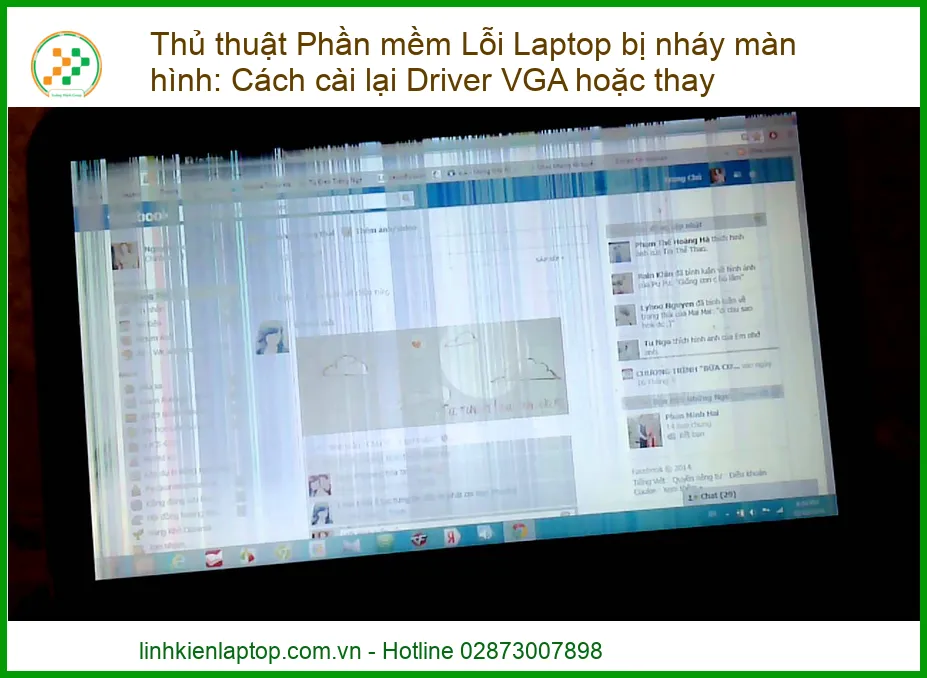
Dấu hiệu nhận biết lỗi nháy màn hình
Màn hình chớp tắt liên tục, xuất hiện sọc ngang/dọc, màu sắc bị sai lệch, hoặc thậm chí là màn hình đen hoàn toàn trong vài giây rồi lại hiển thị. Đây là những tín hiệu rõ ràng cho thấy hệ thống đồ họa của bạn đang gặp vấn đề. Đôi khi, việc này còn đi kèm với tiếng kêu lạ từ bên trong máy, báo hiệu sự cố nghiêm trọng hơn, đòi hỏi sự chú ý ngay lập tức.
Không chỉ gây khó chịu, lỗi nháy màn hình còn ảnh hưởng nghiêm trọng đến trải nghiệm làm việc và giải trí của bạn. Tưởng tượng bạn đang thiết kế đồ họa hay xem một bộ phim gay cấn mà màn hình cứ chớp liên tục thì còn gì bực mình hơn? Đừng để những sự cố nhỏ nhặt này làm gián đoạn công việc của bạn, đặc biệt khi bạn cần sự ổn định tuyệt đối, chẳng hạn như khi bạn cần thay vỏ Macbook Quận Bình Thạnh lấy ngay để máy trở lại vẻ ngoài hoàn hảo và hoạt động trơn tru.
Các nguyên nhân phổ biến gây nháy màn hình
Lỗi phần mềm và driver
Driver VGA lỗi thời hoặc xung đột
Đây là “thủ phạm” hàng đầu mà chúng ta thường nghĩ đến. Driver card đồ họa (VGA) là cầu nối giữa hệ điều hành và phần cứng card đồ họa. Nếu driver bị cũ, hỏng, hoặc xung đột với các phần mềm khác, màn hình sẽ “biểu tình” ngay lập tức. Việc cập nhật driver thường xuyên là cực kỳ quan trọng để đảm bảo hiệu suất và sự ổn định của hệ thống, tránh các lỗi hiển thị không mong muốn.
Tần số quét màn hình không phù hợp
Đôi khi, chỉ đơn giản là tần số quét (refresh rate) của màn hình bị đặt sai. Nếu tần số này không tương thích với khả năng của màn hình hoặc card đồ họa, hiện tượng nháy sẽ xảy ra. Điều chỉnh lại thông số này có thể giải quyết vấn đề một cách nhanh chóng và đơn giản, giúp màn hình hiển thị mượt mà trở lại.
Xung đột phần mềm hoặc virus
Một số ứng dụng chạy ngầm, đặc biệt là các phần mềm đồ họa nặng hoặc game, có thể gây xung đột với driver VGA. Ngoài ra, virus hoặc phần mềm độc hại cũng có thể can thiệp vào hệ thống hiển thị, làm hỏng các file hệ thống và dẫn đến màn hình nháy. Việc quét virus định kỳ là rất cần thiết.
Lỗi hệ điều hành
Các bản cập nhật Windows lỗi hoặc các file hệ thống bị hỏng cũng có thể là nguyên nhân. Đôi khi, việc cài đặt lại hoặc sửa chữa hệ điều hành là cần thiết để khôi phục sự ổn định. Đảm bảo rằng mọi linh kiện của bạn đều hoạt động trơn tru, từ card đồ họa đến pin laptop NEC, để tránh những sự cố không đáng có và duy trì hiệu suất tối ưu.
Lỗi phần cứng
Cáp kết nối màn hình lỏng hoặc hỏng
Đối với laptop, cáp kết nối màn hình bên trong (thường là cáp LVDS hoặc eDP) có thể bị lỏng hoặc hỏng do va đập, di chuyển nhiều. Đây là một nguyên nhân phổ biến nhưng thường bị bỏ qua. Một sợi cáp bị lỗi có thể gây ra hiện tượng nháy, sọc hoặc thậm chí là mất hình ảnh hoàn toàn.
Card đồ họa (VGA) bị lỗi
Card đồ họa tích hợp hoặc rời có thể bị lỗi do quá nhiệt, tuổi thọ linh kiện, hoặc lỗi sản xuất. Khi card đồ họa hỏng, màn hình sẽ hiển thị các dấu hiệu bất thường như nháy, sọc, hoặc không lên hình. Đây là một trong những lỗi phần cứng nghiêm trọng nhất liên quan đến hiển thị.
Màn hình LCD/LED bị hỏng
Bản thân tấm nền màn hình có thể bị lỗi. Các điểm ảnh chết, đèn nền hỏng, hoặc mạch điều khiển màn hình gặp vấn đề đều có thể gây ra hiện tượng nháy. Trong trường hợp này, việc thay thế màn hình là giải pháp duy nhất để khắc phục triệt để.
Lỗi RAM hoặc mainboard
Mặc dù ít phổ biến hơn, nhưng RAM bị lỗi hoặc mainboard gặp sự cố cũng có thể ảnh hưởng đến quá trình xử lý đồ họa và gây ra lỗi nháy màn hình. Việc kiểm tra và thay thế các linh kiện này đòi hỏi chuyên môn cao, tương tự như việc thay bản lề laptop Fujitsu T734 T735 T736 TPHCM để đảm bảo máy hoạt động ổn định và bền bỉ.
Hướng Dẫn Khắc Phục Lỗi Nháy Màn Hình Laptop Từ A Đến Z
Kiểm tra và cập nhật Driver VGA (Card đồ họa)
Đây là bước đầu tiên và quan trọng nhất. Một driver VGA lỗi thời hoặc bị hỏng là nguyên nhân hàng đầu gây ra hiện tượng nháy màn hình. Việc cập nhật driver đúng cách có thể giải quyết 80% các trường hợp lỗi liên quan đến hiển thị.
Cập nhật Driver qua Device Manager
Phương pháp này khá đơn giản và nhanh chóng, phù hợp cho những ai muốn thử khắc phục tại nhà:
- Nhấn tổ hợp phím Windows + X, sau đó chọn Device Manager từ danh sách.
- Trong cửa sổ Device Manager, mở rộng mục Display adapters.
- Click chuột phải vào tên card đồ họa của bạn (ví dụ: Intel HD Graphics, NVIDIA GeForce, AMD Radeon), chọn Update driver.
- Chọn Search automatically for updated driver software để Windows tự động tìm kiếm driver mới nhất.
- Nếu Windows không tìm thấy driver mới, bạn có thể thử chọn Uninstall device, sau đó khởi động lại máy tính để Windows tự động cài đặt lại driver cơ bản.
Cài đặt Driver từ trang chủ nhà sản xuất
Đây là phương pháp hiệu quả nhất để đảm bảo bạn có driver mới nhất và tương thích nhất, được tối ưu hóa cho phần cứng của bạn.
- Xác định chính xác tên card đồ họa và model laptop của bạn. Bạn có thể tìm thông tin này trong Device Manager hoặc trên tem dán dưới đáy laptop.
- Truy cập trang web chính thức của nhà sản xuất card đồ họa (NVIDIA, AMD, Intel) hoặc nhà sản xuất laptop (Dell, HP, Asus, Acer, Lenovo, v.v.).
- Tìm mục “Support” hoặc “Drivers”, sau đó nhập model máy hoặc tên card đồ họa vào ô tìm kiếm.
- Tải về phiên bản driver mới nhất tương thích với hệ điều hành của bạn (ví dụ: Windows 10 64-bit).
- Chạy file cài đặt và làm theo hướng dẫn. Khởi động lại máy sau khi cài đặt xong để driver được áp dụng hoàn toàn. Đừng quên kiểm tra cả các linh kiện khác như sạc, ví dụ như khi bạn cần thay sạc laptop Dynabook SZ73-FP SZ73-FN để đảm bảo nguồn điện ổn định, tránh các vấn đề liên quan đến điện áp gây lỗi màn hình.
Các giải pháp phần mềm khác
Nếu việc cập nhật driver không giải quyết được vấn đề, hãy xem xét các giải pháp phần mềm dưới đây.
Kiểm tra tần số quét màn hình
Tần số quét không phù hợp có thể là nguyên nhân gây nháy màn hình. Hãy kiểm tra và điều chỉnh:
- Click chuột phải vào màn hình desktop, chọn Display settings (Windows 10/11) hoặc Screen resolution (Windows 7/8).
- Cuộn xuống và chọn Advanced display settings.
- Chọn Display adapter properties for Display 1 (hoặc màn hình của bạn).
- Chuyển sang tab Monitor, kiểm tra mục Screen refresh rate.
- Thử các tần số quét khác nhau (ví dụ: 60Hz, 59Hz) để xem có khắc phục được không. Luôn chọn tần số được khuyến nghị hoặc tần số thấp hơn một chút.
Vô hiệu hóa các ứng dụng gây xung đột
Một số ứng dụng có thể gây xung đột với driver đồ họa. Mở Task Manager (Ctrl + Shift + Esc), kiểm tra các ứng dụng đang chạy ngầm hoặc tiêu tốn nhiều tài nguyên. Thử tắt các ứng dụng không cần thiết hoặc nghi ngờ gây xung đột. Đặc biệt chú ý đến các phần mềm đồ họa, game, hoặc các tiện ích tối ưu hóa hệ thống mới cài đặt.
Quét virus và phần mềm độc hại
Sử dụng phần mềm diệt virus uy tín (như Windows Defender tích hợp, Kaspersky, Avast) để quét toàn bộ hệ thống. Virus có thể làm hỏng các file hệ thống hoặc can thiệp vào hoạt động của driver, gây ra lỗi màn hình. Đảm bảo phần mềm diệt virus của bạn luôn được cập nhật.
Cập nhật hệ điều hành
Đảm bảo Windows của bạn luôn được cập nhật lên phiên bản mới nhất. Các bản vá lỗi thường xuyên được Microsoft phát hành để khắc phục các sự cố và cải thiện hiệu suất, bao gồm cả các lỗi liên quan đến hiển thị. Truy cập Settings > Update & Security > Windows Update để kiểm tra và cài đặt các bản cập nhật.
Xử lý các vấn đề phần cứng
Nếu các giải pháp phần mềm không hiệu quả, có thể lỗi nằm ở phần cứng. Các bước này đòi hỏi kiến thức kỹ thuật nhất định.
Kiểm tra cáp kết nối màn hình
Nếu bạn có kiến thức về tháo lắp laptop, hãy kiểm tra cáp LVDS/eDP bên trong. Đảm bảo cáp được cắm chặt vào cả mainboard và màn hình. Nếu cáp bị đứt, gãy, hoặc có dấu hiệu hư hỏng, cần phải thay thế. Đây là một công việc tinh tế, cần sự cẩn trọng cao.
Kiểm tra RAM và các linh kiện khác
Thử tháo RAM ra và cắm lại, hoặc thử từng thanh RAM một nếu có nhiều hơn một. RAM bị lỗi cũng có thể gây ra các vấn đề hiển thị. Tương tự, kiểm tra các kết nối khác trên mainboard để đảm bảo không có linh kiện nào bị lỏng hoặc bị oxy hóa. Đôi khi, chỉ cần vệ sinh khe RAM cũng có thể giải quyết vấn đề.
Thay thế màn hình hoặc card đồ họa
Đây là giải pháp cuối cùng khi tất cả các biện pháp trên đều không hiệu quả và bạn đã xác định được lỗi nằm ở phần cứng chính. Việc thay thế màn hình hoặc card đồ họa (đặc biệt là card rời) là một công việc phức tạp, đòi hỏi kỹ năng và dụng cụ chuyên dụng. Trong trường hợp này, việc tìm đến các trung tâm sửa chữa uy tín là lựa chọn tốt nhất. Đảm bảo rằng mọi linh kiện thay thế đều là hàng chính hãng, giống như khi bạn cần thay pin laptop Acer Aspire One 721 722 để đảm bảo hiệu suất và tuổi thọ cho máy, tránh “tiền mất tật mang”.
| Dịch vụ | Mô tả | Giá tham khảo |
|---|---|---|
| Kiểm tra và cài đặt lại Driver VGA | Kiểm tra, gỡ bỏ driver cũ, cài đặt driver VGA mới nhất từ hãng. | 200.000đ – 450.000đ |
| Kiểm tra và sửa lỗi phần mềm hệ thống | Quét virus, sửa lỗi hệ điều hành, tối ưu hóa phần mềm. | 300.000đ – 600.000đ |
| Kiểm tra và thay thế cáp màn hình | Kiểm tra cáp LVDS/eDP, thay thế cáp mới (nếu cần). | 400.000đ – 850.000đ |
| Thay thế màn hình laptop | Thay thế tấm nền màn hình LCD/LED mới chính hãng. | 800.000đ – 2.500.000đ |
| Sửa chữa/Thay thế Card đồ họa (VGA) | Kiểm tra, sửa chữa hoặc thay thế chip VGA/card đồ họa rời. | 1.200.000đ – 2.500.000đ (tùy model) |
Mẹo nhỏ từ chuyên gia
Trước khi hoảng loạn, hãy thử kết nối laptop với một màn hình ngoài (qua cổng HDMI/VGA). Nếu màn hình ngoài hiển thị bình thường, khả năng cao lỗi nằm ở màn hình laptop hoặc cáp kết nối bên trong. Nếu màn hình ngoài cũng nháy, vấn đề có thể liên quan đến driver VGA hoặc card đồ họa chính. Đây là cách nhanh nhất để khoanh vùng nguyên nhân.
Cảnh báo quan trọng
Tuyệt đối không tự ý tháo lắp laptop nếu bạn không có kinh nghiệm. Việc này có thể gây hỏng hóc nghiêm trọng hơn cho các linh kiện bên trong, đặc biệt là mainboard và các cáp kết nối nhạy cảm. Luôn ngắt nguồn điện và tháo pin trước khi thực hiện bất kỳ thao tác phần cứng nào. Nếu không chắc chắn, hãy tìm đến sự hỗ trợ chuyên nghiệp.
Lời khuyên từ chuyên gia
Để duy trì hiệu suất ổn định cho laptop, hãy thường xuyên cập nhật driver VGA từ trang chủ nhà sản xuất, cài đặt phần mềm diệt virus uy tín và tránh cài đặt các ứng dụng không rõ nguồn gốc. Nếu lỗi nháy màn hình vẫn tiếp diễn sau khi đã thử các bước cơ bản, đừng ngần ngại tìm đến các trung tâm sửa chữa laptop chuyên nghiệp để được kiểm tra và khắc phục kịp thời. Đầu tư vào bảo trì định kỳ sẽ giúp kéo dài tuổi thọ thiết bị của bạn.
Nếu bạn đã thử mọi cách mà màn hình laptop vẫn “nhảy múa” không ngừng, đừng chần chừ! Hãy để đội ngũ kỹ thuật viên chuyên nghiệp của chúng tôi giúp bạn. Với kinh nghiệm dày dặn và trang thiết bị hiện đại, chúng tôi cam kết chẩn đoán chính xác và khắc phục triệt để mọi sự cố, từ lỗi phần mềm đến thay thế linh kiện phần cứng, ngay tại nhà hoặc văn phòng của bạn. Chúng tôi cung cấp dịch vụ sửa chữa laptop tận nơi, nhanh chóng, uy tín, với mức giá cạnh tranh nhất.
Đừng để lỗi nháy màn hình làm gián đoạn công việc và cuộc sống của bạn. Liên hệ ngay với chúng tôi để được tư vấn và hỗ trợ kịp thời!

 Trang chủ
 Nhắn tin
 Chat Zalo
 Chỉ đường