

-
×
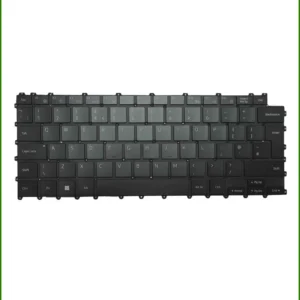 Bàn phím Laptop Samsung Galaxy Book4 NP750XGK, NP730XGK - Lấy Ngay TPHCM 1 × 300,000₫
Văn phòng
Lỗi Office Không In Được: Nguyên Nhân Và Cách Khắc Phục Triệt Để 2024
Chào bạn, tôi là chuyên viên kỹ thuật tại Linh kiện laptop Trường Thịnh. Chúng tôi thấu hiểu sự bất tiện khi bạn đang cần in văn bản quan trọng mà gặp phải lỗi Office không in được. Đây là vấn đề phổ biến nhưng hoàn toàn có thể tự khắc phục nếu hiểu rõ nguyên nhân gốc rễ.
1. Xác định nguyên nhân khiến Office không thể in tài liệu
Trước khi can thiệp sâu vào hệ thống, chúng ta cần xác định xem lỗi đến từ phần mềm, driver hay kết nối vật lý. Nếu bạn đang gặp vấn đề với phần cứng, hãy tham khảo dịch vụ sửa bàn phím máy tính quận Bình Thạnh tận nơi giá rẻ để đảm bảo các phím lệnh in ấn không bị kẹt.

1.1. Kiểm tra kết nối máy in và cổng USB
Đôi khi, lỗi nằm ở cổng kết nối vật lý bị lỏng hoặc hư hỏng. Nếu bạn sử dụng các thiết bị ngoại vi, hãy tìm hiểu thêm về cửa hàng bán bộ chia USB máy tính tại Thủ Đức giá rẻ để mở rộng kết nối ổn định hơn.
PRO TIP: Luôn thử rút cáp USB và cắm sang một cổng khác trên máy tính trước khi thực hiện các thiết lập phức tạp.
1.2. Xung đột Driver máy in
Driver cũ hoặc không tương thích là nguyên nhân hàng đầu. Hãy vào Device Manager để kiểm tra trạng thái máy in. Trong trường hợp máy tính của bạn gặp vấn đề nghiêm trọng hơn về phần cứng, như lỗi tản nhiệt, bạn có thể cần dịch vụ thay fan laptop Microsoft Surface 7 chính hãng lấy liền tại chỗ.
2. Các bước khắc phục lỗi Office không in được nhanh chóng
2.1. Cài đặt lại mặc định máy in
Đôi khi máy tính chọn nhầm máy in ảo (như Print to PDF). Bạn cần vào Settings > Devices > Printers & Scanners và chọn đúng máy in vật lý làm mặc định. Nếu màn hình laptop hiển thị lỗi hoặc hình ảnh không rõ nét trong quá trình in, hãy kiểm tra lại linh kiện, ví dụ như thay màn hình laptop HP Elitebook 840 G5 touch chính hãng thay lấy ngay để đảm bảo chất lượng hiển thị văn bản.
2.2. Kiểm tra hàng đợi in (Print Queue)
Xóa sạch các lệnh in đang bị treo trong hàng đợi để giải phóng hệ thống. Đôi khi, các lỗi vặt về linh kiện hỗ trợ cũng gây gián đoạn công việc, nếu bạn gặp lỗi liên quan đến thiết bị ghi hình hoặc hội họp, đừng quên thay webcam laptop Microsoft Surface Studio chính hãng lấy liền tại chỗ.
WARNING: Không cố gắng dùng lực nhấn lệnh in nhiều lần khi máy đang bị treo, điều này sẽ làm bộ nhớ đệm bị quá tải và gây treo ứng dụng Office.
3. Bảng giá tham khảo dịch vụ bảo trì máy tính
Dưới đây là bảng giá tham khảo cho các lỗi máy tính thông dụng tại Trường Thịnh:
| Dịch vụ | Chi phí tham khảo |
|---|---|
| Kiểm tra lỗi phần mềm | 50.000đ – 100.000đ |
| Cài đặt lại Driver máy in | 100.000đ |
| Vệ sinh máy tính chuyên sâu | 150.000đ – 250.000đ |
| Thay thế linh kiện phần cứng | Tùy model máy |
Lưu ý: Bảng giá trên là mức tham khảo, chi phí thực tế phụ thuộc vào tình trạng linh kiện.
4. Câu hỏi thường gặp (FAQ)
- Câu hỏi 1: Tại sao Word báo lỗi “Printer not found”? – Trả lời: Do mất kết nối mạng (nếu là máy in LAN) hoặc driver máy in bị lỗi thời.
- Câu hỏi 2: Có cần gỡ cài đặt Office khi không in được không? – Trả lời: Không cần thiết, bạn nên kiểm tra driver và service “Print Spooler” trước.
- Câu hỏi 3: Làm sao để sửa lỗi máy in bị treo hoàn toàn? – Trả lời: Bạn vào Services.msc, tìm Print Spooler và chọn Restart.
YÊU CẦU BÁO GIÁ VUI LÒNG GỌI:
HOTLINE: 18006025
☎ 02873007898 - 0938169138 - 0984966552 (Nhận đơn đến 21:00)
- Trường Thịnh Computer Chuyên Phân Phối Sỉ Lẻ Linh Phụ Kiện Laptop Tại Thành Phố Hồ Chí Minh
- với 10 chi nhánh trải khắp TP.HCM, luôn cam kết mang đến cho khách hàng sự uy tín và chất lượng hàng đầu.
- Thời gian giao hàng tận nơi: 7h30 – 17h30 (Cả T7 Và Chủ Nhật) Tổng đài trực nghe ĐT đến 21h - Cửa hàng mở cửa tới 09h-18h30
LIÊN HỆ TỚI CỬA HÀNG VI TÍNH (Bấm vào địa chỉ để chỉ đường tới - Địa chỉ có cửa hàng thật không ảo mở cửa: 09:00- 18h30)
- CN 1: 881 Phan Văn Trị, P.7, Gò Vấp (Mở cửa: 7h30 - 18h30)
- CN 2: 304 Tô Ký, Phường Trung Mỹ Tây (Quận 12 Cũ), TPHCM
- CN 3: 383 Nguyễn Trọng Tuyển, P.2, Tân Bình
- CN 4: 391 Cộng Hòa, Phường 13, Quận Tân Bình
- CN 5: 415A Song Hành, Trường Thọ, Thủ Đức
- CN 6: 709 Nguyễn Xiển, P.Long Thạnh Mỹ, Thủ Đức
- CN 7: 264F Bạch Đằng, P.24, Bình Thạnh
- CN 8: 644 Lũy Bán Bích, Tân Thành, Tân Phú
- CN 9: 318 Đ. Lê Văn Lương, Tân Quy, Quận 7
- CN 10: 362 Đường 3/2, P.12, Q.10
- CN 11:142 Hoàng Văn Thụ, P.9, Phú Nhuận
- CN 12: 853 Tỉnh Lộ 10, Bình Trị Đông B, Bình Tân
- Trường Thịnh Computer đang từng ngày phát triển mở rộng thêm nhiều chi nhánh. Phục vụ khách hàng nhanh hơn.
Cảm ơn bạn đã tin tưởng và hy vọng những chia sẻ này giúp ích cho công việc của bạn. Chúc bạn một ngày làm việc hiệu quả từ Linh kiện laptop Trường Thịnh – Đồng hành cùng công nghệ của bạn!

 Trang chủ
 Nhắn tin
 Chat Zalo
 Chỉ đường