

-
×
 Sạc Laptop Nec NEC LaVie S PC-LS550, PC-LS700 - Chính Hãng, Giá Tốt, Thay Lấy Ngay 1 × 150,000₫
Thủ thuật Phần mềm
Thủ thuật Phần mềm Cài phần HTKK bị lỗi? Cách fix lỗi phân quyền và hướng dẫn cài đặt chuẩn xác nhất
Bạn đang vật lộn với việc cài đặt phần mềm kê khai thuế HTKK và liên tục gặp phải các thông báo lỗi khó chịu? Đặc biệt là các vấn đề liên quan đến phân quyền truy cập hệ thống? Đừng lo lắng! Bài viết này sẽ cung cấp cho bạn những thủ thuật phần mềm cài phần HTKK bị lỗi? Cách fix lỗi phân quyền và hướng dẫn cài đặt chuẩn xác nhất, giúp bạn giải quyết triệt để mọi rắc rối. Về cơ bản, để khắc phục lỗi cài đặt HTKK, bạn cần kiểm tra và cấp đầy đủ quyền quản trị cho phần mềm, tắt các chương trình diệt virus, cập nhật Java và đảm bảo môi trường hệ điều hành tương thích.
Việc cài đặt HTKK tưởng chừng đơn giản nhưng lại ẩn chứa vô vàn ‘cạm bẫy’ kỹ thuật, từ lỗi phân quyền, xung đột phần mềm cho đến các vấn đề về môi trường hệ điều hành. Nếu không được xử lý đúng cách, những lỗi này không chỉ gây mất thời gian mà còn có thể ảnh hưởng nghiêm trọng đến tiến độ kê khai thuế của doanh nghiệp. Chúng tôi hiểu rằng bạn cần một giải pháp nhanh chóng, hiệu quả và đáng tin cậy. Đừng để những lỗi vặt này làm gián đoạn công việc của bạn. Nếu máy tính của bạn gặp phải các vấn đề nghiêm trọng hơn như không thể khởi động vào Windows, bạn có thể tham khảo dịch vụ sửa máy tính không vào Win tại Thủ Đức tận nơi của chúng tôi để được hỗ trợ kịp thời.
Tổng quan về lỗi cài đặt HTKK và tầm quan trọng của việc khắc phục
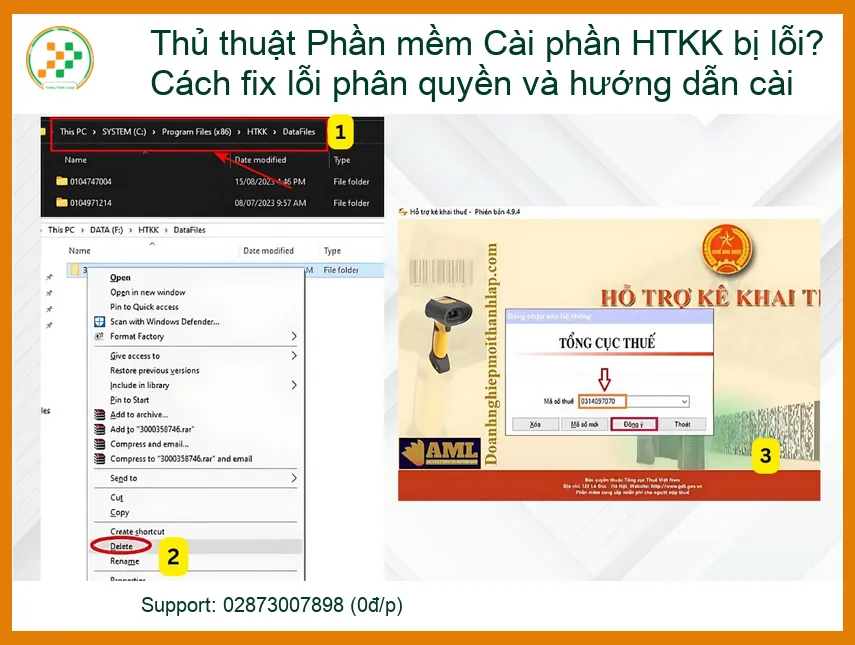
Phần mềm HTKK (Hỗ trợ Kê khai Thuế) là công cụ không thể thiếu đối với mọi doanh nghiệp tại Việt Nam. Tuy nhiên, không ít người dùng đã phải đối mặt với những thách thức không nhỏ trong quá trình cài đặt và sử dụng. Việc hiểu rõ bản chất của các lỗi và tầm quan trọng của việc khắc phục chúng là bước đầu tiên để đảm bảo hệ thống kê khai thuế của bạn luôn hoạt động trơn tru. Đôi khi, những lỗi nhỏ trong phần mềm có thể dẫn đến những hậu quả lớn, tương tự như việc một chiếc Macbook gặp sự cố phần mềm nghiêm trọng. Trong trường hợp đó, bạn có thể cần đến dịch vụ sửa Macbook chuyên nghiệp để đảm bảo thiết bị hoạt động ổn định trở lại.
Tại sao HTKK lại “khó tính” đến vậy?
HTKK là một phần mềm chuyên biệt, được phát triển để tương tác sâu với hệ thống của Bộ Tài chính. Do đó, nó đòi hỏi một môi trường hoạt động khá khắt khe về quyền truy cập, phiên bản Java và các thiết lập hệ thống khác. Bất kỳ sự sai lệch nhỏ nào cũng có thể dẫn đến lỗi. Sự “khó tính” này đôi khi khiến người dùng cảm thấy bực bội, nhưng nó lại cần thiết để đảm bảo tính bảo mật và chính xác của dữ liệu thuế. Việc hiểu rõ các yêu cầu này sẽ giúp bạn chủ động hơn trong việc cài đặt và khắc phục sự cố. Ngay cả những linh kiện nhỏ như bản lề laptop cũng cần được thay thế chính xác để đảm bảo hoạt động ổn định, giống như việc HTKK cần môi trường cài đặt chuẩn xác. Nếu bạn cần thay bản lề laptop Razer Blade 17 chính hãng lấy liền tại TPHCM, chúng tôi luôn sẵn sàng hỗ trợ.
Các nguyên nhân phổ biến gây lỗi cài đặt HTKK
Các lỗi cài đặt HTKK thường xuất phát từ một số nguyên nhân cốt lõi mà người dùng thường bỏ qua. Việc xác định đúng nguyên nhân sẽ giúp bạn tìm ra giải pháp khắc phục hiệu quả nhất, tránh việc “mò kim đáy bể”.
Lỗi phân quyền truy cập hệ thống
Đây là một trong những lỗi phổ biến nhất và gây khó chịu nhất. HTKK cần quyền truy cập đầy đủ vào các thư mục hệ thống để đọc, ghi và lưu trữ dữ liệu. Nếu Windows hoặc các phần mềm bảo mật hạn chế quyền này, HTKK sẽ không thể hoạt động. Lỗi này thường xuất hiện dưới dạng thông báo “Access Denied” hoặc “Runtime Error”.
Xung đột phần mềm và môi trường hệ điều hành
HTKK có thể xung đột với các phần mềm khác đang chạy trên máy tính của bạn, đặc biệt là các chương trình diệt virus, tường lửa hoặc các phiên bản Java không tương thích. Ngoài ra, việc hệ điều hành Windows chưa được cập nhật đầy đủ hoặc có các thiết lập bảo mật quá nghiêm ngặt cũng có thể gây ra lỗi. Ngay cả một lỗi nhỏ trên màn hình laptop cũng có thể gây khó chịu tương tự như lỗi phần mềm. Nếu bạn cần thay màn hình laptop Fujitsu Lifebook E558 E559 zin chính hãng lấy liền tại chỗ, chúng tôi có dịch vụ nhanh chóng.
Hậu quả khi HTKK không hoạt động
Khi HTKK gặp lỗi, không chỉ công việc của bạn bị gián đoạn mà còn có thể dẫn đến những hậu quả pháp lý và tài chính nghiêm trọng cho doanh nghiệp.
Chậm trễ kê khai, phạt hành chính
Việc không thể nộp tờ khai thuế đúng hạn do lỗi phần mềm có thể khiến doanh nghiệp bị phạt hành chính theo quy định của pháp luật. Điều này không chỉ gây tốn kém mà còn ảnh hưởng đến uy tín của doanh nghiệp.
Mất dữ liệu, gián đoạn công việc
Trong một số trường hợp, lỗi cài đặt hoặc cập nhật HTKK có thể dẫn đến mất dữ liệu tờ khai đã nhập, buộc bạn phải làm lại từ đầu. Điều này gây lãng phí thời gian và công sức, làm gián đoạn toàn bộ quy trình kế toán của doanh nghiệp. Tương tự, nếu webcam laptop của bạn bị hỏng, nó có thể làm gián đoạn các cuộc họp trực tuyến quan trọng. Chúng tôi cung cấp thay webcam laptop Microsoft Surface Book 2 3 zin chính hãng lấy liền tại chỗ để bạn không bỏ lỡ bất kỳ cuộc họp nào.
Cảnh báo quan trọng: Luôn sao lưu dữ liệu HTKK của bạn trước khi thực hiện bất kỳ thay đổi hệ thống hoặc cài đặt lại phần mềm nào. Việc này sẽ giúp bạn tránh được rủi ro mất dữ liệu không mong muốn và tiết kiệm rất nhiều thời gian, công sức trong trường hợp có sự cố phát sinh. Đừng bao giờ bỏ qua bước này!
Hướng dẫn chi tiết khắc phục lỗi cài đặt HTKK từ A đến Z
Đã đến lúc chúng ta đi sâu vào các giải pháp thực tế! Với kinh nghiệm chuyên sâu về hệ thống và phần mềm, chúng tôi sẽ hướng dẫn bạn từng bước để “đánh bay” mọi lỗi cài đặt HTKK. Hãy chuẩn bị tinh thần “chiến đấu” và làm theo hướng dẫn một cách cẩn thận nhé!
Bước 1: Chuẩn bị trước khi “đụng chạm” hệ thống
Trước khi bắt tay vào sửa lỗi, việc chuẩn bị kỹ lưỡng là chìa khóa để quá trình diễn ra suôn sẻ và an toàn. Đừng bỏ qua bất kỳ bước nào trong phần này!
Sao lưu dữ liệu quan trọng
Đây là bước cực kỳ quan trọng mà bạn không thể bỏ qua. Hãy sao lưu toàn bộ dữ liệu HTKK hiện có (thường nằm trong thư mục C:\HTKK\Data hoặc tương tự) ra một nơi an toàn như USB, ổ cứng ngoài hoặc dịch vụ lưu trữ đám mây. Điều này đảm bảo rằng dù có bất kỳ sự cố nào xảy ra trong quá trình khắc phục, dữ liệu của bạn vẫn được bảo toàn.
Kiểm tra phiên bản HTKK và Java
Đảm bảo bạn đang sử dụng phiên bản HTKK mới nhất được Tổng cục Thuế phát hành. Đồng thời, kiểm tra phiên bản Java Runtime Environment (JRE) trên máy tính của bạn. HTKK thường yêu cầu một phiên bản Java cụ thể để hoạt động ổn định. Bạn có thể gỡ bỏ các phiên bản Java cũ và cài đặt lại phiên bản mới nhất hoặc phiên bản được khuyến nghị.
Tắt các phần mềm diệt virus và tường lửa
Các phần mềm diệt virus và tường lửa đôi khi quá “nhiệt tình” trong việc bảo vệ hệ thống, dẫn đến việc chặn các tiến trình cài đặt hoặc hoạt động của HTKK. Tạm thời tắt chúng trong quá trình cài đặt và khắc phục lỗi. Sau khi hoàn tất, bạn có thể bật lại và thêm HTKK vào danh sách ngoại lệ (whitelist) của phần mềm bảo mật.
Đảm bảo quyền quản trị (Administrator)
Quyền quản trị là yếu tố then chốt để HTKK có thể thực hiện các thao tác cần thiết trên hệ thống mà không bị Windows ngăn cản.
Chạy cài đặt với quyền Administrator
Khi cài đặt HTKK, luôn luôn nhấp chuột phải vào file cài đặt (.exe) và chọn “Run as administrator”. Điều này đảm bảo rằng quá trình cài đặt có đủ quyền để ghi các file cần thiết vào thư mục hệ thống và tạo các khóa registry.
Kiểm tra và cấp quyền đầy đủ cho thư mục HTKK
Sau khi cài đặt, hãy kiểm tra lại quyền truy cập của thư mục HTKK (thường là C:\HTKK). Nhấp chuột phải vào thư mục, chọn “Properties” -> “Security” -> “Edit” và đảm bảo rằng tài khoản người dùng của bạn (hoặc nhóm “Users”/”Everyone”) có quyền “Full Control”. Áp dụng các thay đổi này cho tất cả các thư mục con và tệp bên trong.
Bước 2: Xử lý các lỗi phân quyền thường gặp
Đây là phần trọng tâm để giải quyết các vấn đề “Access Denied” hay “Runtime Error” mà bạn thường gặp phải. Hãy thực hiện từng bước một cách cẩn thận.
Cấp quyền Full Control cho thư mục HTKK
Việc này sẽ “mở khóa” hoàn toàn cho HTKK, cho phép nó đọc, ghi và sửa đổi các tệp cần thiết mà không bị hệ điều hành ngăn cản.
Hướng dẫn chi tiết trên Windows 10/11
- Tìm đến thư mục cài đặt HTKK (mặc định là
C:\HTKK). - Nhấp chuột phải vào thư mục
HTKK, chọn Properties. - Chuyển sang tab Security.
- Nhấp vào nút Edit… để thay đổi quyền.
- Trong cửa sổ mới, chọn tài khoản người dùng của bạn (hoặc nhóm Users, Everyone nếu bạn muốn áp dụng cho tất cả người dùng).
- Đánh dấu chọn vào ô Full Control trong cột Allow.
- Nhấp Apply, sau đó OK để lưu thay đổi.
- Khởi động lại máy tính và thử chạy HTKK.
Kiểm tra quyền truy cập của User Account Control (UAC)
UAC là một tính năng bảo mật của Windows có thể gây ra lỗi phân quyền. Bạn có thể tạm thời hạ thấp mức độ bảo mật của UAC (tìm kiếm “Change User Account Control settings” trong Start Menu) hoặc đảm bảo luôn chạy HTKK với quyền Administrator.
Xử lý lỗi “Runtime Error” hoặc “Access Denied”
Những lỗi này thường báo hiệu rằng HTKK không thể thực hiện một tác vụ nào đó do thiếu quyền hoặc môi trường không phù hợp.
Cập nhật Java Runtime Environment (JRE)
HTKK phụ thuộc rất nhiều vào Java. Đảm bảo bạn đã cài đặt phiên bản JRE mới nhất hoặc phiên bản được Tổng cục Thuế khuyến nghị. Bạn có thể gỡ bỏ tất cả các phiên bản Java cũ và cài đặt lại phiên bản mới từ trang chủ của Oracle.
Gỡ bỏ và cài đặt lại HTKK đúng cách
Nếu các bước trên vẫn không hiệu quả, việc gỡ bỏ hoàn toàn và cài đặt lại HTKK là giải pháp cuối cùng. Hãy đảm bảo bạn gỡ bỏ sạch sẽ tất cả các thành phần của HTKK (sử dụng Control Panel hoặc các phần mềm gỡ cài đặt chuyên dụng) trước khi cài đặt lại. Luôn nhớ chạy file cài đặt với quyền Administrator và cấp quyền Full Control cho thư mục HTKK sau khi cài đặt.
Mẹo nhỏ từ chuyên gia: Nếu bạn gặp khó khăn trong việc tìm thư mục cài đặt HTKK hoặc các file dữ liệu, hãy sử dụng chức năng tìm kiếm của Windows. Gõ “HTKK” vào thanh tìm kiếm Start Menu hoặc File Explorer. Đôi khi, các file quan trọng có thể nằm ở những vị trí không ngờ tới.
Các lỗi nâng cao và giải pháp chuyên sâu
Đôi khi, vấn đề không chỉ dừng lại ở phân quyền hay Java. HTKK có thể gặp phải các lỗi phức tạp hơn liên quan đến cơ sở dữ liệu hoặc các file hệ thống bị hỏng. Đừng lo lắng, chúng tôi sẽ hướng dẫn bạn cách xử lý những “ca khó” này.
Lỗi liên quan đến cơ sở dữ liệu và file hệ thống
Các lỗi này thường yêu cầu kiến thức sâu hơn về hệ thống và có thể cần đến sự can thiệp của chuyên gia nếu bạn không tự tin.
Khắc phục lỗi “Database connection failed”
Lỗi này cho thấy HTKK không thể kết nối hoặc truy cập vào cơ sở dữ liệu của nó. Đây là một lỗi nghiêm trọng vì toàn bộ dữ liệu kê khai của bạn được lưu trữ trong đó.
Kiểm tra dịch vụ SQL Server (nếu có)
Một số phiên bản HTKK sử dụng SQL Server Express để quản lý cơ sở dữ liệu. Hãy kiểm tra xem dịch vụ SQL Server có đang chạy hay không (mở “Services” trong Administrative Tools và tìm các dịch vụ liên quan đến SQL Server). Nếu không, hãy khởi động lại chúng. Đảm bảo rằng tài khoản người dùng của bạn có quyền truy cập vào các dịch vụ này.
Sửa chữa hoặc cài đặt lại cơ sở dữ liệu HTKK
Trong trường hợp cơ sở dữ liệu bị hỏng, bạn có thể cần phải sử dụng các công cụ sửa chữa cơ sở dữ liệu (nếu có sẵn trong bộ cài HTKK) hoặc tệ hơn là phải cài đặt lại HTKK và khôi phục dữ liệu từ bản sao lưu. Đây là lý do tại sao việc sao lưu dữ liệu là vô cùng quan trọng.
Xử lý file bị hỏng hoặc thiếu
Các file hệ thống hoặc file của HTKK bị hỏng có thể gây ra nhiều lỗi khác nhau, từ không thể khởi động phần mềm đến các lỗi trong quá trình kê khai.
Sử dụng công cụ System File Checker (SFC)
Windows có một công cụ tích hợp sẵn là System File Checker (SFC) có thể quét và sửa chữa các file hệ thống bị hỏng. Mở Command Prompt với quyền Administrator và gõ lệnh sfc /scannow. Quá trình này có thể mất một thời gian nhưng rất hữu ích để khắc phục các lỗi liên quan đến file hệ thống.
Tải lại bộ cài đặt HTKK từ nguồn chính thức
Đôi khi, bộ cài đặt bạn tải về có thể bị lỗi hoặc không đầy đủ. Hãy luôn tải HTKK từ trang web chính thức của Tổng cục Thuế (gdt.gov.vn) để đảm bảo bạn có phiên bản sạch và nguyên vẹn nhất. Tránh tải từ các nguồn không đáng tin cậy để tránh rủi ro về virus hoặc phần mềm độc hại.
Lời khuyên từ chuyên gia: Nếu bạn đã thử mọi cách mà HTKK vẫn “đình công”, đừng ngần ngại tìm đến sự hỗ trợ từ các chuyên gia IT hoặc bộ phận hỗ trợ của Tổng cục Thuế. Đôi khi, một cái nhìn chuyên nghiệp có thể phát hiện ra vấn đề mà bạn đã bỏ qua. Việc tự mình cố gắng khắc phục các lỗi phức tạp có thể gây ra thêm rắc rối cho hệ thống của bạn.
Bảng giá dịch vụ hỗ trợ cài đặt và sửa lỗi phần mềm HTKK tại nhà/tận nơi
Chúng tôi hiểu rằng không phải ai cũng có thời gian hoặc kiến thức chuyên sâu để tự mình xử lý các vấn đề kỹ thuật phức tạp của HTKK. Đó là lý do tại sao chúng tôi cung cấp dịch vụ hỗ trợ cài đặt và sửa lỗi phần mềm HTKK tận nơi, giúp bạn tiết kiệm thời gian và đảm bảo công việc kê khai thuế diễn ra suôn sẻ.
| Dịch vụ | Mô tả | Giá tham khảo (VNĐ) |
|---|---|---|
| Cài đặt HTKK cơ bản | Cài đặt phần mềm HTKK phiên bản mới nhất, kiểm tra tương thích Java. | 200.000đ – 350.000đ |
| Fix lỗi phân quyền HTKK | Khắc phục lỗi Access Denied, Runtime Error do phân quyền, cấp quyền Full Control. | 300.000đ – 500.000đ |
| Xử lý xung đột phần mềm | Gỡ bỏ phần mềm cũ, xử lý xung đột với antivirus, tường lửa, cập nhật Java. | 400.000đ – 700.000đ |
| Khắc phục lỗi cơ sở dữ liệu | Sửa chữa lỗi Database connection failed, khôi phục dữ liệu từ bản sao lưu. | 600.000đ – 1.200.000đ |
| Cài đặt và cấu hình toàn diện | Bao gồm cài đặt, fix lỗi, cấu hình tối ưu, sao lưu dữ liệu và hướng dẫn sử dụng cơ bản. | 800.000đ – 1.500.000đ |
| Hỗ trợ khẩn cấp tận nơi | Dịch vụ hỗ trợ nhanh chóng tại địa điểm yêu cầu, giải quyết mọi sự cố HTKK. | 1.000.000đ – 2.500.000đ |
Lưu ý: Bảng giá trên chỉ mang tính chất tham khảo và có thể thay đổi tùy thuộc vào độ phức tạp của lỗi và thời gian hỗ trợ. Vui lòng liên hệ trực tiếp để nhận báo giá chính xác nhất.
Kết luận và lời khuyên từ chuyên gia
Việc khắc phục lỗi cài đặt HTKK đòi hỏi sự kiên nhẫn và một chút kiến thức kỹ thuật. Tuy nhiên, với những hướng dẫn chi tiết từ A đến Z trong bài viết này, chúng tôi tin rằng bạn hoàn toàn có thể tự mình giải quyết hầu hết các vấn đề. Hãy luôn nhớ nguyên tắc vàng: sao lưu dữ liệu trước khi thực hiện bất kỳ thay đổi nào!
Nếu bạn cảm thấy quá tải hoặc không tự tin với các thao tác kỹ thuật, đừng ngần ngại tìm đến sự hỗ trợ chuyên nghiệp. Đội ngũ kỹ thuật viên của chúng tôi luôn sẵn sàng cung cấp dịch vụ hỗ trợ cài đặt và sửa lỗi phần mềm HTKK tận nơi, đảm bảo hệ thống của bạn hoạt động ổn định, giúp bạn tập trung vào công việc kinh doanh mà không phải lo lắng về các vấn đề kỹ thuật. Hãy để chúng tôi giúp bạn “giải cứu” HTKK!

 Trang chủ
 Nhắn tin
 Chat Zalo
 Chỉ đường