

 Vỏ Laptop LG XNOTE S700, P700 - Thay Thế Chính Hãng, Đảm Bảo Độ Bền Tại TPHCM
  Pin Laptop VAIO Z Series VJZ131, VJZ132 - Thay Lấy Liền, Chính Hãng, Giá Tốt
  Webcam Laptop ACER Acer Aspire One A110, A150 - Thay Thế Chính Hãng, Giá Tốt TPHCM
 Văn phòng
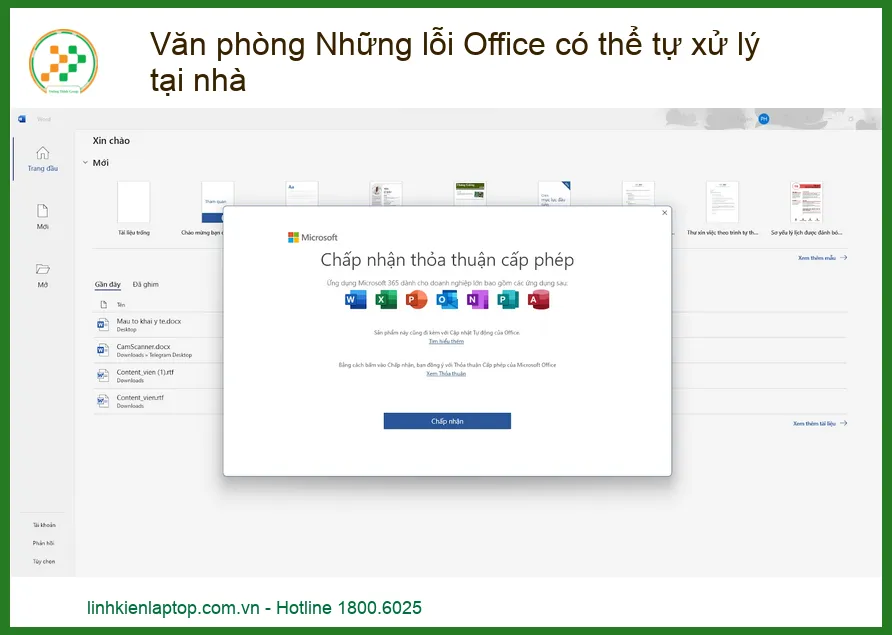
Văn phòng Những lỗi Office có thể tự xử lý tại nhà: Hướng dẫn chi tiết từ A-Z
Chào mừng các chiến binh công nghệ! Bạn đang vật lộn với những trục trặc “khó chịu” của bộ ứng dụng Office? Đừng lo lắng! Bài viết này sẽ trang bị cho bạn kiến thức và kỹ năng để tự tin xử lý Văn phòng Những lỗi Office có thể tự xử lý tại nhà một cách nhanh chóng và hiệu quả. Câu trả lời trực tiếp cho câu hỏi “Làm thế nào để tự sửa lỗi Office tại nhà?” chính là: Kiểm tra cập nhật, sử dụng công cụ sửa chữa tích hợp, gỡ cài đặt và cài đặt lại, hoặc kiểm tra các add-in gây xung đột. Hãy cùng tôi, một chuyên gia kỹ thuật dày dặn kinh nghiệm, “mổ xẻ” từng vấn đề và tìm ra giải pháp tối ưu nhất!
1. Các Lỗi Thường Gặp Khi Khởi Động và Hiệu Suất Office
1.1. Office Không Khởi Động Hoặc Khởi Động Rất Chậm
Đây là một trong những lỗi gây ức chế nhất, đặc biệt khi bạn đang cần gấp để hoàn thành công việc. Nguyên nhân có thể do xung đột phần mềm, file cài đặt bị hỏng, hoặc tài nguyên hệ thống quá tải. Để khắc phục, bạn hãy thử khởi động Office ở chế độ an toàn (Safe Mode) bằng cách giữ phím Ctrl khi mở ứng dụng. Nếu Office khởi động bình thường trong Safe Mode, khả năng cao là do một add-in nào đó đang gây xung đột. Bạn cần vào File > Options > Add-ins và vô hiệu hóa từng add-in một để tìm ra “thủ phạm”. Đôi khi, vấn đề cũng có thể liên quan đến phần cứng, chẳng hạn như khi bạn gặp sự cố với thay màn hình laptop HP Victus 15 FB, nó có thể ảnh hưởng đến hiệu suất tổng thể của máy, gián tiếp làm chậm các ứng dụng.
Mẹo Nhanh:
Luôn đảm bảo hệ điều hành và bộ Office của bạn được cập nhật lên phiên bản mới nhất. Các bản vá lỗi thường xuyên giúp cải thiện hiệu suất và độ ổn định đáng kể.
1.2. Ứng Dụng Office Bị Đóng Bất Ngờ (Crash)
Không gì tệ hơn việc đang làm dở mà ứng dụng Office đột ngột “sập nguồn”, khiến bạn mất đi toàn bộ công sức chưa kịp lưu. Lỗi này thường xuất phát từ các add-in không tương thích, file cài đặt bị lỗi, hoặc driver đồ họa đã cũ. Đầu tiên, hãy kiểm tra và cập nhật driver đồ họa của bạn. Sau đó, chạy công cụ sửa chữa Office tích hợp sẵn của Windows (Control Panel > Programs and Features > Chọn Microsoft Office > Change > Repair). Nếu vẫn không được, hãy xem xét việc gỡ bỏ các add-in không cần thiết hoặc đã cũ. Đôi khi, các vấn đề về âm thanh hoặc các thiết bị ngoại vi khác cũng có thể gây ra xung đột, tương tự như việc cần thay loa laptop quận Bình Thạnh khi loa bị rè hoặc hỏng, một vấn đề phần cứng nhỏ cũng có thể ảnh hưởng đến sự ổn định của hệ thống.
Cảnh Báo Quan Trọng:
Trước khi thực hiện bất kỳ thay đổi lớn nào (như gỡ cài đặt), hãy sao lưu các tài liệu quan trọng của bạn. Luôn có một bản sao lưu là nguyên tắc vàng của mọi chuyên gia IT!
2. Xử Lý Các Vấn Đề Về Định Dạng và Chức Năng Trong Office
2.1. Lỗi Định Dạng Văn Bản, Bảng Biểu Bị Sai Lệch
Bạn đã từng gửi một tài liệu Word hay Excel cho đồng nghiệp và nhận lại phản hồi rằng định dạng bị “bung bét”? Đây là lỗi phổ biến, thường do sự khác biệt về phiên bản Office, phông chữ không có sẵn trên máy người nhận, hoặc do các đối tượng nhúng (embedded objects) gây ra. Để giảm thiểu rủi ro, hãy luôn lưu tài liệu dưới định dạng PDF khi chia sẻ nếu không cần chỉnh sửa. Khi làm việc, hãy sử dụng các phông chữ chuẩn và phổ biến. Nếu lỗi xảy ra trên máy của bạn, hãy thử kiểm tra các tùy chọn tương thích trong File > Options > Save. Đảm bảo rằng bạn đã chọn “Embed fonts in the file” nếu muốn chia sẻ tài liệu với phông chữ đặc biệt. Tương tự như khi bạn cần thay webcam laptop Dell Inspiron 15 để đảm bảo chất lượng hình ảnh trong các cuộc họp trực tuyến, việc kiểm soát định dạng là chìa khóa để đảm bảo thông tin được truyền tải chính xác.
Lời Khuyên Từ Chuyên Gia:
Sử dụng tính năng “Inspect Document” trong Word/Excel (File > Info > Check for Issues) để loại bỏ các dữ liệu ẩn hoặc thông tin cá nhân có thể gây ra lỗi định dạng hoặc vấn đề bảo mật.
2.2. Các Tính Năng Office Bị Vô Hiệu Hóa Hoặc Không Hoạt Động
Đôi khi, bạn sẽ phát hiện ra một số tính năng quan trọng trong Office bỗng dưng biến mất hoặc không thể sử dụng được. Điều này có thể do cài đặt bảo mật, chính sách nhóm (Group Policy) trong môi trường doanh nghiệp, hoặc do file cài đặt Office bị hỏng một phần. Đầu tiên, hãy kiểm tra lại các tùy chọn bảo mật trong Trust Center (File > Options > Trust Center > Trust Center Settings). Đảm bảo rằng các macro hoặc add-in cần thiết không bị chặn. Nếu bạn đang sử dụng Office 365, hãy thử đăng xuất và đăng nhập lại tài khoản của mình. Trong trường hợp nghiêm trọng hơn, việc gỡ cài đặt và cài đặt lại Office có thể là giải pháp cuối cùng. Hãy nhớ rằng, một số vấn đề phần cứng như lỗi màn hình laptop Samsung NF210 chính hãng cũng có thể gây ra các hiện tượng lạ trên màn hình, khiến bạn nhầm lẫn với lỗi phần mềm.
3. Giải Quyết Các Sự Cố Liên Quan Đến Cập Nhật và Tương Thích
3.1. Lỗi Sau Khi Cập Nhật Office Hoặc Windows
Cập nhật là cần thiết, nhưng đôi khi chúng lại mang đến những rắc rối không mong muốn. Sau khi cập nhật Office hoặc Windows, bạn có thể gặp phải các lỗi mới, hiệu suất giảm sút, hoặc ứng dụng không tương thích. Nếu điều này xảy ra, bước đầu tiên là kiểm tra xem có bản cập nhật khắc phục nào được phát hành hay không. Microsoft thường nhanh chóng tung ra các bản vá cho những lỗi phát sinh sau cập nhật lớn. Bạn cũng có thể thử quay lại phiên bản Office trước đó (nếu có tùy chọn) hoặc sử dụng tính năng “System Restore” của Windows để khôi phục hệ thống về trạng thái trước khi cập nhật. Đừng quên kiểm tra các diễn đàn hỗ trợ của Microsoft, nơi cộng đồng thường chia sẻ các giải pháp tạm thời. Ngay cả những vấn đề tưởng chừng nhỏ như thay vỏ laptop Vaio S Series cũng có thể gây ra sự cố nếu không được thực hiện đúng cách, ảnh hưởng đến các linh kiện bên trong.
3.2. Vấn Đề Tương Thích Với Các Phần Mềm Khác
Trong môi trường làm việc hiện đại, Office hiếm khi là ứng dụng duy nhất bạn sử dụng. Xung đột giữa Office và các phần mềm diệt virus, phần mềm quản lý tài liệu, hoặc các ứng dụng bên thứ ba khác là điều thường thấy. Khi gặp phải tình huống này, hãy thử tạm thời vô hiệu hóa phần mềm diệt virus hoặc các ứng dụng chạy nền khác để xem lỗi có biến mất không. Nếu có, bạn cần điều chỉnh cài đặt của phần mềm đó hoặc tìm kiếm phiên bản tương thích hơn. Đôi khi, việc cài đặt lại cả hai phần mềm theo một trình tự nhất định (ví dụ: cài Office trước, sau đó cài phần mềm thứ ba) cũng có thể giải quyết vấn đề. Luôn ưu tiên sử dụng các phần mềm có nguồn gốc rõ ràng và được cập nhật thường xuyên để giảm thiểu rủi ro xung đột.
Bảng Giá Dịch Vụ Sửa Chữa Office & Laptop Phổ Biến
Mặc dù bạn có thể tự xử lý nhiều lỗi Office tại nhà, nhưng đôi khi, vấn đề phức tạp hơn hoặc liên quan đến phần cứng đòi hỏi sự can thiệp của chuyên gia. Dưới đây là bảng giá tham khảo cho một số dịch vụ sửa chữa phổ biến:
| Dịch Vụ | Mô Tả | Giá Tham Khảo |
|---|---|---|
| Kiểm tra & Khắc phục lỗi Office cơ bản | Sửa lỗi khởi động, crash, định dạng cơ bản | 200.000đ – 500.000đ |
| Cài đặt lại Office & Cập nhật | Gỡ bỏ, cài đặt lại Office, cập nhật phiên bản mới nhất | 350.000đ – 700.000đ |
| Xử lý xung đột phần mềm & Driver | Tìm và khắc phục xung đột giữa Office và các ứng dụng khác | 400.000đ – 900.000đ |
| Sửa chữa phần cứng laptop (liên quan) | Ví dụ: nâng cấp RAM, sửa lỗi ổ cứng ảnh hưởng hiệu suất | 500.000đ – 2.500.000đ |
Khi Nào Cần Đến Chuyên Gia?
Mặc dù bài viết này đã cung cấp cho bạn rất nhiều công cụ để tự xử lý Văn phòng Những lỗi Office có thể tự xử lý tại nhà, nhưng sẽ có những lúc bạn cần đến sự hỗ trợ chuyên nghiệp. Nếu bạn đã thử mọi cách mà lỗi vẫn không được khắc phục, hoặc bạn không tự tin thực hiện các thao tác kỹ thuật phức tạp, đừng ngần ngại liên hệ với chúng tôi. Đội ngũ kỹ thuật viên giàu kinh nghiệm của chúng tôi sẵn sàng cung cấp dịch vụ hỗ trợ tận nơi, giúp bạn giải quyết mọi vấn đề từ phần mềm đến phần cứng một cách nhanh chóng và hiệu quả nhất.
Chúng tôi cam kết mang đến dịch vụ chất lượng cao, minh bạch về giá cả và đảm bảo công việc của bạn không bị gián đoạn quá lâu. Hãy để chúng tôi giúp bạn đưa hệ thống Office trở lại trạng thái hoạt động hoàn hảo!
Hy vọng với những hướng dẫn chi tiết và chuyên sâu này, bạn đã có thể tự tin hơn trong việc xử lý các lỗi Office thường gặp. Chúc bạn luôn làm việc hiệu quả và không gặp phải bất kỳ trục trặc nào!

 Trang chủ
 Nhắn tin
 Chat Zalo
 Chỉ đường