

-
×
 Vỏ Laptop Nec NEC LaVie L PC-LL350, PC-LL550 - Thay Thế Chính Hãng, Lấy Liền Tại TPHCM 1 × 150,000₫
Windows
Windows Cài XP Bản Nhẹ: Hướng Dẫn Tự Cài Đặt & Lưu Ý Driver Cho Máy Cũ
Bạn đang sở hữu một chiếc máy tính đã có tuổi và muốn tìm cách tối ưu hóa hiệu suất để nó không trở thành ‘cục gạch’ vô dụng? Câu trả lời chính là việc cài đặt Windows Cài XP bản nhẹ: Lưu ý Driver và hướng dẫn tự cài cho máy cũ! Đây là giải pháp tối ưu giúp hồi sinh những cỗ máy cấu hình thấp, mang lại trải nghiệm mượt mà đáng kinh ngạc. Bài viết này sẽ cung cấp cho bạn cái nhìn toàn diện về lý do nên chọn Windows XP bản nhẹ, những lưu ý cực kỳ quan trọng về Driver, và hướng dẫn chi tiết từng bước để bạn có thể tự tay cài đặt thành công, biến chiếc máy cũ kỹ của mình thành một trợ thủ đắc lực.
Việc cài đặt Windows Cài XP bản nhẹ: Lưu ý Driver và hướng dẫn tự cài cho máy cũ không chỉ giúp máy chạy nhanh hơn mà còn đảm bảo tính ổn định, tương thích tốt với các phần mềm cũ mà bạn có thể vẫn cần sử dụng. Chúng ta sẽ cùng nhau khám phá sâu hơn về những lợi ích này và cách để thực hiện nó một cách hiệu quả nhất.
Windows XP Bản Nhẹ: Giải Pháp Hồi Sinh Máy Cũ Mạnh Mẽ!
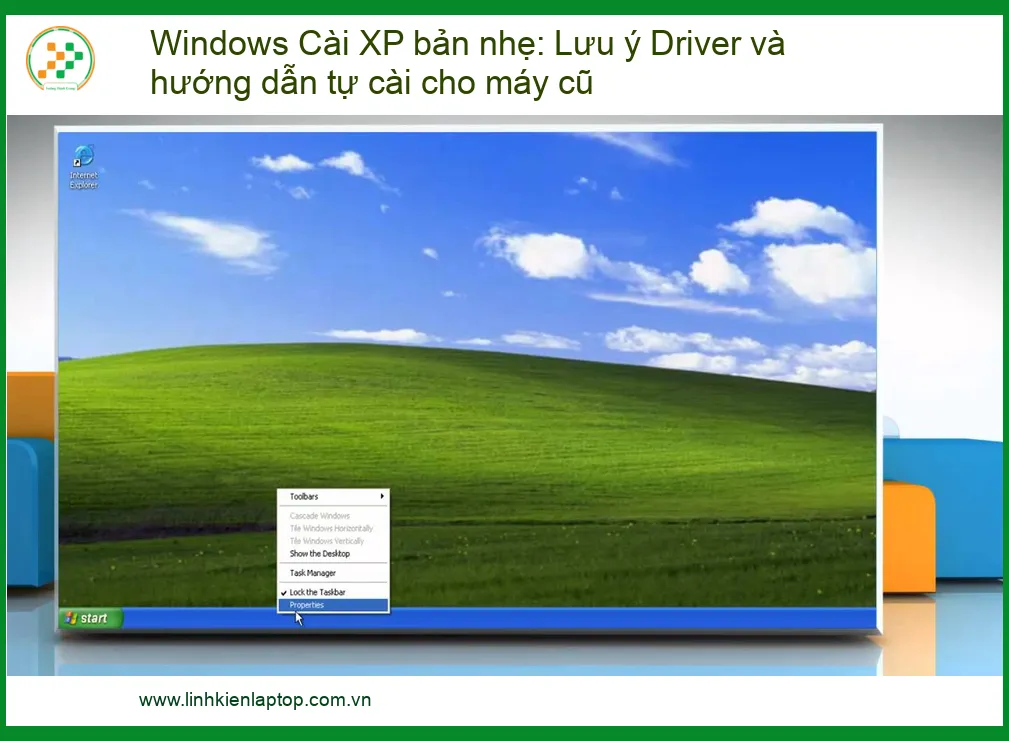
Trong bối cảnh công nghệ phát triển như vũ bão, các hệ điều hành mới liên tục ra đời với yêu cầu cấu hình ngày càng cao. Tuy nhiên, không phải ai cũng có điều kiện nâng cấp máy tính thường xuyên. Đối với những chiếc máy tính cũ, cấu hình thấp, việc chạy Windows 7, 8, 10 hay 11 thường là một cực hình, dẫn đến tình trạng giật lag, treo máy liên tục. Đây chính là lúc Windows XP bản nhẹ phát huy tác dụng thần kỳ của mình, trở thành ‘vị cứu tinh’ cho hàng triệu thiết bị đã lỗi thời. Nó không chỉ giúp máy hoạt động trơn tru hơn mà còn kéo dài tuổi thọ sử dụng, tiết kiệm chi phí đáng kể cho người dùng. Nếu máy tính của bạn đang gặp tình trạng nóng bất thường, có thể đã đến lúc cần kiểm tra và tối ưu lại hệ thống, bao gồm cả việc cân nhắc cài đặt một hệ điều hành nhẹ hơn. Đừng để máy tính của bạn ‘đổ bệnh’ vì quá tải, hãy tìm hiểu ngay dịch vụ sửa máy tính bị nóng Quận Phú Nhuận lấy ngay để đảm bảo thiết bị luôn hoạt động ổn định.
Tại Sao Windows XP Bản Nhẹ Vẫn Là Lựa Chọn Tối Ưu Cho Máy Cấu Hình Thấp?
Windows XP bản nhẹ được tùy biến để loại bỏ những thành phần không cần thiết, giảm thiểu tài nguyên hệ thống tiêu thụ. Điều này có nghĩa là CPU, RAM và ổ cứng của bạn sẽ không phải làm việc quá sức, giúp máy khởi động nhanh hơn, chạy ứng dụng mượt mà hơn và phản hồi tức thì. Đặc biệt, với những máy tính chỉ có 512MB hoặc 1GB RAM, Windows XP bản nhẹ là lựa chọn duy nhất để có thể sử dụng được. Nó mang lại một trải nghiệm người dùng gần như hoàn hảo trên phần cứng hạn chế, điều mà các phiên bản Windows sau này khó lòng làm được. Ngay cả những linh kiện nhỏ như webcam cũng cần được tối ưu để hoạt động hiệu quả trên hệ thống cũ. Nếu bạn đang tìm kiếm giải pháp cho các thiết bị Apple, hãy tham khảo thay thế Webcam Laptop Apple MacBook Air A1237 A1304 lấy liền tại TPHCM để đảm bảo mọi chức năng đều hoạt động tốt.
Ưu điểm vượt trội của Windows XP bản nhẹ
Windows XP bản nhẹ không chỉ đơn thuần là một phiên bản rút gọn, mà nó còn là một giải pháp kỹ thuật thông minh. Các nhà phát triển đã tinh chỉnh để giữ lại những tính năng cốt lõi, loại bỏ các dịch vụ chạy ngầm không cần thiết, các gói ngôn ngữ phụ, hoặc các ứng dụng mặc định ít dùng. Kết quả là một hệ điều hành ‘gọn nhẹ’ đúng nghĩa, chỉ chiếm một phần nhỏ dung lượng ổ cứng và tiêu thụ rất ít RAM. Điều này đặc biệt quan trọng với các máy tính cũ có ổ cứng dung lượng thấp và RAM hạn chế. Hơn nữa, nó còn giúp giảm tải cho các linh kiện khác, ví dụ như bản lề laptop. Một bản lề bị hỏng có thể gây ra nhiều phiền toái, nhưng việc thay thế kịp thời sẽ giúp máy tính của bạn bền bỉ hơn. Bạn có thể tìm hiểu về dịch vụ thay bản lề Laptop Lenovo ThinkPad L490 L590 lấy liền tại chỗ để giữ cho chiếc máy của mình luôn trong tình trạng tốt nhất.
Một ưu điểm khác không thể không nhắc đến là khả năng tương thích ngược tuyệt vời của Windows XP với các phần mềm và trò chơi cũ. Rất nhiều ứng dụng và game ‘huyền thoại’ chỉ có thể chạy ổn định trên Windows XP. Đối với những người dùng có nhu cầu đặc biệt về phần mềm chuyên dụng hoặc muốn trải nghiệm lại các tựa game kinh điển, Windows XP bản nhẹ là lựa chọn không thể thay thế. Nó mở ra một cánh cửa để bạn tiếp tục sử dụng những gì mình yêu thích mà không cần phải nâng cấp phần cứng tốn kém. Ngay cả những chi tiết như vỏ laptop cũng đóng vai trò quan trọng trong việc bảo vệ các linh kiện bên trong. Một chiếc vỏ mới không chỉ tăng tính thẩm mỹ mà còn bảo vệ máy tốt hơn. Hãy xem xét việc thay vỏ Laptop Dell Latitude 7490 vỏ mới nếu vỏ cũ của bạn đã xuống cấp.
Hơn nữa, cộng đồng người dùng Windows XP vẫn còn rất lớn, đặc biệt là ở các nước đang phát triển hoặc trong các môi trường công nghiệp, y tế nơi các thiết bị chuyên dụng vẫn chạy trên nền tảng này. Điều này có nghĩa là bạn vẫn có thể tìm thấy sự hỗ trợ, các bản vá lỗi không chính thức hoặc các thủ thuật tối ưu hóa từ cộng đồng. Mặc dù Microsoft đã ngừng hỗ trợ chính thức, nhưng sự linh hoạt và khả năng tùy biến của Windows XP bản nhẹ vẫn khiến nó trở thành một lựa chọn đáng giá. Việc duy trì các linh kiện như màn hình cũng rất quan trọng để có trải nghiệm sử dụng tốt nhất. Nếu màn hình của bạn có vấn đề, việc thay thế là cần thiết. Bạn có thể tìm hiểu về màn hình Laptop Asus ZenBook UX31A để đảm bảo chất lượng hiển thị.
Tóm lại, Windows XP bản nhẹ không chỉ là một giải pháp tạm thời mà là một chiến lược thông minh để tối đa hóa giá trị sử dụng của máy tính cũ. Nó giúp bạn tiết kiệm chi phí, duy trì khả năng tương thích với phần mềm cũ và mang lại hiệu suất đáng ngạc nhiên trên phần cứng hạn chế. Đây chính là lý do tại sao nó vẫn được nhiều người tin dùng và tìm kiếm cho đến ngày nay. Đừng ngần ngại thử nghiệm và trải nghiệm sự khác biệt mà nó mang lại cho chiếc máy tính của bạn. Việc tối ưu hóa hệ thống không chỉ dừng lại ở phần mềm, mà còn bao gồm cả việc kiểm tra và bảo dưỡng phần cứng định kỳ. Một chiếc máy tính được chăm sóc tốt sẽ luôn hoạt động hiệu quả. Nếu bạn cần hỗ trợ về các vấn đề liên quan đến hiệu suất hoặc linh kiện, đừng ngần ngại tìm đến các chuyên gia. Sửa máy tính bị nóng Quận Phú Nhuận lấy ngay là một trong những dịch vụ giúp bạn giải quyết nhanh chóng các vấn đề về nhiệt độ, đảm bảo máy hoạt động mát mẻ và ổn định.
Chuẩn Bị Gì Trước Khi Cài Đặt Windows XP Bản Nhẹ: Driver Là Yếu Tố Sống Còn!
Trước khi bắt tay vào công cuộc ‘hồi sinh’ chiếc máy tính cũ bằng Windows XP bản nhẹ, việc chuẩn bị kỹ lưỡng là cực kỳ quan trọng, đặc biệt là về Driver. Đây không chỉ là một bước đơn thuần mà là yếu tố ‘sống còn’ quyết định sự thành công và ổn định của hệ thống sau này. Nếu thiếu hoặc cài đặt sai Driver, máy tính của bạn có thể không nhận diện được phần cứng, dẫn đến không có âm thanh, không có mạng, màn hình hiển thị sai độ phân giải, hoặc thậm chí là không thể khởi động được. Việc chuẩn bị Driver đầy đủ và chính xác sẽ giúp bạn tránh được vô số rắc rối và tiết kiệm thời gian đáng kể trong quá trình cài đặt. Hãy nhớ rằng, một chiếc máy tính cũ thường có những yêu cầu Driver rất đặc thù, và việc tìm kiếm chúng có thể mất nhiều công sức. Đảm bảo rằng bạn đã có tất cả các Driver cần thiết trước khi bắt đầu. Ngay cả những linh kiện nhỏ như webcam cũng cần Driver phù hợp để hoạt động. Nếu bạn đang tìm kiếm giải pháp cho các thiết bị Apple, hãy tham khảo thay thế Webcam Laptop Apple MacBook Air A1237 A1304 lấy liền tại TPHCM để đảm bảo mọi chức năng đều hoạt động tốt.
Kiểm Tra Tương Thích Và Sao Lưu Dữ Liệu Quan Trọng
Bước đầu tiên và không thể bỏ qua là kiểm tra tính tương thích của phần cứng với Windows XP. Mặc dù Windows XP bản nhẹ được thiết kế để chạy trên cấu hình thấp, nhưng vẫn có những giới hạn nhất định. Bạn cần biết chính xác tên model của bo mạch chủ, card đồ họa, card mạng, card âm thanh để tìm Driver phù hợp. Sử dụng các công cụ như CPU-Z, Everest hoặc AIDA64 trên hệ điều hành hiện tại (nếu máy còn chạy được) để thu thập thông tin này. Việc này giúp bạn tránh được tình trạng cài xong Windows XP mà không tìm được Driver, khiến máy trở nên vô dụng. Đồng thời, việc sao lưu toàn bộ dữ liệu quan trọng từ ổ cứng sang một thiết bị lưu trữ ngoài (USB, ổ cứng di động, đám mây) là điều bắt buộc. Quá trình cài đặt Windows sẽ xóa sạch dữ liệu trên phân vùng cài đặt, và bạn không muốn mất đi những kỷ niệm hay tài liệu quý giá của mình. Hãy cẩn thận với từng bước để tránh những rủi ro không đáng có. Đôi khi, việc thay thế một linh kiện nhỏ như bản lề cũng cần sự cẩn trọng để không ảnh hưởng đến các bộ phận khác. Bạn có thể tìm hiểu về dịch vụ thay bản lề Laptop Lenovo ThinkPad L490 L590 lấy liền tại chỗ để đảm bảo chiếc máy của mình luôn trong tình trạng tốt nhất.
Xác định cấu hình phần cứng và tìm Driver phù hợp
Sau khi đã có thông tin chi tiết về phần cứng, bước tiếp theo là tìm kiếm Driver. Đây là công đoạn tốn nhiều thời gian và công sức nhất. Bạn nên truy cập trực tiếp trang web của nhà sản xuất bo mạch chủ, card đồ họa, card mạng để tải về các Driver chính thức dành cho Windows XP. Lưu ý rằng một số nhà sản xuất có thể đã ngừng hỗ trợ Windows XP, khiến việc tìm Driver trở nên khó khăn hơn. Trong trường hợp này, bạn có thể phải tìm kiếm trên các diễn đàn công nghệ hoặc sử dụng các công cụ tìm Driver tự động (nhưng cần cẩn trọng với các phần mềm không rõ nguồn gốc). Hãy tải về tất cả các Driver cần thiết (chipset, VGA, Sound, LAN, Wi-Fi) và lưu trữ chúng vào một USB hoặc CD/DVD riêng biệt. Việc này đảm bảo bạn có thể cài đặt chúng ngay sau khi cài xong Windows XP, ngay cả khi máy chưa có kết nối internet. Đừng quên rằng, ngay cả vỏ laptop cũng cần được bảo vệ và thay thế khi cần thiết để bảo vệ các linh kiện bên trong. Một chiếc vỏ mới không chỉ tăng tính thẩm mỹ mà còn bảo vệ máy tốt hơn. Hãy xem xét việc thay vỏ Laptop Dell Latitude 7490 vỏ mới nếu vỏ cũ của bạn đã xuống cấp.
Các loại Driver cần thiết cho Windows XP
Để một hệ thống Windows XP hoạt động hoàn hảo, bạn cần đảm bảo cài đặt đầy đủ các loại Driver cơ bản sau: Driver Chipset (quan trọng nhất, giúp hệ điều hành giao tiếp với bo mạch chủ và các thành phần khác), Driver Card Đồ Họa (VGA) (để có độ phân giải màn hình chính xác, hiển thị màu sắc đẹp và hỗ trợ tăng tốc đồ họa), Driver Card Âm Thanh (Sound) (để có âm thanh), Driver Card Mạng (LAN/Ethernet) (để có kết nối mạng dây), Driver Wi-Fi (nếu máy có card Wi-Fi), và các Driver cho thiết bị ngoại vi khác như USB 3.0 (nếu có), webcam, touchpad, v.v. Việc thiếu bất kỳ Driver nào trong số này đều có thể gây ra lỗi hoặc làm giảm hiệu suất của máy. Đặc biệt, với màn hình, Driver VGA là cực kỳ quan trọng để đảm bảo hiển thị sắc nét và đúng chuẩn. Nếu màn hình của bạn có vấn đề, việc thay thế là cần thiết. Bạn có thể tìm hiểu về màn hình Laptop Asus ZenBook UX31A để đảm bảo chất lượng hiển thị.
Công cụ hỗ trợ tìm Driver hiệu quả
Trong trường hợp bạn gặp khó khăn khi tìm Driver thủ công, có một số công cụ hỗ trợ có thể giúp ích. Các phần mềm như DriverPack Solution Offline, Driver Easy, hoặc Snappy Driver Installer có thể quét phần cứng của bạn và tự động tìm kiếm, cài đặt Driver phù hợp. Tuy nhiên, hãy luôn cẩn trọng khi sử dụng các công cụ này, đặc biệt là với các phiên bản miễn phí hoặc không rõ nguồn gốc, vì chúng có thể đi kèm với phần mềm quảng cáo hoặc mã độc. Tốt nhất là nên tải các công cụ này từ các nguồn đáng tin cậy và quét virus kỹ lưỡng trước khi sử dụng. Sau khi cài đặt Driver, hãy khởi động lại máy tính để đảm bảo tất cả các thay đổi được áp dụng. Việc này giúp hệ thống nhận diện hoàn toàn phần cứng và hoạt động ổn định. Nếu máy tính của bạn vẫn gặp vấn đề về hiệu suất hoặc nhiệt độ sau khi cài đặt, có thể cần đến sự can thiệp chuyên nghiệp. Sửa máy tính bị nóng Quận Phú Nhuận lấy ngay là một dịch vụ hữu ích để giải quyết các vấn đề này một cách nhanh chóng và hiệu quả.
Việc chuẩn bị Driver không chỉ là một bước kỹ thuật mà còn là một nghệ thuật đòi hỏi sự kiên nhẫn và tỉ mỉ. Đừng bao giờ đánh giá thấp tầm quan trọng của nó. Một bộ Driver hoàn chỉnh và chính xác sẽ là nền tảng vững chắc cho một hệ điều hành Windows XP bản nhẹ hoạt động mượt mà và ổn định trên chiếc máy tính cũ của bạn. Hãy dành thời gian cần thiết cho bước này để đảm bảo mọi thứ diễn ra suôn sẻ nhất. Ngay cả những linh kiện nhỏ như webcam cũng cần Driver phù hợp để hoạt động. Nếu bạn đang tìm kiếm giải pháp cho các thiết bị Apple, hãy tham khảo thay thế Webcam Laptop Apple MacBook Air A1237 A1304 lấy liền tại TPHCM để đảm bảo mọi chức năng đều hoạt động tốt.
Ngoài ra, hãy luôn giữ một bản sao lưu các Driver đã tải về ở một nơi an toàn. Điều này sẽ rất hữu ích nếu bạn cần cài đặt lại Windows XP trong tương lai hoặc muốn cài đặt trên một máy tính tương tự khác. Việc này giúp bạn tiết kiệm thời gian và công sức tìm kiếm lại Driver. Một hệ thống Driver được quản lý tốt sẽ giúp máy tính của bạn luôn trong tình trạng sẵn sàng hoạt động. Đôi khi, việc thay thế một linh kiện nhỏ như bản lề cũng cần sự cẩn trọng để không ảnh hưởng đến các bộ phận khác. Bạn có thể tìm hiểu về dịch vụ thay bản lề Laptop Lenovo ThinkPad L490 L590 lấy liền tại chỗ để đảm bảo chiếc máy của mình luôn trong tình trạng tốt nhất.
Cuối cùng, đừng quên kiểm tra lại tất cả các Driver sau khi cài đặt xong Windows XP. Bạn có thể vào Device Manager (nhấn chuột phải vào My Computer, chọn Manage, rồi chọn Device Manager) để xem có bất kỳ thiết bị nào còn dấu chấm than màu vàng hay không. Nếu có, điều đó có nghĩa là Driver cho thiết bị đó chưa được cài đặt hoặc cài đặt không đúng. Hãy khắc phục ngay để đảm bảo máy tính hoạt động tối ưu. Ngay cả những chi tiết như vỏ laptop cũng đóng vai trò quan trọng trong việc bảo vệ các linh kiện bên trong. Một chiếc vỏ mới không chỉ tăng tính thẩm mỹ mà còn bảo vệ máy tốt hơn. Hãy xem xét việc thay vỏ Laptop Dell Latitude 7490 vỏ mới nếu vỏ cũ của bạn đã xuống cấp.
Với sự chuẩn bị kỹ lưỡng về Driver, bạn đã hoàn thành một nửa chặng đường để có một hệ thống Windows XP bản nhẹ hoạt động ổn định và hiệu quả. Bước tiếp theo sẽ là quá trình cài đặt thực tế, nhưng với nền tảng vững chắc này, bạn sẽ tự tin hơn rất nhiều. Hãy sẵn sàng để biến chiếc máy tính cũ của bạn thành một cỗ máy làm việc và giải trí đáng tin cậy. Việc duy trì các linh kiện như màn hình cũng rất quan trọng để có trải nghiệm sử dụng tốt nhất. Nếu màn hình của bạn có vấn đề, việc thay thế là cần thiết. Bạn có thể tìm hiểu về màn hình Laptop Asus ZenBook UX31A để đảm bảo chất lượng hiển thị.
Hướng Dẫn Tự Cài Đặt Windows XP Bản Nhẹ Chi Tiết Từ A-Z
Sau khi đã hoàn tất công đoạn chuẩn bị Driver cực kỳ quan trọng, giờ là lúc chúng ta bắt tay vào phần chính: tự tay cài đặt Windows XP bản nhẹ. Đừng lo lắng, quá trình này không quá phức tạp như bạn nghĩ, chỉ cần làm theo từng bước một cách cẩn thận là bạn sẽ thành công. Tôi sẽ hướng dẫn bạn chi tiết từ việc tạo USB/CD khởi động cho đến các bước cài đặt cuối cùng, đảm bảo bạn có thể tự mình ‘hồi sinh’ chiếc máy tính cũ một cách ngoạn mục. Hãy chuẩn bị sẵn sàng tinh thần của một kỹ thuật viên thực thụ và cùng bắt đầu hành trình này nhé! Đảm bảo rằng bạn đã có một bản cài đặt Windows XP bản nhẹ đáng tin cậy, được tải từ các nguồn uy tín để tránh các vấn đề về bảo mật và ổn định. Nếu máy tính của bạn vẫn gặp vấn đề về hiệu suất hoặc nhiệt độ sau khi cài đặt, có thể cần đến sự can thiệp chuyên nghiệp. Sửa máy tính bị nóng Quận Phú Nhuận lấy ngay là một dịch vụ hữu ích để giải quyết các vấn đề này một cách nhanh chóng và hiệu quả.
Tạo USB/CD Khởi Động Và Thiết Lập BIOS
Bước 1: Tạo USB hoặc CD/DVD khởi động Windows XP. Nếu bạn có file ISO của Windows XP bản nhẹ, bạn có thể sử dụng các công cụ như Rufus (cho USB) hoặc UltraISO (cho CD/DVD) để tạo thiết bị khởi động. Với Rufus, chọn file ISO, chọn USB của bạn và nhấn Start. Đảm bảo chọn đúng định dạng phân vùng (MBR cho BIOS cũ) và hệ thống file (FAT32 hoặc NTFS). Nếu bạn sử dụng CD/DVD, chỉ cần ghi file ISO ra đĩa. Quá trình này sẽ mất vài phút tùy thuộc vào tốc độ của USB/CD và máy tính của bạn. Hãy kiên nhẫn và đảm bảo không có lỗi trong quá trình ghi. Ngay cả những linh kiện nhỏ như webcam cũng cần Driver phù hợp để hoạt động. Nếu bạn đang tìm kiếm giải pháp cho các thiết bị Apple, hãy tham khảo thay thế Webcam Laptop Apple MacBook Air A1237 A1304 lấy liền tại TPHCM để đảm bảo mọi chức năng đều hoạt động tốt.
Bước 2: Thiết lập BIOS để khởi động từ USB/CD/DVD. Khởi động lại máy tính và nhấn phím nóng để vào BIOS/UEFI Setup (thường là F2, F10, F12, DEL hoặc ESC tùy theo nhà sản xuất). Trong BIOS, tìm đến mục ‘Boot’ hoặc ‘Boot Order’ và thay đổi thứ tự khởi động để USB hoặc CD/DVD của bạn được ưu tiên hàng đầu. Lưu lại cài đặt và thoát BIOS. Máy tính sẽ tự động khởi động lại và bắt đầu quá trình cài đặt Windows XP từ thiết bị bạn đã chọn. Nếu bạn gặp khó khăn trong việc tìm phím nóng hoặc cài đặt BIOS, hãy tham khảo sách hướng dẫn của bo mạch chủ hoặc tìm kiếm trên mạng với tên model máy tính của bạn. Đôi khi, việc thay thế một linh kiện nhỏ như bản lề cũng cần sự cẩn trọng để không ảnh hưởng đến các bộ phận khác. Bạn có thể tìm hiểu về dịch vụ thay bản lề Laptop Lenovo ThinkPad L490 L590 lấy liền tại chỗ để đảm bảo chiếc máy của mình luôn trong tình trạng tốt nhất.
Bước 3: Bắt đầu quá trình cài đặt Windows XP. Sau khi khởi động từ USB/CD/DVD, bạn sẽ thấy màn hình cài đặt Windows XP. Nhấn Enter để tiếp tục. Đọc và chấp nhận các điều khoản cấp phép bằng cách nhấn F8. Tiếp theo, bạn sẽ được yêu cầu chọn phân vùng để cài đặt Windows. Đây là bước quan trọng, hãy chọn phân vùng mà bạn muốn cài đặt (thường là C:). Nếu bạn muốn tạo phân vùng mới hoặc xóa phân vùng cũ, hãy thực hiện ở bước này. Lưu ý rằng việc xóa phân vùng sẽ mất toàn bộ dữ liệu trên đó. Sau khi chọn phân vùng, hệ thống sẽ hỏi bạn muốn định dạng phân vùng theo chuẩn nào (NTFS hoặc FAT32). Nên chọn NTFS để có độ bảo mật và khả năng quản lý file tốt hơn. Quá trình định dạng sẽ diễn ra nhanh chóng. Ngay cả những chi tiết như vỏ laptop cũng đóng vai trò quan trọng trong việc bảo vệ các linh kiện bên trong. Một chiếc vỏ mới không chỉ tăng tính thẩm mỹ mà còn bảo vệ máy tốt hơn. Hãy xem xét việc thay vỏ Laptop Dell Latitude 7490 vỏ mới nếu vỏ cũ của bạn đã xuống cấp.
Bước 4: Sao chép file và cài đặt cơ bản. Hệ thống sẽ bắt đầu sao chép các file cài đặt từ USB/CD/DVD vào ổ cứng. Quá trình này có thể mất vài phút. Sau khi sao chép xong, máy tính sẽ tự động khởi động lại. Quan trọng: Khi máy khởi động lại, hãy đảm bảo rằng bạn không nhấn bất kỳ phím nào để khởi động lại từ USB/CD/DVD nữa. Hãy để máy tự khởi động từ ổ cứng để tiếp tục quá trình cài đặt. Nếu không, bạn sẽ lặp lại bước đầu tiên. Sau khi khởi động lại, bạn sẽ thấy giao diện cài đặt đồ họa của Windows XP. Tại đây, bạn sẽ cần nhập các thông tin cơ bản như tên người dùng, tên máy tính, mật khẩu (tùy chọn), múi giờ, và Product Key (nếu có). Việc duy trì các linh kiện như màn hình cũng rất quan trọng để có trải nghiệm sử dụng tốt nhất. Nếu màn hình của bạn có vấn đề, việc thay thế là cần thiết. Bạn có thể tìm hiểu về màn hình Laptop Asus ZenBook UX31A để đảm bảo chất lượng hiển thị.
Bước 5: Cài đặt Driver và hoàn tất. Sau khi hoàn tất các bước cài đặt cơ bản, Windows XP sẽ khởi động lần đầu tiên. Lúc này, màn hình có thể hiển thị độ phân giải thấp, không có âm thanh hoặc không có mạng. Đây là lúc bạn cần sử dụng bộ Driver đã chuẩn bị từ trước. Cắm USB chứa Driver vào máy tính hoặc cho đĩa CD/DVD Driver vào ổ đĩa. Chạy từng file cài đặt Driver theo thứ tự: Chipset, VGA, Sound, LAN, Wi-Fi. Sau mỗi lần cài đặt Driver quan trọng (như VGA), hãy khởi động lại máy tính để đảm bảo Driver được nhận diện hoàn toàn. Sau khi cài đặt tất cả Driver, máy tính của bạn sẽ hoạt động hoàn hảo với đầy đủ chức năng. Cuối cùng, hãy cài đặt các phần mềm cơ bản như trình duyệt web, phần mềm diệt virus và các ứng dụng cần thiết khác. Chúc mừng, bạn đã tự tay cài đặt thành công Windows XP bản nhẹ cho chiếc máy tính cũ của mình! Nếu máy tính của bạn vẫn gặp vấn đề về hiệu suất hoặc nhiệt độ sau khi cài đặt, có thể cần đến sự can thiệp chuyên nghiệp. Sửa máy tính bị nóng Quận Phú Nhuận lấy ngay là một dịch vụ hữu ích để giải quyết các vấn đề này một cách nhanh chóng và hiệu quả.
Mẹo Nhỏ Giúp Tối Ưu Windows XP Bản Nhẹ
Để chiếc máy tính cũ của bạn chạy ‘nhanh như gió’ với Windows XP bản nhẹ, hãy áp dụng thêm vài mẹo sau:
- Tắt hiệu ứng hình ảnh: Vào
System Properties > Advanced > Performance > Settings, chọnAdjust for best performance. - Tắt các dịch vụ không cần thiết: Vào
Run (Windows + R) > gõ services.msc. Tắt các dịch vụ bạn không dùng như Automatic Updates (nếu bạn muốn tự cập nhật thủ công), Remote Registry, v.v. Cẩn thận khi tắt dịch vụ để tránh ảnh hưởng đến hệ thống. - Dọn dẹp ổ đĩa thường xuyên: Sử dụng công cụ Disk Cleanup tích hợp sẵn của Windows để xóa các file tạm, file rác.
- Chống phân mảnh ổ đĩa: Chạy Disk Defragmenter định kỳ để sắp xếp lại dữ liệu trên ổ cứng, giúp truy xuất nhanh hơn.
- Sử dụng phần mềm diệt virus nhẹ: Tránh các phần mềm diệt virus quá nặng làm chậm máy. Avast Free Antivirus hoặc AVG Free là những lựa chọn tốt cho XP.
- Nâng cấp RAM (nếu có thể): Nếu máy tính của bạn có thể nâng cấp RAM lên 1GB hoặc 2GB, đây sẽ là một cải thiện đáng kể về hiệu suất.
Cảnh Báo Quan Trọng Khi Sử Dụng Windows XP
Mặc dù Windows XP bản nhẹ là giải pháp tuyệt vời cho máy cũ, bạn cần lưu ý những cảnh báo sau:
- Ngừng hỗ trợ từ Microsoft: Windows XP đã ngừng được hỗ trợ chính thức từ Microsoft từ năm 2014. Điều này có nghĩa là không còn các bản vá bảo mật mới, khiến hệ thống dễ bị tấn công bởi các lỗ hổng bảo mật.
- Rủi ro bảo mật cao: Khi kết nối internet, máy tính chạy Windows XP có nguy cơ cao bị nhiễm virus, mã độc, ransomware. Hạn chế truy cập các trang web không an toàn và luôn sử dụng phần mềm diệt virus được cập nhật.
- Không tương thích với phần mềm mới: Nhiều ứng dụng và trình duyệt web hiện đại không còn hỗ trợ Windows XP. Bạn sẽ bị giới hạn trong việc sử dụng các phiên bản phần mềm cũ hơn.
- Hạn chế về phần cứng: Các phần cứng mới hơn (như CPU Intel thế hệ mới, card đồ họa đời cao) sẽ không có Driver cho Windows XP.
- Không nên dùng cho công việc quan trọng: Tránh sử dụng máy tính chạy Windows XP cho các tác vụ yêu cầu bảo mật cao như giao dịch ngân hàng trực tuyến, lưu trữ thông tin cá nhân nhạy cảm.
Lời Khuyên Từ Chuyên Gia
Với vai trò là một chuyên gia kỹ thuật, tôi khuyên bạn:
- Cân nhắc mục đích sử dụng: Chỉ nên cài Windows XP bản nhẹ cho các máy tính cũ dùng để học tập, giải trí offline, hoặc chạy các phần mềm chuyên dụng cũ.
- Tăng cường bảo mật: Nếu bắt buộc phải kết nối internet, hãy sử dụng tường lửa mạnh, phần mềm diệt virus đáng tin cậy và luôn sao lưu dữ liệu quan trọng. Cân nhắc sử dụng trình duyệt web phiên bản cũ nhưng vẫn được cập nhật bảo mật (ví dụ: Firefox ESR phiên bản cuối cùng hỗ trợ XP).
- Tìm kiếm Driver cẩn thận: Luôn ưu tiên Driver từ trang chủ nhà sản xuất. Nếu không có, hãy tìm kiếm trên các diễn đàn uy tín và kiểm tra kỹ trước khi cài đặt.
- Nâng cấp phần cứng (nếu có thể): Nếu ngân sách cho phép, việc nâng cấp một số linh kiện cơ bản như RAM hoặc ổ cứng SSD (dù chỉ là SSD dung lượng nhỏ) sẽ mang lại hiệu quả vượt trội hơn hẳn so với việc chỉ cài lại hệ điều hành.
- Tìm kiếm sự hỗ trợ chuyên nghiệp: Nếu bạn không tự tin với các bước kỹ thuật, đừng ngần ngại tìm đến các trung tâm sửa chữa máy tính uy tín để được hỗ trợ. Họ có kinh nghiệm và công cụ để xử lý các vấn đề phức tạp một cách an toàn và hiệu quả.
Bảng Giá Dịch Vụ Cài Đặt Windows XP Bản Nhẹ & Sửa Chữa Liên Quan
| Dịch Vụ | Mô Tả | Khoảng Giá (VNĐ) |
|---|---|---|
| Cài đặt Windows XP Bản Nhẹ | Cài đặt hệ điều hành Windows XP bản nhẹ, tối ưu hóa cho máy cấu hình thấp. | 200.000đ – 450.000đ |
| Tìm & Cài đặt Driver | Tìm kiếm và cài đặt đầy đủ Driver cho tất cả các linh kiện phần cứng. | 150.000đ – 300.000đ |
| Sao lưu & Khôi phục dữ liệu | Sao lưu dữ liệu quan trọng trước khi cài đặt và khôi phục sau khi hoàn tất. | 250.000đ – 800.000đ |
| Vệ sinh & Bảo dưỡng máy tính | Vệ sinh bụi bẩn, tra keo tản nhiệt mới, kiểm tra linh kiện. | 200.000đ – 400.000đ |
| Nâng cấp RAM/SSD | Tư vấn và lắp đặt RAM hoặc ổ cứng SSD để tăng tốc độ máy. | 500.000đ – 2.500.000đ |
| Sửa lỗi phần cứng cơ bản | Khắc phục các lỗi phần cứng nhỏ như cổng USB, quạt tản nhiệt, v.v. | 300.000đ – 1.000.000đ |
Nếu bạn cảm thấy quá trình tự cài đặt Windows XP bản nhẹ quá phức tạp, hoặc gặp phải những vấn đề kỹ thuật khó khăn trong việc tìm Driver, đừng ngần ngại liên hệ với chúng tôi. Với đội ngũ kỹ thuật viên chuyên nghiệp và giàu kinh nghiệm, chúng tôi cung cấp dịch vụ hỗ trợ tận nơi, giúp bạn cài đặt Windows XP bản nhẹ một cách nhanh chóng, chính xác và đảm bảo ổn định. Chúng tôi sẽ giúp bạn xác định cấu hình máy, tìm kiếm và cài đặt đầy đủ Driver, tối ưu hóa hệ thống để chiếc máy tính cũ của bạn hoạt động mượt mà nhất. Đặc biệt, chúng tôi còn cung cấp các dịch vụ sửa chữa, nâng cấp linh kiện laptop, máy tính để bàn với chất lượng đảm bảo và giá cả cạnh tranh. Hãy để chúng tôi giúp bạn hồi sinh chiếc máy tính cũ, mang lại trải nghiệm sử dụng tốt nhất!

 Trang chủ
 Nhắn tin
 Chat Zalo
 Chỉ đường